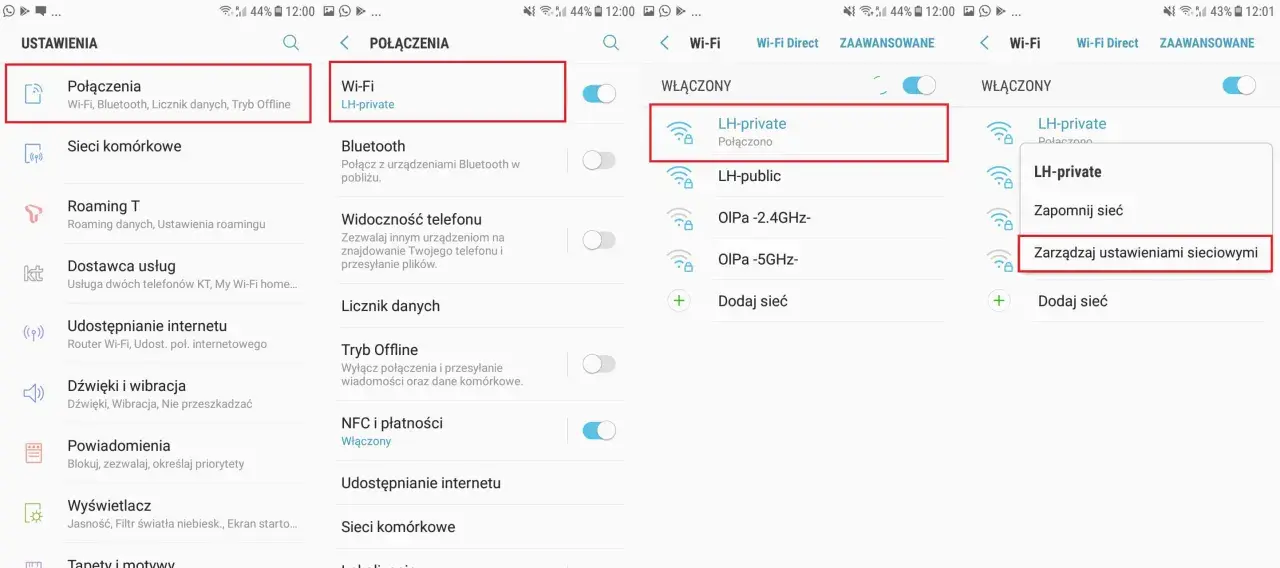
Zmiana DNS to jeden z prostszych sposobów, by uporządkować działanie sieci w domu albo na pojedynczym urządzeniu. W tym tekście pokazuję, jak zmienić DNS na komputerze, telefonie i w routerze, kiedy taka ingerencja ma sens oraz jak dobrać resolver, żeby nie zrobić sobie więcej zamieszania niż pożytku.
Najważniejsze rzeczy, które trzeba wiedzieć przed zmianą DNS
- Zmiana DNS na urządzeniu działa tylko na tym konkretnym sprzęcie, a w routerze obejmuje całą sieć domową.
- Na Androidzie najczęściej używa się opcji Private DNS, a na iPhonie DNS ustawia się osobno dla każdej sieci Wi‑Fi.
- Na Linuxie najwygodniej zrobić to przez NetworkManager albo `resolvectl`, zależnie od tego, czy pracujesz na desktopie czy serwerze.
- Publiczne DNS-y dobiera się pod cel: szybkość, prywatność albo filtrowanie złośliwych domen.
- Jeśli chodzi o domenę, a nie o urządzenie, zmieniasz serwery nazw, a nie lokalny DNS w systemie.
- Gdy po zmianie nadal są problemy, winny bywa cache, VPN, przeglądarka albo sam router, a nie DNS.
Co właściwie zmieniasz, gdy ustawiasz inny DNS
DNS to po prostu mechanizm, który tłumaczy nazwy stron na adresy IP. Gdy wpisujesz inny serwer DNS, zmieniasz punkt, który odpowiada za to tłumaczenie. W praktyce może to poprawić czas odpowiedzi, stabilność albo prywatność, ale nie jest to magiczna naprawa każdego problemu z internetem.
Ja zwykle zaczynam od rozróżnienia trzech rzeczy: DNS na urządzeniu, DNS w routerze i DNS domeny. To trzy różne operacje, które często są wrzucane do jednego worka, a potem użytkownik dziwi się, że zmiana nie dała oczekiwanego efektu.
| Miejsce zmiany | Co obejmuje | Kiedy ma sens | Na co uważać |
|---|---|---|---|
| Urządzenie | Tylko jeden komputer lub telefon | Test, szybka poprawka, prywatny profil DNS | Trzeba powtórzyć ustawienie na innych sprzętach |
| Router | Całą sieć domową | Chcesz, by jeden DNS działał dla wszystkich | Czasem sprzęt operatora nadpisuje własne ustawienia |
| Domena | Publiczną delegację nazw | Przenosisz hosting lub zarządzasz strefą DNS | Propagacja może potrwać od minut do 48 godzin |
Jeśli pracujesz na jednym laptopie, zacznij od ustawień systemu. Jeśli chcesz objąć kilka urządzeń naraz, lepszy będzie router. A jeśli chodziło ci o domenę, najpierw sprawdź panel rejestratora, bo tam problem wygląda zupełnie inaczej niż w zwykłej sieci domowej.
Jak zmienić DNS na komputerze z Windows, macOS i Linuxem
Na komputerach najczęściej ustawiam DNS dla konkretnego interfejsu, czyli osobno dla Wi‑Fi i Ethernetu. To rozsądne podejście, bo pozwala przetestować nowy resolver bez ruszania całej sieci. W zależności od systemu ścieżka wygląda trochę inaczej, ale zasada jest ta sama: wpisujesz adresy preferowanego i alternatywnego serwera DNS.
Windows 11 i 10
- Otwórz Ustawienia i przejdź do Sieć i internet.
- Wybierz aktywne połączenie Wi‑Fi albo Ethernet.
- Wejdź w edycję ustawień IP lub przypisania DNS.
- Przełącz DNS z automatycznego na ręczny.
- Wpisz adresy, na przykład `1.1.1.1` i `1.0.0.1`, albo `8.8.8.8` i `8.8.4.4`.
- Zapisz zmiany i rozłącz, a potem połącz sieć ponownie.
Jeśli chcesz sprawdzić, czy system nie trzyma starej odpowiedzi w pamięci, po zmianie możesz odświeżyć cache poleceniem `ipconfig /flushdns`. To nie naprawia wszystkiego, ale bardzo często skraca diagnostykę.
macOS
- Wejdź w Ustawienia systemowe.
- Otwórz Sieć i wybierz aktywną usługę, na przykład Wi‑Fi.
- Wejdź w Szczegóły i przejdź do zakładki DNS.
- Dodaj własne serwery DNS i usuń te, których nie chcesz używać.
- Zatwierdź zmiany i rozłącz połączenie na chwilę, jeśli nowe wpisy nie wchodzą od razu.
Na Macu DNS jest przypisany do konkretnej usługi sieciowej, więc osobno konfigurujesz Wi‑Fi, a osobno Ethernet, jeśli korzystasz z obu. To drobny szczegół, ale właśnie on często tłumaczy, dlaczego zmiana działa tylko „czasami”.
Linux
Na Linuxie najwygodniejsza droga zależy od środowiska. W GNOME lub KDE zwykle wystarczy wejść w ustawienia aktywnego połączenia i wpisać adresy DNS w sekcji IPv4 albo IPv6. Na serwerze albo w terminalu bardzo praktyczny jest NetworkManager, bo pozwala ustawić DNS trwale dla konkretnego profilu.
nmcli con show
nmcli con mod "Nazwa połączenia" ipv4.dns "1.1.1.1 1.0.0.1" ipv4.ignore-auto-dns yes
nmcli con up "Nazwa połączenia"
Jeśli używasz `systemd-resolved`, do szybkiego testu możesz też podać DNS tymczasowo przez `resolvectl`, podmieniając nazwę interfejsu na własną, na przykład `enp3s0`, `wlp2s0` albo `eth0`:
sudo resolvectl dns wlp2s0 1.1.1.1 1.0.0.1
Jak ustawić DNS na telefonie z Androidem i iPhonie
Na smartfonach łatwo pomylić DNS dla konkretnej sieci z DNS działającym globalnie. Android daje dziś bardzo wygodną opcję Private DNS, a iPhone pozwala ustawić DNS osobno dla każdej sieci Wi‑Fi. To ważna różnica, bo od niej zależy, czy zmiana obejmie tylko dom, czy także internet mobilny.
Android
- Wejdź w Ustawienia.
- Otwórz Sieć i internet albo sekcję z połączeniami.
- Wybierz Private DNS.
- Ustaw tryb ręczny i wpisz nazwę hosta dostawcy, a nie adres IP.
- Zapisz ustawienie.
Tu najczęściej wpisuje się nazwę w rodzaju `dns.google` albo `one.one.one.one`, bo Android przy Private DNS korzysta z hosta, a nie z klasycznych adresów IP. To właśnie odróżnia tę metodę od zwykłej konfiguracji na komputerze. Jeśli chcesz prywatniejszego i bardziej spójnego działania na wszystkich sieciach, to jest zwykle najlepsza droga.
Przeczytaj również: Testy penetracyjne - Czy Twoja firma jest naprawdę bezpieczna?
iPhone i iPad
- Otwórz Ustawienia i przejdź do Wi‑Fi.
- Stuknij ikonę i przy aktywnej sieci.
- Wejdź w Configure DNS lub Konfiguruj DNS.
- Przełącz tryb z automatycznego na ręczny.
- Dodaj wybrane adresy DNS i usuń stare, jeśli nie chcesz, by system mieszał źródła.
Na iPhonie ta zmiana dotyczy konkretnej sieci Wi‑Fi, więc jeśli łączysz się w kilku miejscach, konfigurację trzeba zwykle powtórzyć osobno. To może brzmieć mniej wygodnie niż Android, ale daje dużą kontrolę nad tym, co dzieje się w konkretnym środowisku sieciowym.
Zmiana DNS w routerze obejmuje całą sieć domową
Jeśli w domu masz kilka urządzeń, router często daje najlepszy efekt. Jeden wpis w panelu administracyjnym sprawia, że nowy DNS dostaje laptop, telewizor, smartfon, konsola i każde inne urządzenie pobierające ustawienia przez DHCP. To po prostu wygodniejsze niż klikanie wszystkiego osobno.
Najczęściej szukam ustawień w sekcjach WAN, Internet, DHCP albo bezpośrednio w polach DNS. Nazwy różnią się między producentami, ale logika jest zawsze podobna.
- Zaloguj się do panelu routera z przeglądarki.
- Znajdź sekcję odpowiedzialną za połączenie z internetem lub DHCP.
- Wyłącz automatyczne pobieranie DNS od operatora, jeśli router na to pozwala.
- Wpisz podstawowy i alternatywny serwer DNS.
- Zapisz ustawienia i uruchom ponownie router albo samo połączenie WAN.
Uwaga: część routerów operatora ukrywa tę opcję albo nadpisuje własne DNS-y po restarcie. W takim przypadku możesz spokojnie zmienić DNS na pojedynczym urządzeniu, ale pełna kontrola nad całą siecią bywa ograniczona. Jeśli zależy ci na większej swobodzie, własny router zwykle daje lepsze możliwości niż sprzęt dostarczony przez ISP.
Który serwer DNS wybrać do codziennego użytku
Ja zwykle dobieram DNS do celu, a nie do samej marki. Jeśli chcesz prostego i szybkiego resolvera, wybierzesz coś innego niż wtedy, gdy priorytetem jest filtrowanie malware albo blokowanie phishingu. Sam DNS nie robi z ciebie anonimowego użytkownika, ale może poprawić czas odpowiedzi, stabilność i poziom ochrony na poziomie nazw domen.
| Dostawca | Adresy IPv4 | Kiedy ma sens | Ograniczenie |
|---|---|---|---|
| Cloudflare | `1.1.1.1` / `1.0.0.1` | Gdy chcesz prosty, szybki DNS bez filtrowania treści | Standardowo nie blokuje złośliwych domen |
| Google Public DNS | `8.8.8.8` / `8.8.4.4` | Gdy zależy ci na stabilności i łatwej konfiguracji | Nie filtruje złośliwych domen |
| Quad9 | `9.9.9.9` / `149.112.112.112` | Gdy chcesz dodatkowej blokady malware i phishingu | Może blokować część domen uznanych za niebezpieczne |
Jeśli zależy ci na prywatności, szukaj też obsługi DoH albo DoT. To szyfrowanie zapytań DNS, które utrudnia podglądanie ruchu między twoim urządzeniem a resolverem. Sama zmiana adresu IP bez szyfrowania jest dobrym początkiem, ale nie rozwiązuje wszystkiego.
Jeśli chodziło o domenę, a nie o urządzenie
To zupełnie inna operacja. Zamiast lokalnego resolvera zmieniasz serwery nazw domeny, czyli wskazujesz, gdzie znajduje się strefa DNS z rekordami A, MX, TXT czy CNAME. Tę zmianę wykonuje się zwykle w panelu rejestratora albo hostingu, a nie w systemie operacyjnym.
Po takiej operacji trzeba liczyć się z propagacją. Najczęściej trwa ona od kilkunastu minut do kilku godzin, ale czasem może się przeciągnąć do 24-48 godzin, zwłaszcza gdy stare wpisy nadal siedzą w cache po drodze. W praktyce nie robiłbym tego tuż przed ważnym wdrożeniem strony albo poczty.
Przy domenach najwięcej problemów powoduje nie sam transfer, tylko brak któregoś rekordu. Jeśli przenosisz usługę, najpierw sprawdź komplet wpisów, a dopiero potem zmieniaj delegację. Poczta, weryfikacje domen i subdomeny potrafią się rozsypać przez jeden pominięty rekord.
Jak sprawdzić, czy wszystko działa i kiedy wrócić do automatu
Po zapisaniu zmian nie zakładam jeszcze, że konfiguracja jest gotowa. Zawsze sprawdzam dwie rzeczy: czy urządzenie faktycznie korzysta z nowego resolvera i czy coś po drodze nie nadpisuje ustawień własnym VPN-em albo Secure DNS w przeglądarce.
- Otwórz kilka różnych stron i zobacz, czy ładują się stabilnie.
- Na Windows sprawdź `ipconfig /all`.
- Na Linuxie użyj `resolvectl status` albo `nmcli dev show`.
- Jeśli trzeba, wyczyść cache DNS i rozłącz, a potem połącz sieć ponownie.
- Sprawdź ustawienia VPN, profilu firmowego i przeglądarki.
W przeglądarkach bardzo często przeszkadza własny Secure DNS, który potrafi ominąć systemowe ustawienie. Jeśli po zmianie nic się nie poprawia, to właśnie tam szukałbym kolejnej warstwy konfliktu. Do automatu wracam wtedy, gdy nowy DNS nic nie daje, powoduje błędy ładowania albo koliduje z siecią firmową.
Jeśli po dwóch próbach nadal masz te same objawy, problem zwykle leży gdzie indziej niż w DNS: w DHCP, zasięgu Wi‑Fi, trasie do operatora albo w samym routerze. W praktyce najwięcej zyskuje się nie przez bezmyślne podmienianie resolverów, tylko przez świadome ustawienie jednego sensownego wariantu i szybkie sprawdzenie, czy rzeczywiście rozwiązuje konkretny problem.
