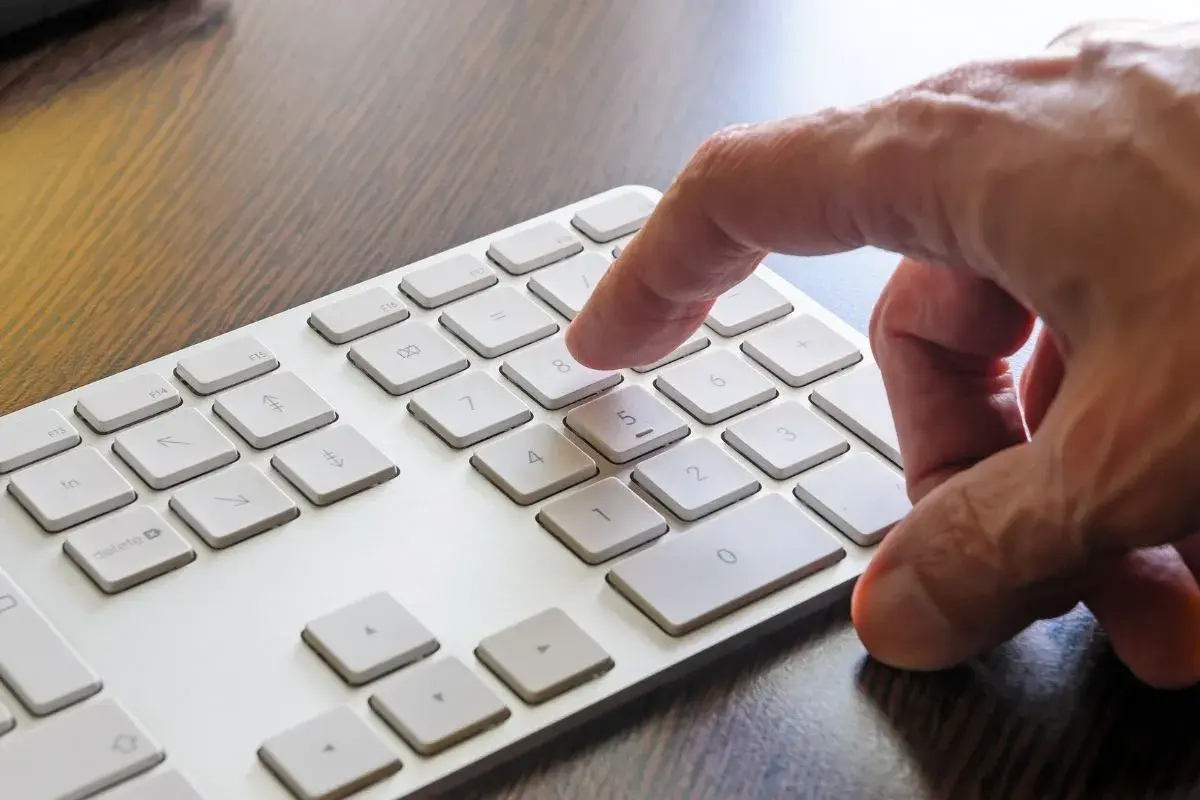
Włączenie klawiatury numerycznej najczęściej polega na naciśnięciu klawisza "Num Lock" (lub "NumLk"), który zazwyczaj znajduje się w prawym górnym rogu klawiatury. W przypadku laptopów, zwłaszcza tych bez wydzielonego bloku numerycznego, aktywacja często wymaga kombinacji klawiszy, np. Fn + Num Lock lub Fn + inny klawisz funkcyjny (np. F11). Na niektórych laptopach, szczególnie tych mniejszych, brakuje dedykowanego bloku numerycznego. W takich sytuacjach producenci często implementują tzw. nakładkę numeryczną, która pozwala na wprowadzanie cyfr przy użyciu standardowych klawiszy, najczęściej tych w prawym dolnym rogu klawiatury (np. U, I, O, J, K, L). Aktywacja tej funkcji również odbywa się zazwyczaj za pomocą kombinacji Fn z innym klawiszem, który może być oznaczony jako "NumLk" lub ikoną klawiatury numerycznej.
Jeśli klawiatura numeryczna nie działa pomimo aktywnego wskaźnika Num Lock, przyczyną może być funkcja "Klawisze myszy" w ustawieniach ułatwień dostępu w systemie Windows. Wyłączenie tej opcji przywraca standardowe działanie cyfr. Ta funkcja jest zaprojektowana tak, aby umożliwić sterowanie kursorem myszy za pomocą klawiatury numerycznej, co niestety blokuje jej podstawowe zastosowanie do wprowadzania liczb. Na szczęście, wyłączenie jej jest zazwyczaj bardzo proste.
Num Lock świeci, ale cyfry nie działają? Oto ukryta przyczyna w ustawieniach Windows
Świecąca dioda Num Lock to często pierwszy sygnał, że wszystko powinno działać poprawnie. Jednak w systemie Windows zdarza się, że mimo włączonego Num Locka, cyfry na klawiaturze numerycznej nadal nie reagują. Głównym winowajcą tego problemu jest zazwyczaj funkcja "Klawisze myszy", która należy do grupy ułatwień dostępu. Kiedy jest aktywna, klawiatura numeryczna próbuje przejąć rolę kontrolera myszy, co uniemożliwia wprowadzanie standardowych danych numerycznych.
Wyłączenie tej funkcji jest kluczowe, aby przywrócić prawidłowe działanie bloku numerycznego. Oto jak to zrobić w najnowszych wersjach systemu Windows:
- Otwórz Ustawienia systemu Windows. Możesz to zrobić, klikając ikonę koła zębatego w menu Start lub naciskając kombinację klawiszy Win + I.
- Przejdź do sekcji Ułatwienia dostępu (w starszych wersjach może to być "Ułatwienia dostępu" lub "Centrum ułatwień dostępu").
- W menu po lewej stronie znajdź i wybierz opcję Klawiatura.
- Znajdź przełącznik o nazwie Klawisze myszy (lub podobnie brzmiącą) i upewnij się, że jest on wyłączony. Jeśli jest włączony, kliknij go, aby go dezaktywować.
Po wykonaniu tych kroków klawiatura numeryczna powinna zacząć działać poprawnie. Funkcja "Klawisze myszy" jest przydatna dla osób z ograniczeniami ruchowymi, ale dla większości użytkowników stanowi przeszkodę w normalnym korzystaniu z bloku numerycznego. Jak widać, czasem najprostsze rozwiązania kryją się w najbardziej nieoczekiwanych miejscach ustawień systemowych.
Masz dość ciągłego wciskania Num Lock? Włącz go na stałe przy starcie systemu!
Ciągłe naciskanie klawisza Num Lock przy każdym uruchomieniu komputera może być uciążliwe. Na szczęście istnieją sposoby, aby klawiatura numeryczna była aktywna od razu po włączeniu systemu. Jedną z metod jest modyfikacja rejestru systemu Windows, która pozwala na ustawienie stanu Num Lock podczas startu.
Aby to zrobić, postępuj zgodnie z poniższymi krokami:
- Naciśnij kombinację klawiszy Win + R, aby otworzyć okno "Uruchom".
- Wpisz regedit i naciśnij Enter, aby uruchomić Edytor rejestru.
- Przejdź do następującego klucza:
HKEY_USERS\. DEFAULT\Control Panel\Keyboard. Możesz skopiować tę ścieżkę i wkleić ją w pasek adresu Edytora rejestru. - Po lewej stronie, w gałęzi "Keyboard", znajdź wpis o nazwie InitialKeyboardIndicators.
- Kliknij dwukrotnie na InitialKeyboardIndicators. W polu "Wartość" wpisz 2. W niektórych przypadkach, szczególnie w systemie Windows 10, może być konieczne wpisanie wartości 2147483650.
- Kliknij OK, aby zapisać zmiany, a następnie zamknij Edytor rejestru.
Ważne: Edycja rejestru systemu Windows jest operacją zaawansowaną i wymaga ostrożności. Nieprawidłowe zmiany mogą prowadzić do niestabilności systemu lub problemów z jego uruchomieniem. Zawsze zaleca się wykonanie kopii zapasowej rejestru przed wprowadzeniem jakichkolwiek modyfikacji. Jeśli nie czujesz się pewnie, rozważ skorzystanie z alternatywnych metod lub pomoc specjalisty.
Alternatywnym i często bezpieczniejszym sposobem jest sprawdzenie ustawień BIOS/UEFI komputera. Wiele płyt głównych oferuje opcję, która pozwala na włączenie Num Locka automatycznie przy starcie systemu. Szukaj opcji o nazwie "NumLock on Boot", "Boot Up NumLock State" lub podobnej w menu konfiguracji BIOS/UEFI. Dostęp do BIOS/UEFI zazwyczaj uzyskuje się poprzez naciśnięcie odpowiedniego klawisza (np. Del, F2, F10, F12) zaraz po włączeniu komputera, jeszcze przed pojawieniem się ekranu ładowania systemu operacyjnego. Według danych download.net.pl, ta metoda jest często preferowana ze względu na jej prostotę i bezpieczeństwo.
Gdy wszystko inne zawiedzie: Jak skorzystać z wirtualnej klawiatury numerycznej?
Kiedy fizyczna klawiatura numeryczna odmawia posłuszeństwa, a pilnie potrzebujesz wprowadzić liczby, klawiatura ekranowa stanowi doskonałe rozwiązanie awaryjne. Jest to wirtualny odpowiednik fizycznej klawiatury, który można aktywować bezpośrednio w systemie operacyjnym. Dzięki niej możesz wprowadzać dane numeryczne bez konieczności posiadania działającego bloku numerycznego.
Oto jak aktywować i używać klawiatury ekranowej w systemach Windows 10 i 11:
- Otwórz Ustawienia systemu Windows (Win + I).
- Przejdź do sekcji Ułatwienia dostępu.
- W menu po lewej stronie wybierz Klawiatura.
- Znajdź opcję Klawiatura ekranowa i włącz ją za pomocą przełącznika. Na ekranie pojawi się wirtualna klawiatura.
Po uruchomieniu klawiatury ekranowej, aby móc w pełni korzystać z bloku numerycznego, należy aktywować na niej funkcję Num Lock. Zazwyczaj na klawiaturze ekranowej znajduje się klawisz oznaczony jako "Num Lock" lub "NumLk". Kliknij go, aby go włączyć. Po włączeniu klawisze numeryczne powinny działać zgodnie z przeznaczeniem, umożliwiając wprowadzanie cyfr i wykonywanie operacji matematycznych.
Specyficzne przypadki: Co robić, gdy klawiatura numeryczna nie działa w systemie macOS?
Użytkownicy systemu macOS mogą napotkać nieco inne wyzwania związane z klawiaturą numeryczną. W tradycyjnych klawiaturach Apple, dedykowany blok numeryczny jest często pomijany na rzecz kompaktowego designu. Jednakże, na zewnętrznych klawiaturach numerycznych lub w przypadku starszych modeli MacBooków, możemy spotkać się z klawiszem "Clear", który pełni funkcję podobną do klawisza Num Lock na klawiaturach PC. Naciśnięcie go może aktywować lub dezaktywować blok numeryczny.
Jeśli klawisze numeryczne nie działają zgodnie z oczekiwaniami, warto również sprawdzić ustawienia dostępności w macOS. System ten oferuje rozbudowane opcje personalizacji, które mogą wpływać na działanie klawiatury. Aby to zrobić, przejdź do Preferencji systemowych, a następnie wybierz sekcję Ułatwienia dostępu. Wśród dostępnych opcji poszukaj tych związanych z klawiaturą, takich jak "Klawisze trwałe" czy "Klawisze powolne", które mogą być aktywne i zakłócać normalne działanie klawiszy numerycznych. Upewnij się, że żadne z tych ustawień nie blokuje funkcjonalności bloku numerycznego.
