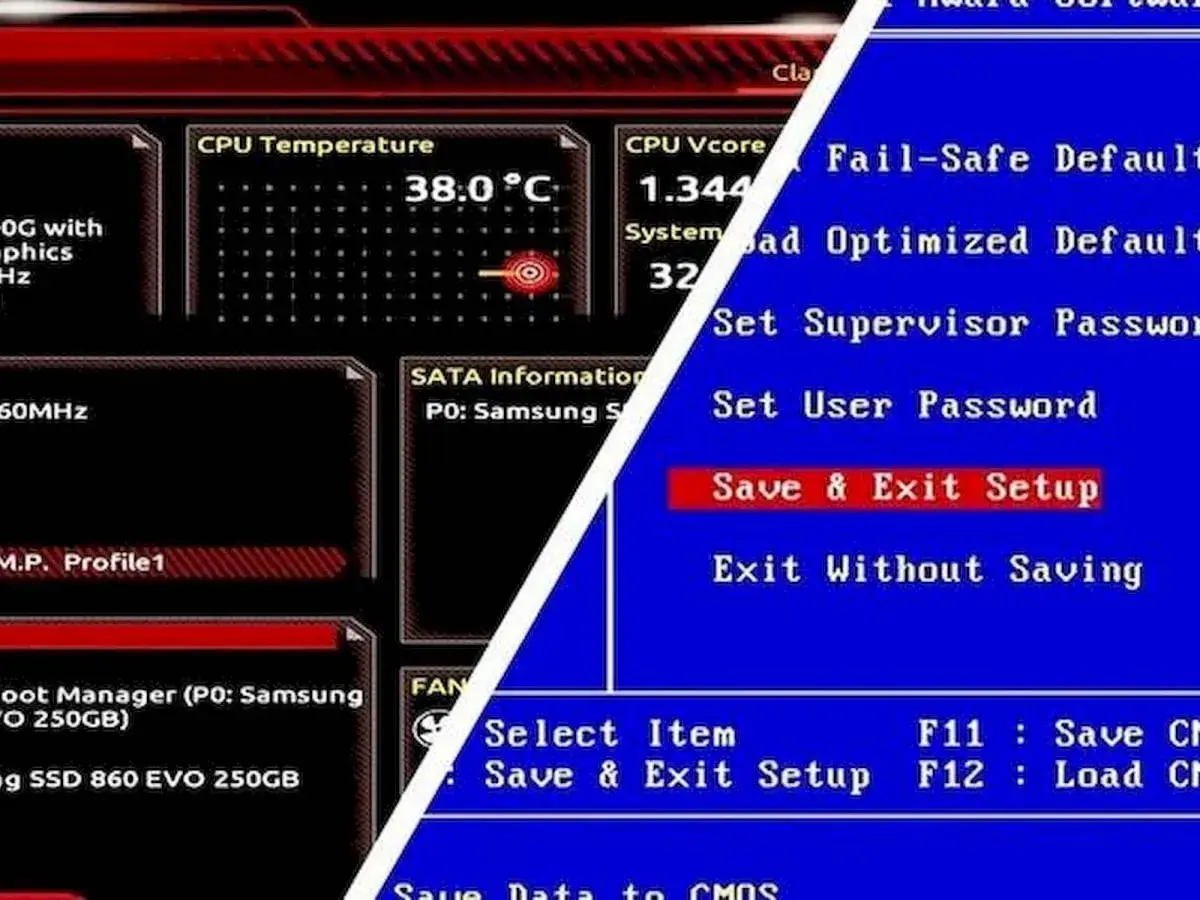
To właśnie ustawienia bios decydują o tym, czy komputer uruchomi się z właściwego dysku, czy włączy zabezpieczenia startowe i czy Windows albo Linux zobaczą sprzęt tak, jak trzeba. Najczęściej nie trzeba grzebać w dziesiątkach opcji - wystarczą rozsądnie ustawione elementy UEFI, takie jak kolejność bootowania, Secure Boot, TPM, wirtualizacja i profil pamięci. W tym tekście pokazuję, które zmiany mają sens, jak wejść do firmware z poziomu Windowsa i jak uniknąć błędów, które najłatwiej kończą się czarnym ekranem albo pętlą naprawy.
Najważniejsze zmiany w firmware dotyczą zwykle startu systemu, a nie przyspieszania komputera
- UEFI zastąpiło klasyczny BIOS w większości nowych płyt i laptopów.
- Najczęściej zmienia się tylko kilka opcji: Boot Order, Secure Boot, TPM i Virtualization.
- Zmiana trybu dysku, CSM albo Secure Boot może zatrzymać start Windowsa lub Linuksa, jeśli system był instalowany w innym układzie.
- W Windows 11 znaczenie mają zwłaszcza TPM 2.0 i Secure Boot.
- Przy dual-boot z Linuksem najbezpieczniej trzymać się UEFI + GPT i nie mieszać trybu Legacy z nowoczesną instalacją.
Co dziś naprawdę oznaczają ustawienia BIOS-u
W praktyce rzadko pracujemy już z „czystym BIOS-em”. Na większości nowych komputerów działa UEFI, czyli nowocześniejszy firmware, który odpowiada za start sprzętu, wykrywanie dysków, zapis wpisów rozruchowych i podstawowe zabezpieczenia. Starszy BIOS spotkasz głównie w starych maszynach albo wtedy, gdy ktoś ręcznie przełączył komputer w tryb zgodności.
Najprościej myśleć o tym tak: BIOS/UEFI nie jest miejscem do codziennej zabawy, tylko do ustawień, które wpływają na start systemu, zgodność sprzętu i bezpieczeństwo bootowania. Jeśli komputer działa normalnie, zwykle nie ma potrzeby zmieniać nic poza kilkoma konkretnymi opcjami.
| Tryb | Co robi | Kiedy ma sens | Na co uważać |
|---|---|---|---|
| Legacy BIOS | Starszy sposób inicjalizacji sprzętu | Stare płyty i dawne instalacje | Nie łączy się dobrze z nowoczesnym startem UEFI i Secure Boot |
| UEFI | Nowoczesny firmware z wpisami startowymi w NVRAM | Większość komputerów z Windows 10/11 i Linuxem | Wymaga spójnego układu partycji i poprawnego bootloadera |
| CSM | Emuluje zachowanie starego BIOS-u | Tylko gdy potrzebna jest zgodność ze starszym systemem | Może wyłączyć część zabezpieczeń i wprowadzić bałagan w bootowaniu |
Jeśli komputer jest świeży i działa bez problemów, zwykle punktem wyjścia powinno być UEFI, nie Legacy. To właśnie ono współpracuje z Secure Boot, nowymi wersjami Windowsa i większością dystrybucji Linuksa. Kiedy już to rozróżnisz, sens ma dopiero pytanie, jak wejść do menu bez zgadywania klawisza.
Jak wejść do UEFI z Windows bez zgadywania klawisza
Najpewniejsza droga prowadzi przez system, nie przez wciskanie klawiszy w ostatniej chwili. W Windows 10 i 11 możesz wejść do ustawień uruchamiania zaawansowanego, a stamtąd przejść do firmware UEFI. To wygodne zwłaszcza w laptopach, które startują szybko i nie zostawiają dużo czasu na reakcję.
Druga metoda to klasyczny skrót producenta: najczęściej Del, F2, Esc albo F10. Problem w tym, że nie ma tu jednego standardu, więc na różnych płytach i laptopach klawisz może być inny. Dlatego, jeśli nie znasz modelu urządzenia, wejście z poziomu Windowsa jest po prostu pewniejsze.
- Ustawienia Windows - najlepsze rozwiązanie, gdy komputer uruchamia się szybko albo chcesz uniknąć błędu z klawiszem.
- Shift + Uruchom ponownie - wygodne, gdy chcesz przejść do trybu odzyskiwania i dalej do UEFI.
- Klawisz producenta - przydatny, gdy komputer nie startuje do Windowsa albo chcesz wejść do BIOS-u jeszcze przed ładowaniem systemu.
Które opcje zmieniają najwięcej i które warto zostawić spokoju
W firmware jest sporo przełączników, ale w codziennej praktyce liczy się kilka z nich. To właśnie one najczęściej decydują o tym, czy system wystartuje z dysku, czy poprawnie uruchomi się maszyna wirtualna i czy Windows 11 uzna komputer za spełniający wymagania bezpieczeństwa.
| Opcja | Co robi | Kiedy ją zmieniać | Ryzyko |
|---|---|---|---|
| Boot Order | Wybiera kolejność uruchamiania dysków, pendrive’ów i wpisów EFI | Przy instalacji systemu, naprawie lub bootowaniu z USB | Najwyższe ryzyko to start z niewłaściwego nośnika |
| Secure Boot | Sprawdza podpisy komponentów startowych | Gdy chcesz podnieść bezpieczeństwo albo instalujesz Windows 11 | Może wymagać podpisanych loaderów i modułów |
| TPM 2.0 / fTPM / PTT | Obsługuje funkcje bezpieczeństwa sprzętowego | Przy Windows 11, BitLockerze, Windows Hello i niektórych politykach bezpieczeństwa | Zmiana może wywołać prośbę o klucz odzyskiwania |
| Virtualization | Włącza wsparcie dla hypervisora i maszyn wirtualnych | Gdy używasz Hyper-V, WSL2, VirtualBoxa, VMware albo emulatorów Androida | Zwykle bezpieczne, ale bywa wymagane przez konkretne środowiska |
| XMP / EXPO | Ustawia profil szybszej pracy pamięci RAM | Jeśli RAM działa wolniej niż powinien i płyta wspiera profil producenta | Zbyt agresywny profil może powodować niestabilność |
Jak podaje Microsoft, TPM 2.0 jest wymagane do uruchomienia Windows 11, więc to nie jest kosmetyczny dodatek, tylko element zgodności i bezpieczeństwa. Ja najpierw sprawdzam właśnie TPM i Secure Boot, dopiero potem zajmuję się wygodą albo wydajnością. A gdy komputer ma działać z Linuksem obok Windowsa, dochodzi jeszcze kilka niuansów, które łatwo przeoczyć.
Co zmienia się przy Windowsie i Linuksie na jednym komputerze
Przy dual-boot nie trzeba wyłączać Secure Boot „na wszelki wypadek”. Wiele współczesnych dystrybucji działa poprawnie z włączonym Secure Boot, o ile korzystają z podpisanego bootloadera i podpisanych komponentów. Dokumentacja Ubuntu opisuje to wprost: w trybie UEFI Secure Boot weryfikowane są kolejne elementy startowe, a przy własnych modułach trzeba korzystać z mechanizmu podpisywania, na przykład przez MOK.
W praktyce najstabilniejszy układ to UEFI + GPT. Jeśli jeden system był instalowany w Legacy, a drugi w UEFI, zaczynają się niepotrzebne komplikacje: różne wpisy rozruchowe, inne zachowanie boot managera i większa szansa na to, że po aktualizacji coś przestanie startować. Dlatego przy nowej instalacji lepiej od razu trzymać jeden spójny standard.
| Sytuacja | Co ustawiam w firmware | Dlaczego to działa najlepiej |
|---|---|---|
| Tylko Windows 11 | UEFI, Secure Boot, TPM 2.0 | Najprostszy i najbardziej zgodny wariant dla nowoczesnego Windowsa |
| Windows i Linux na jednym dysku | UEFI, GPT, Boot Order z właściwym wpisem EFI | Unikasz mieszania trybu Legacy z UEFI i zmniejszasz ryzyko konfliktów |
| Linux z własnym kernelem lub modułami | UEFI, a Secure Boot tylko z planem podpisywania modułów | Nie blokujesz sobie startu przez niepodpisany komponent |
| Windows z BitLockerem | Ustalone TPM i ostrożność przy Secure Boot | Zmiana pomiarów startowych może uruchomić tryb odzyskiwania |
Przy dual-boot dorzuciłbym jeszcze jedną praktyczną rzecz poza samym firmware: jeśli Windows ma być obok Linuksa, warto wyłączyć szybkie uruchamianie w Windows, bo potrafi zostawiać system plików w stanie, który utrudnia pracę drugiemu systemowi. Gdy ten układ jest przemyślany od początku, firmware przestaje być problemem i staje się tylko jednym z elementów całej konfiguracji.
Jak cofnąć błędne zmiany i odzyskać start systemu
Najczęstszy błąd po wejściu do UEFI to zmiana zbyt wielu rzeczy naraz. Dlatego zanim cokolwiek zapiszę, zawsze zakładam, że będę musiał wrócić do ustawień początkowych. Na płytach głównych najprostszy ratunek to opcja Load Optimized Defaults albo Load Setup Defaults.
Jeśli komputer przestaje startować całkowicie, wtedy wchodzi w grę reset CMOS. CMOS to niewielka pamięć, w której firmware trzyma konfigurację. Jej wyczyszczenie przywraca ustawienia fabryczne i często ratuje sytuację, gdy po zmianie Boot Order, trybu UEFI albo profilu pamięci płyta nie chce nawet pokazać obrazu.
| Objaw | Najpierw sprawdzam | Najczęstsza naprawa |
|---|---|---|
| Komputer nie startuje po zmianie trybu bootowania | Czy system był instalowany w UEFI czy Legacy | Przywracam poprzedni tryb albo wybieram właściwy wpis EFI |
| Windows żąda klucza BitLocker | Czy zmieniłem Secure Boot, TPM albo kolejność startu | Wpisuję klucz odzyskiwania i sprawdzam, czy ustawienia wróciły do poprzednich wartości |
| Pendrive instalacyjny nie pojawia się w menu | Boot Order, Fast Boot i właściwy port USB | Używam Boot Menu lub wyłączam szybki start |
| Linux nie odpala po zmianie firmware | Secure Boot, wpis EFI i podpis bootloadera | Przywracam wpis rozruchowy albo odtwarzam GRUB |
W mojej ocenie najzdrowsza zasada brzmi prosto: jedna zmiana na raz i zapis tego, co było wcześniej. To oszczędza czas znacznie skuteczniej niż późniejsze zgadywanie, czy problem zrobił TPM, CSM, profil RAM, czy kolejność startu. A jeśli już masz komputer ustawiony sensownie, warto jeszcze zadbać o porządek na przyszłość.
Co sprawdzam po zmianach, żeby firmware nie zaskoczył mnie później
Po każdej ingerencji w firmware robię trzy rzeczy: sprawdzam, czy komputer startuje z właściwego dysku, czy Windows nie prosi o odzyskiwanie klucza i czy Linux, jeśli jest na maszynie, nadal widzi poprawny wpis EFI. To banalne kroki, ale właśnie one najczęściej odcinają problemy zanim rozrosną się w większą awarię.
- Zapisuję albo fotografuję najważniejsze wartości przed zmianą.
- Testuję zwykły restart, a nie tylko przejście do Windowsa z poziomu menu startowego.
- Sprawdzam, czy UEFI nadal pokazuje właściwy dysk systemowy jako pierwszy w kolejności.
- Nie ruszam napięć, timingów ani trybów kontrolera SSD bez konkretnego powodu.
- Aktualizuję firmware tylko wtedy, gdy daje to realną korzyść: poprawkę bezpieczeństwa, zgodność sprzętową albo naprawę błędu.
W 2026 roku zwracam szczególną uwagę także na Secure Boot, bo ekosystem certyfikatów firmware nadal się zmienia, a wspierane systemy mają te aktualizacje obsługiwać automatycznie. To dobry moment, żeby traktować UEFI nie jak tajemnicze menu „dla serwisu”, ale jak normalną część konfiguracji komputera - ważną, przydatną i wartą odrobiny dyscypliny. Jeśli podchodzisz do niej metodycznie, ustawienia firmware pomagają, zamiast przeszkadzać.
