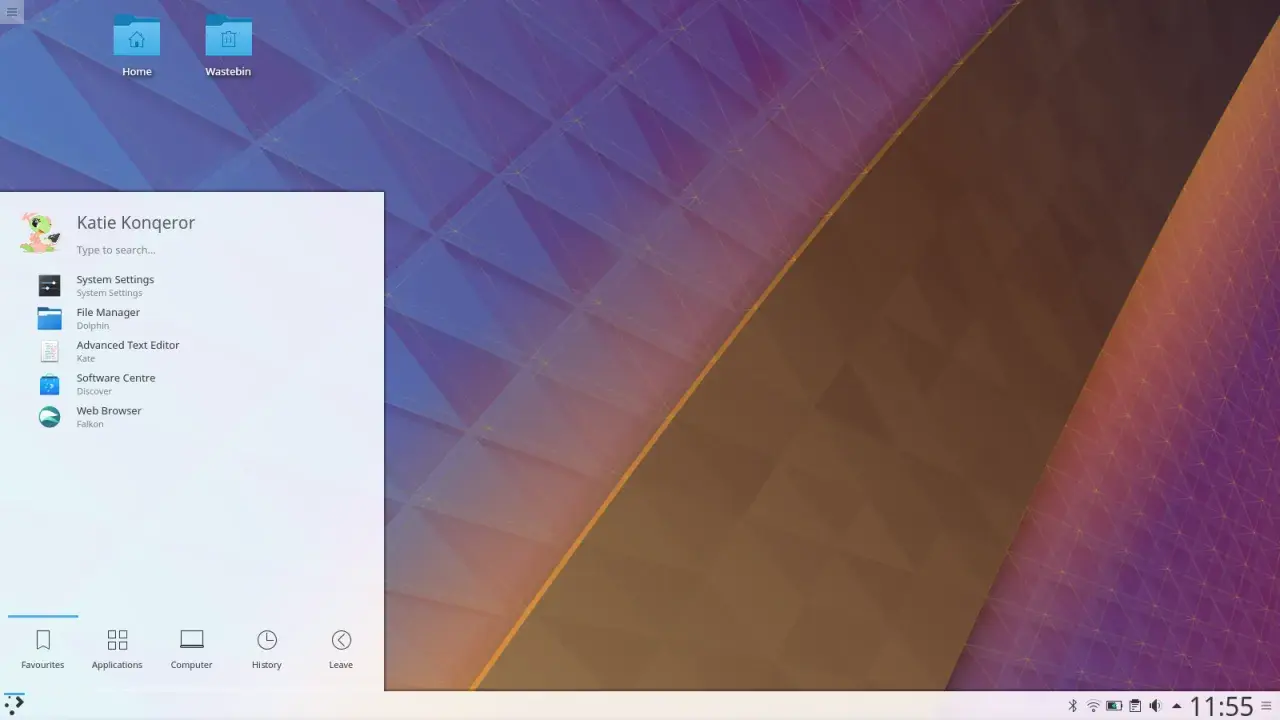
Na Linuksie praca na kilku obszarach roboczych potrafi mocno uporządkować dzień, ale tylko wtedy, gdy przełączanie nie wymaga zastanawiania się nad każdym ruchem. W praktyce najczęściej sprowadza się to do jednego: jak przełączać się między pulpitami bez szukania myszą i bez mieszania okien z różnych zadań. Poniżej pokazuję, które skróty działają w popularnych środowiskach, kiedy lepiej użyć myszy, oraz jak uniknąć najczęstszych pomyłek.
Najkrócej, najwygodniej robi się to z klawiatury
-
GNOME zwykle przełączasz skrótami
Super+Page Up/Page DownalboCtrl+Alt+ strzałki. - KDE Plasma używa innych domyślnych skrótów, ale pozwala je łatwo dopasować do własnych nawyków.
- Alt+Tab przełącza okna, a nie pulpity, więc to nie to samo narzędzie.
- Na laptopach klawisze
Page UpiPage Downczęsto działają przezFn. - Największą różnicę robi prosty układ: jeden skrót do zmiany pulpitu, drugi do przenoszenia okna.
Co właściwie przełączasz, gdy mówimy o pulpitach
Ja traktuję pulpit wirtualny jak osobną przestrzeń roboczą, a nie kolejny ekran fizyczny. To ważne rozróżnienie, bo wiele osób miesza trzy rzeczy naraz: okna, pulpity i monitory. Gdy zmieniasz obszar roboczy, nie zamykasz programów ani ich nie przenosisz automatycznie - po prostu przechodzisz do innego zestawu otwartych okien.
To ma sens zwłaszcza wtedy, gdy dzielisz pracę na konkretne bloki. Jeden pulpit może służyć do przeglądarki i dokumentacji, drugi do terminala i edytora, trzeci do komunikatorów albo monitoringu. Dzięki temu nie musisz skakać po kilkunastu oknach na jednym widoku i szybciej orientujesz się, gdzie co leży.
- Okno to pojedyncza aplikacja, na przykład terminal, przeglądarka albo edytor.
- Pulpit wirtualny to zestaw okien, który działa jak osobny stół roboczy.
- Przełączanie okien nie zastępuje przełączania pulpitów, bo działa tylko w obrębie bieżącej przestrzeni.
Jeśli to rozróżnienie masz już w głowie, łatwiej dobrać skrót i przestać walczyć z interfejsem. Następny krok to konkretne kombinacje, które faktycznie warto zapamiętać.

Najszybsze skróty w GNOME i KDE
W praktyce najczęściej używa się klawiatury, bo jest szybsza niż klikanie w podgląd pulpitu. W GNOME i Ubuntu standardowo działa zestaw oparty na klawiszu Super, czyli zwykle na klawiszu Windows. W KDE Plasma domyślne skróty są inne, ale środowisko daje sporo swobody w ich zmianie.
| Środowisko | Przełączanie między pulpitami | Przenoszenie aktywnego okna | Co warto zapamiętać |
|---|---|---|---|
| GNOME / Ubuntu |
Super + Page Up / Page Down albo Ctrl + Alt + ← / →
|
Super + Shift + Page Up / Page Down
|
To najbardziej spójny układ, jeśli pracujesz głównie z klawiaturą. |
| KDE Plasma |
Ctrl + F1 do Ctrl + F4 dla pierwszych pulpitów |
Zależne od ustawień, ale można przypisać własny skrót | To dobre środowisko, jeśli chcesz dopasować skróty pod siebie. |
| Inne środowiska | Zależy od konfiguracji systemu | Zależy od konfiguracji systemu | Warto sprawdzić ustawienia klawiatury, zamiast zgadywać. |
Na laptopach ważny jest jeszcze jeden detal: Page Up i Page Down bywają ukryte pod Fn. Jeśli skrót nie działa od razu, to właśnie tam najczęściej leży problem, a nie w samym systemie. W KDE dodatkowo warto pamiętać, że skróty można przestawić, gdy kolidują z innymi programami albo po prostu nie leżą ci w dłoni.
Gdy pamiętasz już ruchy z klawiatury, dobrze mieć też plan awaryjny na sytuacje, w których mysz lub touchpad okazują się po prostu wygodniejsze.
Jak zrobić to myszą, touchpadem i z widoku aktywności
Czasem nie chodzi o szybkość, tylko o orientację. Jeśli nie pamiętam, na którym pulpicie zostało dane okno, otwieram widok aktywności i przechodzę po miniaturach zamiast strzelać skrótami. W GNOME wystarczy otworzyć Widok aktywności klawiszem Super albo ruchem w lewy górny róg, a potem kliknąć właściwy obszar roboczy lub miniaturę okna.
W GNOME działa też gest touchpada: trzy palce w lewo lub w prawo przełączają obszar roboczy, a przesunięcie trzema palcami w górę otwiera widok aktywności. To szczególnie wygodne na laptopie, bo pozwala pracować bez odrywania rąk od gładzika. Z kolei w KDE Plasma można przełączać się kółkiem myszy nad pustym pulpitem albo nad ikoną pagera na panelu, czyli małym przełącznikiem wirtualnych desktopów.
- GNOME: otwórz widok aktywności i kliknij właściwy pulpit.
- GNOME: użyj gestu trzema palcami, jeśli pracujesz na touchpadzie.
- KDE Plasma: przewiń kółkiem nad pulpitem lub pagerem na panelu.
- Oba podejścia: są wolniejsze od skrótu, ale lepsze, gdy chcesz się zorientować, gdzie jest okno.
Właśnie w takich sytuacjach mysz pomaga bardziej niż klawiatura: gdy organizujesz ekran po dłuższej sesji, gdy chcesz kogoś poprowadzić przez swój pulpit albo gdy po prostu nie pamiętasz układu. Z tego wynika już prosta zasada - trzeba umieć odróżnić zmianę pulpitu od zmiany okna.
Jak nie mylić pulpitów z oknami
Najczęstszy błąd widzę wtedy, gdy ktoś naciska Alt + Tab i oczekuje, że trafi na inny pulpit. To nie tak działa. Alt + Tab przełącza między oknami, a nie między obszarami roboczymi, więc jeśli aplikacja „zniknęła”, problem często polega tylko na tym, że jest na innym pulpicie albo schowała się za innym oknem.
Ja zwykle idę wtedy według prostego schematu:
- Sprawdzam, czy chodzi o okno, czy o cały pulpit.
- Otwieram widok wszystkich przestrzeni roboczych.
- Jeśli okno jest na złym pulpicie, przenoszę je zamiast dalej skakać między desktopami.
W GNOME mogę to zrobić skrótem Super + Shift + Page Up lub Page Down, a także przeciągając okno w widoku aktywności do innego obszaru roboczego. W KDE Plasma podobny efekt daje menu okna - z poziomu jego opcji można wybrać przeniesienie na inny pulpit. To brzmi banalnie, ale właśnie ta czynność najczęściej oszczędza najwięcej czasu.
Jeśli korzystasz z wielu pulpitów bez jasnego porządku, szybko robi się chaos. Lepiej mieć kilka prostych reguł niż dziesięć półprzypadkowych przestrzeni, w których niczego nie da się odszukać bez zgadywania.
Ustawienia, które naprawdę przyspieszają pracę na co dzień
Gdy ustawiam komputer pod dłuższą pracę, zawsze zaczynam od ograniczenia bałaganu. Z mojego doświadczenia najlepiej działa nie liczba pulpitu sama w sobie, tylko konsekwencja: jeden pulpit do komunikacji, jeden do pracy właściwej, jeden do podglądu narzędzi pomocniczych. Przy takim układzie przełączanie staje się odruchem, a nie mini-zadaniem wymagającym zastanowienia.
- Nie ustawiaj zbyt wielu pulpitów na start. Dla większości osób wystarczą 2-4.
- Jeśli używasz GNOME, sprawdź, czy lepiej pasują ci pulpity dynamiczne czy stałe.
- W KDE warto dopasować skróty do własnej pamięci mięśniowej, zamiast walczyć z domyślnym układem.
- Jeśli skrót nie działa, sprawdź, czy nie wymaga
Fnalbo czy nie przejął go jakiś program. - Przypisz jednym ruchem przenoszenie okna, a innym przełączanie pulpitu - to eliminuje większość pomyłek.
Najlepszy efekt daje prosty układ, który rozumiesz bez myślenia. Wtedy przełączanie między pulpitami przestaje być techniczną sztuczką, a staje się zwykłą częścią pracy, tak samo naturalną jak otwarcie nowej karty w przeglądarce. Jeśli chcesz, mogę przygotować też osobną wersję tego poradnika pod GNOME, KDE Plasma albo XFCE, już z dokładnym układem skrótów dla konkretnego środowiska.
