Witaj! Ten artykuł to kompleksowy przewodnik, który pomoże Ci rozwiązać frustrujący problem niedziałającego interfejsu diagnostycznego ELM327. Dowiesz się, jak znaleźć, pobrać i zainstalować odpowiednie sterowniki, a także jak poradzić sobie z najczęstszymi błędami, by Twój ELM327 wreszcie zaczął komunikować się z samochodem.
Pobierz i zainstaluj sterowniki ELM327, aby Twój interfejs działał bez zarzutu
- Większość problemów z ELM327 USB wynika z braku sterowników dla chipsetów CH340/CH341 lub FTDI.
- Kluczowa jest ręczna instalacja sterowników przez Menedżer Urządzeń w Windows 10/11.
- Po instalacji należy zweryfikować numer portu COM i ustawić go w programie diagnostycznym.
- Najczęstsze problemy to "Nieznane urządzenie USB" lub brak połączenia z programem.
- Dla wersji Bluetooth i Wi-Fi kluczowe jest prawidłowe parowanie/konfiguracja połączenia.

Twój interfejs ELM327 nie działa? Poznaj najczęstszą przyczynę problemu
Rozumiem Twoją frustrację. Wielu z nas, pasjonatów motoryzacji, spotkało się z sytuacją, gdy nowy interfejs diagnostyczny ELM327, który miał ułatwić życie, po prostu nie działa. Podłączasz go do portu OBD-II, do komputera, a system zgłasza błąd lub w ogóle nie widzi urządzenia. Zanim zaczniesz się denerwować lub myśleć o zwrocie sprzętu, musisz wiedzieć, że w 90% przypadków przyczyną jest bardzo prozaiczna rzecz: brak odpowiednich sterowników. To one są kluczem do komunikacji między Twoim komputerem a tym małym, ale potężnym urządzeniem diagnostycznym.
Dlaczego komputer "nie widzi" interfejsu diagnostycznego?
Systemy operacyjne Windows, zwłaszcza nowsze wersje jak Windows 10 czy Windows 11, są zaprojektowane tak, aby automatycznie rozpoznawać i instalować sterowniki dla większości podłączanych urządzeń. Niestety, w przypadku interfejsów ELM327, szczególnie tych tańszych, klonowanych wersji, ten automatyczny proces często zawodzi. Dzieje się tak, ponieważ te interfejsy wykorzystują popularne, ale nie zawsze natywnie wspierane przez Windows, układy scalone (chipsety) pełniące rolę konwerterów USB-to-Serial. Bez dedykowanych sterowników dla tych konwerterów, system operacyjny nie wie, jak prawidłowo zainicjować komunikację. W efekcie, urządzenie może być widoczne w Menedżerze Urządzeń jako "Nieznane urządzenie USB" z charakterystycznym żółtym wykrzyknikiem, lub w ogóle nie być wykrywane przez system.
Chipset CH340 vs FTDI – cichy bohater wewnątrz Twojego ELM327
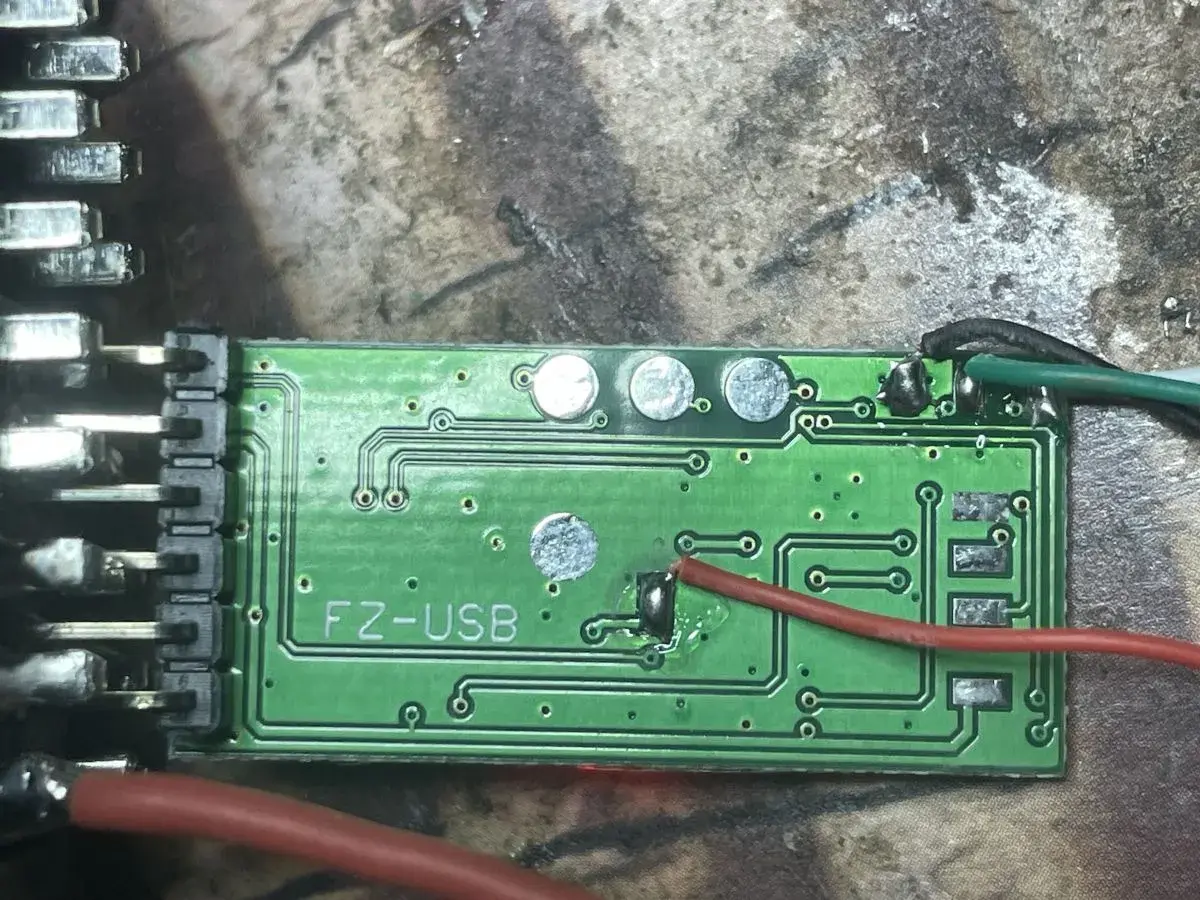
Wewnątrz większości interfejsów ELM327, zwłaszcza tych budżetowych, znajdziemy jeden z dwóch popularnych chipsetów odpowiedzialnych za komunikację USB: CH340/CH341 lub FTDI FT232RL. Identyfikacja, który z nich znajduje się w Twoim urządzeniu, jest kluczowa do pobrania właściwych sterowników. Niestety, często jest to trudne bez fizycznego rozbierania obudowy interfejsu. Moja rada? Jeśli nie masz pewności, zacznij od próby instalacji sterowników dla chipsetu CH340. Są one niezwykle powszechne w klonowanych wersjach ELM327 i często okazują się strzałem w dziesiątkę. Według danych ccy.pl, to właśnie ten chipset dominuje w najpopularniejszych, budżetowych adapterach.
Sterowniki ELM327 do pobrania – sprawdzone i bezpieczne źródła
Pobieranie sterowników z internetu zawsze wiąże się z pewnym ryzykiem. Dlatego tak ważne jest, aby korzystać tylko ze sprawdzonych i zaufanych źródeł. Nie chcesz przecież zainstalować czegoś, co zaszkodzi Twojemu komputerowi, prawda? Poniżej znajdziesz bezpośrednie linki do najczęściej poszukiwanych sterowników dla obu typów chipsetów. Upewnij się, że pobierasz wersję odpowiednią dla Twojego systemu operacyjnego (zazwyczaj są to sterowniki uniwersalne dla Windows).
Pobierz sterownik dla chipsetu CH340/CH341 (najczęstszy w klonach)
Jeśli Twój ELM327 oparty jest na popularnym chipsecie CH340, oto link do pobrania najnowszych sterowników bezpośrednio ze strony producenta (WCH.cn). Po pobraniu pliku (zazwyczaj archiwum ZIP lub EXE), rozpakuj go, jeśli to konieczne, i uruchom instalator. Postępuj zgodnie z instrukcjami na ekranie zazwyczaj instalacja jest bardzo prosta i szybka.
Pobierz sterowniki CH340/CH341
Pobierz sterownik dla chipsetu FTDI (FT232RL)
W przypadku, gdy Twój interfejs wykorzystuje chipset FTDI, możesz pobrać najnowsze sterowniki ze strony producenta (FTDI). Podobnie jak w przypadku sterowników CH340, po pobraniu uruchom instalator i postępuj zgodnie z wyświetlanymi krokami.
Pobierz sterowniki FTDI
Instalacja sterowników ELM327 w Windows 10 i 11 – poradnik krok po kroku
Nawet jeśli automatyczna instalacja sterowników zawiodła, nie martw się! Ręczna instalacja przez Menedżera Urządzeń to metoda, która prawie zawsze działa. Prowadzę Cię teraz krok po kroku przez ten proces. To prostsze, niż myślisz!
Krok 1: Jak wejść do Menedżera Urządzeń, czyli Twojego centrum dowodzenia?
Pierwszym krokiem jest otwarcie Menedżera Urządzeń. W systemach Windows 10 i 11 zrobisz to najszybciej, klikając prawym przyciskiem myszy na przycisk Start (ikonka Windows w lewym dolnym rogu ekranu), a następnie wybierając z menu kontekstowego pozycję Menedżer Urządzeń. Po otwarciu okna, dokładnie przyjrzyj się liście urządzeń. Szukaj kategorii takiej jak "Inne urządzenia" lub "Urządzenia nieznane", gdzie powinieneś zobaczyć urządzenie z żółtym wykrzyknikiem. Może ono nosić nazwę "Nieznane urządzenie", "USB Serial Port" lub podobną.
Krok 2: Ręczna instalacja sterownika – metoda, która prawie zawsze działa
Teraz czas na magię! Gdy już zlokalizujesz nierozpoznane urządzenie w Menedżerze Urządzeń, wykonaj następujące czynności:
- Kliknij na to urządzenie prawym przyciskiem myszy.
- Z menu, które się pojawi, wybierz opcję Aktualizuj sterownik.
- Następnie wybierz Przeglądaj mój komputer w poszukiwaniu oprogramowania sterownika.
- Teraz musisz wskazać systemowi, gdzie znajdują się pobrane przez Ciebie sterowniki. Kliknij przycisk Przeglądaj... i nawiguj do folderu, w którym rozpakowałeś sterowniki dla chipsetu CH340 lub FTDI. Upewnij się, że zaznaczyłeś opcję "Dołącz podfoldery", jeśli jest dostępna.
- Kliknij Dalej. System Windows spróbuje znaleźć i zainstalować odpowiedni sterownik z podanej lokalizacji.
Ta metoda pozwala Ci ręcznie wskazać systemowi, gdzie szukać plików sterownika, co jest kluczowe, gdy automatyczne wykrywanie zawodzi.
Krok 3: Weryfikacja instalacji – jak sprawdzić, czy interfejs ma już swój port COM?
Po zakończeniu procesu instalacji, powinieneś zobaczyć potwierdzenie, że sterownik został pomyślnie zainstalowany. Aby się upewnić, wróć do Menedżera Urządzeń. Teraz urządzenie nie powinno już być widoczne jako "Nieznane urządzenie". Zamiast tego, poszukaj kategorii Porty (COM i LPT). Po jej rozwinięciu, powinieneś zobaczyć wpis typu USB Serial Port (COMx), gdzie "x" to numer portu COM (np. COM3, COM4, COM5). Zapamiętaj ten numer! Będzie Ci potrzebny do skonfigurowania programu diagnostycznego.
Rozwiązywanie najczęstszych problemów z ELM327 USB
Nawet po udanej instalacji sterowników, czasami pojawiają się problemy z komunikacją. Nie zniechęcaj się! Większość z nich jest łatwa do rozwiązania. Przejdźmy przez najczęstsze bolączki i ich rozwiązania.
Problem: "Nieznane urządzenie USB" (żółty wykrzyknik w Menedżerze Urządzeń)
Jeśli po podłączeniu interfejsu nadal widzisz w Menedżerze Urządzeń "Nieznane urządzenie USB", oznacza to, że sterowniki nie zostały zainstalowane poprawnie lub system nadal nie potrafi ich rozpoznać. Co możesz zrobić? Przede wszystkim, spróbuj ponownie przeprowadzić proces ręcznej instalacji sterowników, upewniając się, że wybrałeś właściwy sterownik dla swojego chipsetu (CH340 lub FTDI). Czasami pomaga również odinstalowanie "Nieznanego urządzenia" z Menedżera Urządzeń (prawy przycisk myszy -> Odinstaluj urządzenie), a następnie ponowne podłączenie interfejsu USB, aby system spróbował zainstalować sterowniki od nowa. W skrajnych przypadkach może być konieczne odinstalowanie poprzednio zainstalowanych sterowników (jeśli były) i rozpoczęcie od czystej instalacji.
Problem: Urządzenie jest widoczne, ale program diagnostyczny nie może się połączyć
To częsty scenariusz: Menedżer Urządzeń pokazuje, że interfejs jest podłączony i ma przypisany port COM, ale Twój ulubiony program diagnostyczny (np. ScanMaster, Piston, FORScan) zgłasza błąd połączenia. Najczęstszą przyczyną jest tutaj nieprawidłowa konfiguracja portu COM w samym programie. Upewnij się, że numer portu COM wybrany w ustawieniach programu diagnostycznego jest dokładnie tym samym numerem, który widzisz w Menedżerze Urządzeń (np. COM3). Czasami może też wystąpić konflikt portów jeśli masz inne urządzenia wirtualne, które zajmują ten sam numer portu COM.
Jak poprawnie ustawić port COM w programie diagnostycznym?
Większość programów diagnostycznych wymaga ręcznego wskazania portu COM, z którym ma się połączyć. Po uruchomieniu aplikacji, poszukaj sekcji ustawień połączenia lub konfiguracji interfejsu. Tam powinieneś znaleźć listę dostępnych portów COM. Wybierz ten, który został przypisany Twojemu ELM327 w Menedżerze Urządzeń. Co do szybkości transmisji (baud rate), zazwyczaj programy te potrafią automatycznie ją wykryć. Jeśli jednak pojawią się problemy, spróbuj ustawić ją na jedną z popularnych wartości, takich jak 38400 lub 9600.
A co ze sterownikami dla ELM327 Bluetooth i Wi-Fi?
Jeśli posiadasz wersję swojego interfejsu ELM327 wyposażoną w moduł Bluetooth lub Wi-Fi, proces konfiguracji wygląda nieco inaczej. Te wersje zazwyczaj nie wymagają instalacji sterowników w tradycyjnym sensie, jak ma to miejsce w przypadku interfejsów USB. Skupiamy się tu raczej na prawidłowym sparowaniu urządzenia z systemem lub nawiązaniu połączenia sieciowego.
Parowanie ELM327 Bluetooth z Windows i Androidem – o czym musisz pamiętać?
W przypadku wersji Bluetooth, kluczowe jest prawidłowe sparowanie interfejsu z Twoim urządzeniem:
- Na komputerze z Windows: Po podłączeniu ELM327 do portu OBD-II, wejdź w ustawienia Bluetooth w systemie. Wyszukaj nowe urządzenia. Powinieneś zobaczyć nazwę typu "OBDII" lub "V-Link". Po wybraniu urządzenia, system poprosi o podanie kodu PIN. Najczęściej jest to 1234 lub 0000. Po pomyślnym sparowaniu, wejdź ponownie do Menedżera Urządzeń. Powinieneś zobaczyć nowy, wychodzący port COM przypisany do Twojego urządzenia Bluetooth. Ten właśnie port COM musisz wybrać w ustawieniach programu diagnostycznego na komputerze.
- Na urządzeniu z Androidem: Włącz Bluetooth w telefonie lub tablecie. Wyszukaj dostępne urządzenia i wybierz nazwę swojego ELM327 (często "OBDII", "V-Link" lub podobną). Podaj kod PIN (zazwyczaj 1234 lub 0000). Po sparowaniu, uruchom aplikację diagnostyczną (np. Torque, Piston, Car Scanner). Większość z nich automatycznie wykryje sparowany interfejs Bluetooth i pozwoli na nawiązanie połączenia bez dodatkowej konfiguracji portu COM.
Konfiguracja połączenia dla wersji Wi-Fi – jak to zrobić poprawnie?
Interfejsy ELM327 z modułem Wi-Fi działają trochę jak małe, samodzielne punkty dostępu do sieci. Oto jak je skonfigurować:
- Podłącz interfejs ELM327 do portu OBD-II w samochodzie.
- Na swoim komputerze lub urządzeniu mobilnym wyszukaj dostępne sieci Wi-Fi. Powinieneś zobaczyć sieć o nazwie podobnej do "OBDII", "WIFI_OBD" lub innej, wskazującej na interfejs diagnostyczny.
- Połącz się z tą siecią. Zazwyczaj nie wymaga ona hasła, lub ma ustawione domyślne, łatwe do znalezienia w instrukcji.
- Teraz uruchom aplikację diagnostyczną (np. Car Scanner). W ustawieniach połączenia wybierz tryb "Wi-Fi". Często będziesz musiał ręcznie podać adres IP interfejsu (zazwyczaj jest to coś w stylu 192.168.0.10 lub 192.168.0.11) oraz numer portu (np. 35000). Te dane znajdziesz w dokumentacji interfejsu lub w ustawieniach sieci Wi-Fi po połączeniu z nim.
Interfejs jest gotowy do pracy! Jakie oprogramowanie diagnostyczne wybrać?
Gratulacje! Jeśli dotarłeś do tego momentu, Twój interfejs ELM327 powinien być już poprawnie zainstalowany i gotowy do pracy. Teraz czas na wybór oprogramowania, które pozwoli Ci w pełni wykorzystać jego możliwości. Na rynku dostępnych jest wiele aplikacji, zarówno darmowych, jak i płatnych, na komputery i urządzenia mobilne.
Darmowe programy na start: Piston, ScanMaster-ELM, FORScan
Jeśli dopiero zaczynasz swoją przygodę z diagnostyką samochodową, warto wypróbować te sprawdzone, darmowe programy:
- Piston: Prosty, intuicyjny i często polecany dla początkujących użytkowników. Pozwala na odczyt kodów błędów, podgląd podstawowych parametrów silnika i kasowanie inspekcji serwisowych.
- ScanMaster-ELM: Bardziej rozbudowany program, który oferuje szersze możliwości diagnostyczne, w tym odczyt danych rzeczywistych, wykresy parametrów i szczegółowe informacje o kodach błędów.
- FORScan: To potężne narzędzie, stworzone specjalnie z myślą o samochodach marek Ford, Mazda i Lincoln. Oferuje zaawansowaną diagnostykę, możliwość odczytu i zapisu konfiguracji modułów, a nawet przeprowadzania procedur serwisowych. Wymaga jednak zakupu licencji na pełne funkcje.
Przeczytaj również: Jak wybrać rozmiar monitora - Cale i centymetry - Poradnik
Popularne aplikacje na Androida: Torque, Car Scanner, inCarDoc
Jeśli wolisz diagnozować samochód za pomocą smartfona lub tabletu, oto kilka popularnych aplikacji na system Android:
- Torque (Lite/Pro): Jedna z najpopularniejszych aplikacji diagnostycznych na Androida. Wersja Lite oferuje podstawowe funkcje, a wersja Pro dodaje możliwość tworzenia własnych ekranów z wskaźnikami, nagrywania danych i wiele więcej.
- Car Scanner ELM OBD2: Nowoczesna i bardzo dobrze oceniana aplikacja, która oferuje intuicyjny interfejs, obsługę wielu protokołów OBD2 i możliwość wyświetlania szczegółowych danych z różnych czujników samochodu.
- inCarDoc: Kolejna solidna aplikacja, która pozwala na monitorowanie parametrów silnika w czasie rzeczywistym, odczyt i kasowanie kodów błędów, a także prowadzenie dziennika podróży.
