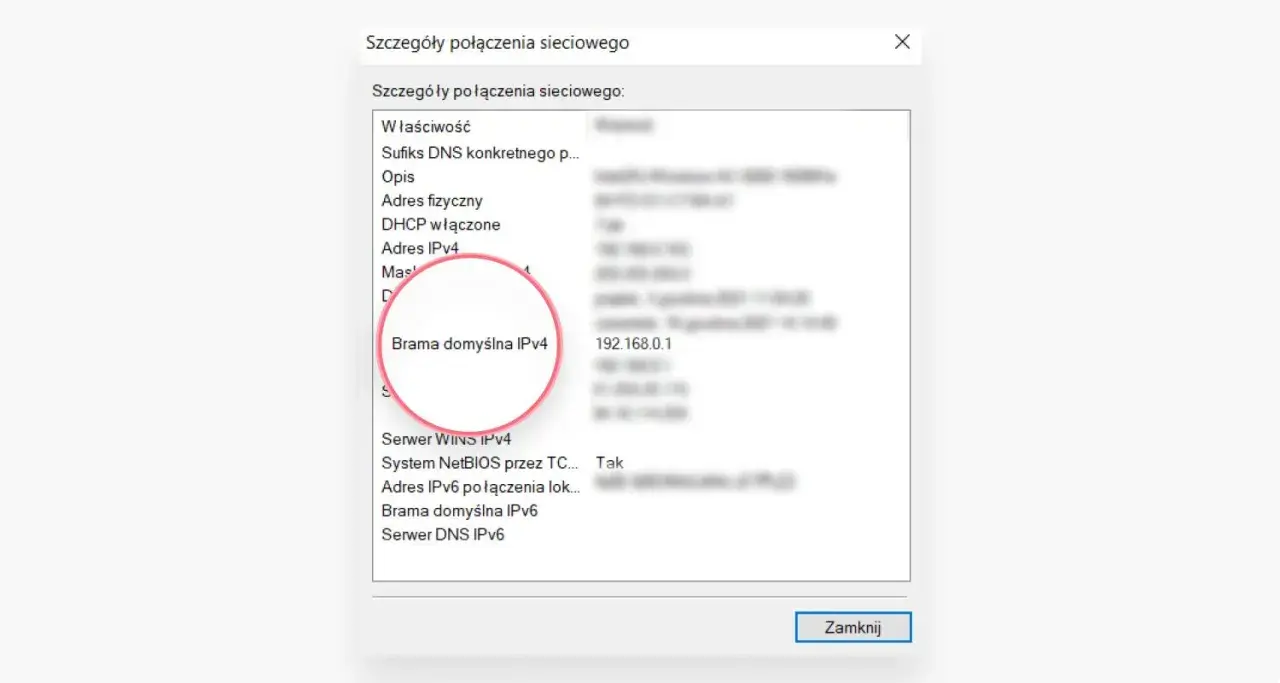
Najważniejsze w tej sprawie jest rozróżnienie między adresem lokalnym a publicznym, bo to właśnie od niego zależy, czy wejdziesz do panelu zarządzania, sprawdzisz ustawienia sieci i zdiagnozujesz problem z łączem. W praktyce chodzi zwykle o adres IP routera w sieci domowej, a nie o numer widoczny z internetu. Pokażę, jak znaleźć właściwy adres na różnych systemach, jak go odczytać z ustawień oraz co zrobić, gdy domyślny adres nie odpowiada.
Najpierw ustal, który adres naprawdę otwiera panel routera
- Adres lokalny to zwykle brama domyślna w Twojej sieci, a nie publiczny IP widoczny z internetu.
- Na komputerze najpewniej znajdziesz go w polu Brama domyślna albo przez komendę
ip route show default. - Najczęstsze domyślne adresy to 192.168.1.1, 192.168.0.1 i 10.0.0.1.
- Jeśli panel nie działa, problem często leży w innej adresacji, trybie bridge albo dodatkowym modemie operatora.
- Publiczny adres WAN i lokalny adres zarządzania to dwa różne światy, choć łatwo je pomylić.
Co naprawdę oznacza adres routera
W sieci domowej router pełni rolę bramy domyślnej. To adres, do którego urządzenia wysyłają ruch, gdy chcą wyjść poza własną podsieć. Zwykle jest to prywatny adres z zakresu 10.0.0.0/8, 172.16.0.0/12 albo 192.168.0.0/16. Taki adres działa tylko wewnątrz Twojej sieci LAN, więc nie zobaczy go ktoś z zewnątrz, tak jak widzi publiczny adres WAN.| Pojęcie | Gdzie je widzisz | Do czego służy | Przykład |
|---|---|---|---|
| Adres lokalny routera | W ustawieniach sieci lub w przeglądarce | Logowanie do panelu administracyjnego | 192.168.1.1 |
| Brama domyślna | Na komputerze, telefonie lub serwerze | Wyjście z sieci lokalnej do internetu | 192.168.1.1 |
| Adres publiczny WAN | W panelu routera albo w usłudze online | Identyfikacja łącza przez operatora | 83.x.x.x |
Ja zawsze zaczynam od tego rozróżnienia, bo ono natychmiast porządkuje temat. Jeśli chcesz wejść do panelu, interesuje Cię adres lokalny. Jeśli chcesz sprawdzić, jak widzi Cię internet, patrzysz na WAN. Kiedy ten podział jest jasny, sprawdzenie adresu staje się proste.
Kolejny krok to odczytanie go bezpośrednio z systemu, bez zgadywania i bez klikania po omacku.
Jak sprawdzić adres na Windows, Linux, macOS i telefonie
Najkrótsza droga prowadzi przez ustawienia połączenia, ale na komputerze często szybciej działa terminal. W praktyce szukasz pola Brama domyślna, Router albo wpisu z komendy, w którym pojawia się słowo default. To właśnie ten adres wpisujesz w pasek przeglądarki.
Windows
W Windows najprościej wejść w Ustawienia → Sieć i internet → właściwości aktywnego połączenia. W sekcji szczegółów zobaczysz Brama domyślna IPv4. Alternatywnie możesz otworzyć wiersz poleceń i wpisać:
ipconfigWynik będzie zawierał pole Default Gateway. To zwykle najszybszy sposób, zwłaszcza gdy masz kilka sieci lub korzystasz z VPN, który potrafi zamieszać w ustawieniach.
Linux
Na Linuksie zaczynam od komendy:
ip route show defaultJeśli zobaczysz coś w stylu default via 192.168.1.1 dev wlp2s0, to adres po słowie via jest właśnie tym, czego szukasz. Gdy chcesz zobaczyć pełniejszy obraz, przydaje się też:
ip route
nmcli device show
nmcli jest wygodne na komputerach z NetworkManagerem, bo pokazuje gateway bez przeklikiwania interfejsu graficznego. Dla osób pracujących na Linuksie to zwykle najbardziej bezpośrednia metoda.
macOS
Na Macu można wejść w Ustawienia systemowe → Wi-Fi → Szczegóły, gdzie pojawia się pole Router. Z terminala sprawdzisz to także poleceniem:
route -n get default | grep gatewayTo przydatne, gdy chcesz szybko porównać ustawienia kilku interfejsów albo sprawdzić, czy komputer naprawdę korzysta z tej sieci, z którą myślisz, że jest połączony.
Przeczytaj również: Monitor 21 cali wymiary - Czy zmieści się na Twoim biurku?
Android i iPhone
Na telefonach najczęściej wystarczy wejść w szczegóły aktywnej sieci Wi-Fi. Na iPhonie pole będzie opisane jako Router, a na Androidzie często jako Bramka lub po prostu adres w sekcji zaawansowanej. To nie jest dekoracyjna informacja. Jeśli telefon pokazuje inny adres niż komputer, masz już sygnał, że coś w sieci po drodze zmienia trasę albo korzystasz z innego punktu dostępowego.
Gdy już znasz właściwy adres, pozostaje wejście do panelu i sprawdzenie, co router pokazuje po swojej stronie.
Jak wejść do panelu administracyjnego i nie pomylić adresów
Panel otwierasz w przeglądarce, wpisując adres lokalny do paska, nie do wyszukiwarki. Wiele osób myli tę czynność i wpisuje numer w Google, a potem dziwi się, że trafia na niepowiązane wyniki. Jeśli urządzenie odpowiada, zobaczysz ekran logowania. Dane logowania bywają nadrukowane na naklejce, zapisane w instrukcji albo ustawione przez operatora przy instalacji.
- Połącz się z właściwą siecią Wi-Fi albo przewodem Ethernet.
- Wpisz adres bramy w pasku przeglądarki.
- Zaloguj się danymi administratora.
- Sprawdź zakładki Status, WAN lub Internet.
- Zapisz zmiany dopiero wtedy, gdy rozumiesz ich skutki.
W panelu szukasz zwykle dwóch rzeczy: lokalnej konfiguracji LAN oraz informacji o łączu po stronie operatora. Tam zobaczysz, czy router dostał adres automatycznie przez DHCP, czy ma ustawiony stały adres, a także czy korzysta z publicznego IPv4, IPv6 albo z CGNAT. To ważne, bo sam lokalny adres panelu nie mówi jeszcze nic o tym, jak wygląda połączenie na zewnątrz.
Jeżeli jednak standardowy adres nie działa, najpewniej nie oznacza to awarii. Najpierw trzeba sprawdzić, czy po prostu nie masz innej adresacji niż ta najczęściej spotykana.
Najczęstsze adresy domyślne i dlaczego czasem nie działają
W domowych routerach i modemach najczęściej spotkasz kilka powtarzalnych adresów. To wygodne, ale tylko do momentu, gdy producent albo operator zmieni schemat ustawień. Dlatego nie zakładam z góry, że każdy sprzęt działa pod tym samym numerem.
| Adres | Gdzie bywa spotykany | Co warto wiedzieć |
|---|---|---|
| 192.168.1.1 | Wielu routerach domowych | Jeden z najpopularniejszych domyślnych adresów |
| 192.168.0.1 | Sprzęcie konsumenckim i część modemów operatorów | Często używany jako alternatywa dla 192.168.1.1 |
| 10.0.0.1 | Sieciach domowych i rozwiązaniach operatorów kablowych | Dobry przykład prywatnej adresacji w większych podsieciach |
| 192.168.8.1 | Niektórych modemach LTE i 5G | Typowy adres panelu w urządzeniach mobilnych |
| 192.168.100.1 | Modemach kablowych i sprzęcie diagnostycznym | Często służy do podglądu stanu połączenia |
Jeśli panel nie odpowiada, przyczyna zwykle jest prosta: urządzenie pracuje w innym zakresie adresów, masz za routerem dodatkowy modem, albo sprzęt działa w trybie bridge czy access point. Zdarza się też, że jesteś podłączony do sieci gościnnej, która nie pozwala wejść do panelu zarządzania. Najprostszy test to sprawdzenie bramy domyślnej na komputerze i porównanie jej z adresem wpisywanym w przeglądarce.
To prowadzi do kolejnej pułapki, czyli sytuacji, w której adres zmienia się albo nie jest publiczny mimo że wszystko wygląda poprawnie.
Gdy adres się zmienia albo internet idzie przez modem operatora
W wielu domach publiczny adres IP jest dynamiczny. To znaczy, że operator może nadać inny numer po restarcie routera, odnowieniu dzierżawy DHCP albo po prostu po pewnym czasie. Sam lokalny adres bramy najczęściej pozostaje taki sam, ale nie zawsze. Jeśli urządzenie dostało inną podsieć, na przykład po wymianie sprzętu, musisz odczytać nową bramę z aktualnych ustawień.
Jeszcze ciekawsza sytuacja pojawia się wtedy, gdy masz nie jeden, lecz dwa elementy sieciowe: modem operatora i własny router. Wtedy jeden adres otwiera urządzenie dostawcy, a drugi Twój router Wi-Fi. To właśnie dlatego ludzie czasem logują się do złego panelu i zmieniają ustawienia nie tam, gdzie trzeba.
Warto też pamiętać o CGNAT, czyli współdzieleniu publicznego IPv4 przez wielu klientów. Jeśli w polu WAN widzisz adres z zakresu 100.64.0.0–100.127.255.255, zwykle oznacza to, że nie masz bezpośredniego publicznego IPv4. Dla zwykłego korzystania z internetu to często bez znaczenia, ale dla zdalnego dostępu, przekierowania portów czy własnego serwera domowego ma już duże znaczenie.
W takich przypadkach lepiej myśleć nie tylko o samym adresie, ale też o tym, jak chcesz używać sieci poza domem. Jeśli zależy Ci na stałym dostępie, sensowniejszy bywa DDNS albo VPN niż polowanie na jeden numer, który i tak może się zmienić.
Trzy adresy, które warto mieć zawsze pod ręką
Ja w praktyce zapisuję sobie trzy rzeczy: lokalny adres bramy, publiczny adres WAN i adres panelu urządzenia nadrzędnego, jeśli w sieci jest dodatkowy modem. To oszczędza czas przy każdej zmianie konfiguracji, awarii lub wymianie sprzętu. Jeśli pracujesz na Linuksie, pierwszy skrót pamięciowy to dla mnie komenda ip route show default, bo pokazuje dokładnie to, co jest potrzebne do wejścia do sieci dalej niż lokalny segment.
- Adres lokalny przydaje się do logowania do panelu i zmian w Wi-Fi, DHCP czy DNS.
- Adres publiczny pomaga ocenić, jak widzi Cię internet i czy masz możliwość przekierowań portów.
- Brama domyślna mówi, gdzie urządzenie wysyła ruch poza własną podsieć.
- VPN lub DDNS są lepsze niż ręczne notowanie dynamicznego adresu do zdalnego dostępu.
