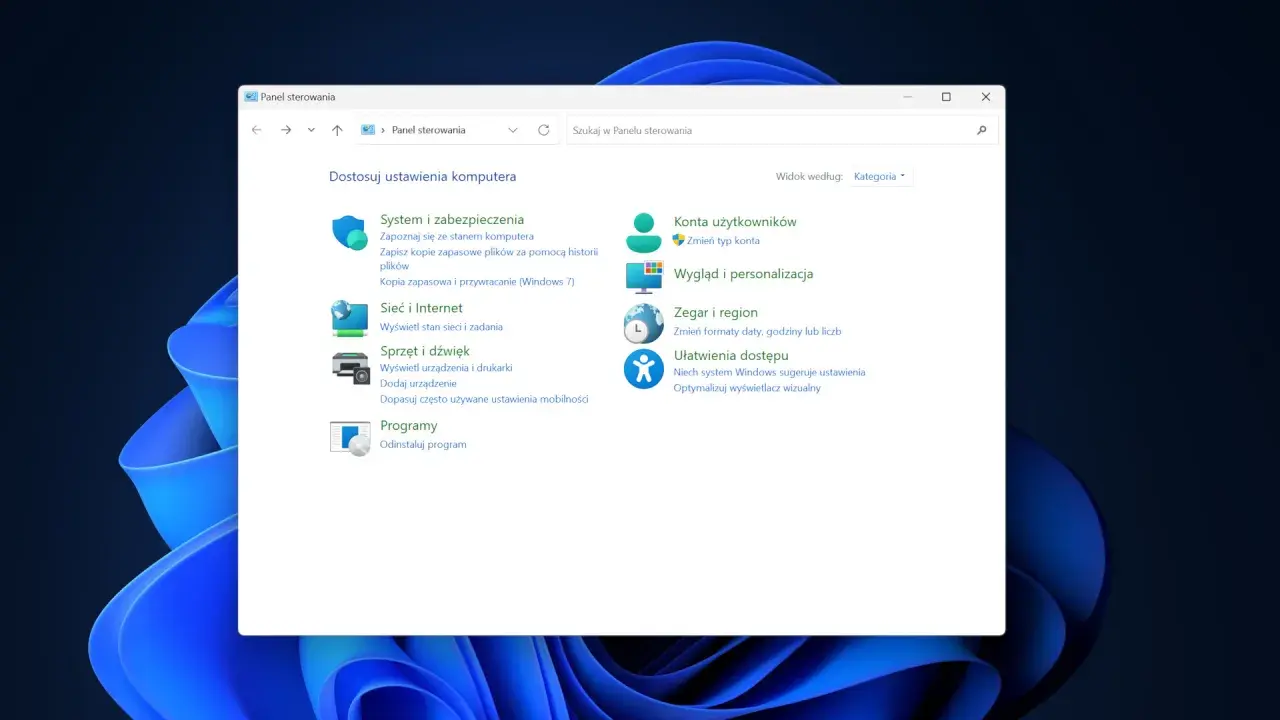
Panel Sterowania Windows – kompleksowy przewodnik po kluczowych ustawieniach systemu
- Panel Sterowania to fundamentalne narzędzie do konfiguracji systemu Windows, obecne od 1985 roku.
- W Windows 10 i 11 wciąż jest niezbędny do zaawansowanych ustawień, mimo istnienia aplikacji "Ustawienia".
- Można go uruchomić przez wyszukiwarkę Start lub polecenie "control" w oknie "Uruchom".
- Kluczowe funkcje obejmują zarządzanie programami, urządzeniami, opcjami zasilania i kopiami zapasowymi.
- Microsoft stopniowo przenosi funkcje, ale Panel Sterowania pozostaje ważny ze względu na kompatybilność.
Panel Sterowania w Windows: Dlaczego to narzędzie wciąż jest niezastąpione?
Panel Sterowania to fundamentalny element systemów operacyjnych Microsoft Windows. Jest to aplikacja systemowa, która grupuje narzędzia służące do konfiguracji i zarządzania systemem operacyjnym, sprzętem, oprogramowaniem oraz kontami użytkowników. Pomimo rozwoju interfejsu użytkownika i pojawienia się nowszych narzędzi, jego rola pozostaje nieoceniona dla wielu zadań administracyjnych.
Krótka historia ikony Windows – od 1985 roku do dziś
Historia Panelu Sterowania sięga samej genezy systemu Windows. Pojawił się on już w pierwszej wersji systemu, Windows 1.0, wydanej w 1985 roku. Od tamtej pory przeszedł wiele zmian, dostosowując się do ewolucji interfejsów i funkcjonalności systemu, ale jego podstawowa rola centralnego punktu zarządzania systemem pozostała niezmieniona. Jak podaje Wikipedia, jego obecność od tak dawna świadczy o jego fundamentalnym znaczeniu dla użytkowników.
Panel Sterowania kontra aplikacja "Ustawienia" – co, gdzie i dlaczego?
Wraz z premierą Windows 8, Microsoft wprowadził nową aplikację o nazwie "Ustawienia", która miała zastąpić klasyczny Panel Sterowania. Aplikacja ta oferuje bardziej nowoczesny i uproszczony interfejs, skupiając się na najczęściej używanych opcjach. Jednakże, proces przenoszenia wszystkich funkcji z Panelu Sterowania do "Ustawień" trwa nadal. W Windows 10 i 11 Panel Sterowania wciąż pozostaje niezbędny do konfiguracji niektórych zaawansowanych opcji, które nie zostały jeszcze w pełni zintegrowane z nowym interfejsem. Często Panel Sterowania oferuje bardziej szczegółowe i granularne ustawienia, które są kluczowe dla zaawansowanych użytkowników i administratorów systemu.
Jak błyskawicznie znaleźć i otworzyć Panel Sterowania w Windows 11 i 10?
W nowszych wersjach systemu Windows, takich jak Windows 10 i 11, Panel Sterowania jest mniej widoczny na pierwszy rzut oka, co może sprawiać trudność początkującym użytkownikom. Na szczęście, istnieje kilka prostych i szybkich metod, które pozwolą Ci go uruchomić w mgnieniu oka.
Metoda #1: Użycie wyszukiwarki systemowej w menu Start
To prawdopodobnie najprostszy i najszybszy sposób na uruchomienie Panelu Sterowania:
- Otwórz menu Start (kliknij ikonę Windows na pasku zadań lub naciśnij klawisz Windows).
- Wpisz "panel sterowania" w polu wyszukiwania.
- Kliknij na wynik wyszukiwania "Panel Sterowania" lub naciśnij Enter.
Metoda #2: Sposób dla wtajemniczonych – polecenie "Uruchom"
Dla tych, którzy cenią sobie skróty i szybkie komendy, okno "Uruchom" jest idealnym rozwiązaniem:
- Naciśnij kombinację klawiszy Win + R, aby otworzyć okno "Uruchom".
- Wpisz "control" (bez cudzysłowów) w polu tekstowym.
- Naciśnij Enter lub kliknij "OK".
Metoda #3: Stwórz skrót na pulpicie, by mieć go zawsze pod ręką
Jeśli często korzystasz z Panelu Sterowania, warto stworzyć sobie skrót bezpośrednio na pulpicie:
- Kliknij prawym przyciskiem myszy na pustym obszarze pulpitu.
- Wybierz "Nowy" > "Skrót".
- W polu "Wpisz lokalizację elementu" wpisz "control.exe".
- Kliknij "Dalej".
- Wpisz nazwę skrótu, np. "Panel Sterowania", i kliknij "Zakończ".
Kluczowe funkcje, dla których warto wracać do starego Panelu Sterowania
Pomimo rozwoju systemu i aplikacji "Ustawienia", wiele zaawansowanych i kluczowych funkcji systemu Windows nadal najlepiej jest konfigurować właśnie w klasycznym Panelu Sterowania. Jest to miejsce, gdzie znajdziesz narzędzia do głębszej administracji systemem, zarządzania sprzętem i oprogramowaniem, a także do konfiguracji zaawansowanych ustawień sieciowych i bezpieczeństwa.
Zarządzanie oprogramowaniem: Jak profesjonalnie odinstalować programy?
Sekcja "Programy i funkcje" w Panelu Sterowania to potężne narzędzie do zarządzania zainstalowanym oprogramowaniem. Jest ona często bardziej zaawansowana niż proste odinstalowywanie dostępne z menu Start lub z poziomu aplikacji "Ustawienia". Pozwala nie tylko na całkowite usunięcie programu, ale także na jego modyfikację, naprawę lub usunięcie poszczególnych komponentów. Aby do niej dotrzeć, otwórz Panel Sterowania i wybierz "Programy" > "Programy i funkcje".
Pełna kontrola nad sprzętem: Menedżer Urządzeń bez tajemnic
Dla każdego, kto napotyka problemy ze sprzętem lub chce zarządzać sterownikami, "Menedżer urządzeń" jest nieoceniony. To narzędzie pozwala na przeglądanie wszystkich urządzeń podłączonych do komputera, zarządzanie ich sterownikami (instalowanie, aktualizowanie, wycofywanie), identyfikowanie konfliktów sprzętowych oraz włączanie lub wyłączanie poszczególnych komponentów. Aby otworzyć Menedżer Urządzeń, przejdź do Panelu Sterowania, wybierz "Sprzęt i dźwięk", a następnie kliknij "Menedżer urządzeń".Zaawansowane opcje sieciowe: Gdzie ich szukać, gdy Ustawienia nie wystarczą?
Panel Sterowania oferuje znacznie szerszy zakres opcji konfiguracji sieci niż aplikacja "Ustawienia". Znajdziesz tu "Centrum sieci i udostępniania", które pozwala na zarządzanie połączeniami sieciowymi, konfigurację udostępniania plików i drukarek, a także dostęp do zaawansowanych ustawień karty sieciowej. Wiele z tych opcji, takich jak konfiguracja zaawansowanych ustawień protokołów sieciowych czy zarządzanie połączeniami VPN, jest dostępnych tylko poprzez Panel Sterowania. Aby dotrzeć do Centrum Sieci i Udostępniania, otwórz Panel Sterowania i wybierz "Sieć i Internet" > "Centrum sieci i udostępniania".Ochrona Twoich danych: Konfiguracja kopii zapasowych i historii plików
Bezpieczeństwo danych jest kluczowe, a Panel Sterowania oferuje narzędzia, które pomagają w ich ochronie. Sekcje "Historia plików" oraz "Kopia zapasowa i przywracanie (Windows 7)" pozwalają na skonfigurowanie automatycznych kopii zapasowych ważnych plików i folderów. Dzięki nim możesz łatwo przywrócić dane w przypadku awarii systemu lub przypadkowego usunięcia. Aby skorzystać z tych funkcji, otwórz Panel Sterowania, wybierz "System i zabezpieczenia", a następnie odpowiednio "Historia plików" lub "Kopia zapasowa i przywracanie".
“Tryb Boga” (God Mode): Jak odblokować ukryte centrum dowodzenia w Windows?
Dla najbardziej wymagających użytkowników, którzy chcą mieć natychmiastowy dostęp do wszystkich ustawień systemowych, istnieje specjalna funkcja znana jako "Tryb Boga" (God Mode). Jest to rodzaj ukrytego folderu, który agreguje skróty do setek narzędzi konfiguracyjnych, normalnie rozproszonych po całym systemie.
Czym jest "Tryb Boga" i dlaczego każdy zaawansowany użytkownik powinien go znać?
"Tryb Boga" to specjalny folder w systemie Windows, który po aktywacji zawiera skróty do niemal wszystkich dostępnych ustawień i narzędzi systemowych. Jest to niezwykle użyteczne dla zaawansowanych użytkowników, którzy często potrzebują szybko zmieniać konfigurację systemu, testować nowe opcje lub rozwiązywać skomplikowane problemy. Centralizacja wszystkich ustawień w jednym miejscu znacząco oszczędza czas i ułatwia zarządzanie systemem.
Instrukcja krok po kroku: Jak aktywować folder ze wszystkimi ustawieniami systemu?
Aktywacja "Trybu Boga" jest bardzo prosta i wymaga jedynie stworzenia specjalnego folderu:
- Na pulpicie lub w dowolnym folderze kliknij prawym przyciskiem myszy.
- Wybierz "Nowy" > "Folder".
- Zmień nazwę nowo utworzonego folderu na:
GodMode.{ED7BA470-8E54-465E-825C-99712043E01C}(upewnij się, że nazwa jest dokładnie taka, wraz z kropką i nawiasami). - Naciśnij Enter. Ikona folderu zmieni się, a po jego otwarciu uzyskasz dostęp do "Trybu Boga".
Przyszłość Panelu Sterowania: Czy to już definitywny koniec pewnej epoki?
Microsoft oficjalnie komunikuje, że Panel Sterowania jest w procesie stopniowego wycofywania. Kierunek rozwoju systemu Windows jest jasny nacisk kładziony jest na aplikację "Ustawienia", która ma zapewnić bardziej spójne i nowoczesne doświadczenie użytkownika. Jednakże, całkowite usunięcie Panelu Sterowania jest procesem długotrwałym, głównie z powodu potrzeby zachowania kompatybilności ze starszymi aplikacjami i narzędziami, które nadal polegają na jego funkcjonalności.
Które funkcje zostały już przeniesione do aplikacji "Ustawienia"?
Wiele kluczowych funkcji zostało już z powodzeniem przeniesionych do aplikacji "Ustawienia". Należą do nich między innymi: personalizacja wyglądu systemu, zarządzanie kontami użytkowników, podstawowe ustawienia sieciowe i internetowe, a także zarządzanie aktualizacjami systemu. Te funkcje są teraz zazwyczaj łatwiej dostępne i bardziej intuicyjne w obsłudze dla przeciętnego użytkownika.
Przeczytaj również: LibreOffice Calc - Czy darmowy arkusz zastąpi Excela?
Jak przygotować się na świat Windows bez klasycznego Panelu Sterowania?
Aby przygotować się na przyszłość, warto zacząć regularnie korzystać z aplikacji "Ustawienia" i zapoznawać się z jej interfejsem. Chociaż Panel Sterowania może z czasem zniknąć, jego funkcjonalności będą nadal dostępne, często w bardziej nowoczesnej i zintegrowanej formie. Zrozumienie, jak działają nowe narzędzia, pozwoli Ci płynnie przejść przez zmiany i nadal efektywnie zarządzać swoim systemem operacyjnym.
