Wiersz polecenia: Niezbędne narzędzie do zarządzania systemem Windows 10 i rozwiązywania problemów
- Wiersz polecenia (CMD) to tekstowy interfejs umożliwiający interakcję z systemem operacyjnym Windows.
- Pozwala na wykonywanie zadań administracyjnych, diagnostycznych i zarządzania plikami bez graficznego interfejsu.
- Można go uruchomić na kilka sposobów, w tym z kluczowymi dla wielu operacji uprawnieniami administratora.
- Kluczowe komendy obejmują zarządzanie siecią (
ipconfig,ping), plikami (dir,copy,del) oraz diagnostykę systemu (sfc /scannow,chkdsk). - Mimo istnienia nowocześniejszego PowerShell, CMD pozostaje szybkim i użytecznym narzędziem do podstawowych zadań.

Czym jest Wiersz polecenia i dlaczego wciąż warto go znać w erze Windows 10?
Wiersz polecenia, często określany jako CMD lub cmd.exe, to wbudowane narzędzie systemu Windows 10, które stanowi tekstowy interfejs do komunikacji z systemem operacyjnym. Pozwala ono na wykonywanie szerokiego zakresu zadań od prostego zarządzania plikami, przez diagnostykę systemu, aż po zaawansowane operacje administracyjne wszystko to bez potrzeby korzystania z graficznego interfejsu użytkownika. Ta możliwość bezpośredniej interakcji sprawia, że CMD jest nadal niezwykle cennym narzędziem w arsenale każdego zaawansowanego użytkownika komputera.
Wiersz polecenia (CMD) a interfejs graficzny: Dwa sposoby na rozmowę z komputerem
Interfejs graficzny (GUI) jest tym, z czym większość z nas styka się na co dzień klikamy ikony, przeciągamy pliki, korzystamy z menu. Jest intuicyjny i przyjazny dla początkujących. Wiersz polecenia działa inaczej wymaga wpisywania konkretnych komend. Jednak właśnie w tej prostocie tkwi jego siła. CMD jest często znacznie szybszy do wykonania pewnych operacji, zwłaszcza gdy trzeba przeprowadzić je na wielu elementach jednocześnie, na przykład zmienić nazwy setek plików. Ponadto, wiele zaawansowanych funkcji administracyjnych i diagnostycznych jest dostępnych tylko lub przede wszystkim poprzez CMD. Dla mnie, jako dla kogoś, kto spędza dużo czasu przy komputerze, możliwość szybkiego wykonania złożonych zadań za pomocą kilku wpisanych znaków jest nieoceniona.
Historia w pigułce: Od MS-DOS do nowoczesnego terminala
Korzenie Wiersza polecenia sięgają systemów operacyjnych rodziny MS-DOS, które dominowały na rynku komputerów osobistych w latach 80. i na początku lat 90. W tamtych czasach był to główny sposób interakcji z komputerem. Wraz z rozwojem systemów Windows i wprowadzeniem graficznego interfejsu użytkownika, CMD stał się narzędziem drugorzędnym, jednak nigdy nie został całkowicie porzucony. Microsoft utrzymywał go jako element kompatybilności wstecznej i narzędzie dla zaawansowanych użytkowników. Ewolucja polegała głównie na dodawaniu nowych komend i rozszerzaniu funkcjonalności, ale podstawowa filozofia tekstowe polecenia pozostała ta sama.
Czy CMD to to samo co PowerShell? Kluczowe różnice, które musisz zrozumieć
Często pojawia się pytanie, czy Wiersz polecenia to to samo co PowerShell. Odpowiedź brzmi: nie. Choć oba narzędzia służą do interakcji z systemem Windows za pomocą linii komend, różnią się fundamentalnie. PowerShell jest znacznie nowocześniejszym i potężniejszym narzędziem, zbudowanym na platformie .NET. Oferuje on rozbudowane możliwości skryptowe, dostęp do obiektów systemowych i znacznie szerszy zakres funkcji administracyjnych, co czyni go preferowanym wyborem dla administratorów systemów i zaawansowanych użytkowników. Z drugiej strony, CMD jest prostszy, oparty na tradycyjnych poleceniach, które wywodzą się z ery DOS. Mimo to, dla wielu podstawowych, codziennych zadań, takich jak szybkie sprawdzenie adresu IP czy skopiowanie plików, klasyczny CMD jest nadal szybszy i bardziej bezpośredni w użyciu.

Jak błyskawicznie uruchomić Wiersz polecenia w Windows 10? Praktyczny przewodnik
Uruchomienie Wiersza polecenia w systemie Windows 10 jest proste i można to zrobić na kilka sposobów. Wybór metody zależy od Twoich preferencji i sytuacji. Niezależnie od tego, czy jesteś początkującym, czy doświadczonym użytkownikiem, te instrukcje pomogą Ci szybko uzyskać dostęp do tego potężnego narzędzia.
Metoda 1: Użycie wyszukiwarki w menu Start (najszybszy sposób)
- Kliknij ikonę lupy (wyszukiwarki) na pasku zadań lub naciśnij klawisz Windows na klawiaturze.
- Wpisz
cmdlubWiersz poleceniaw polu wyszukiwania. - System wyświetli pasujący wynik. Kliknij na "Wiersz polecenia", aby go uruchomić.
Metoda 2: Otwieranie za pomocą okna "Uruchom" (dla zwolenników skrótów)
- Naciśnij kombinację klawiszy Win + R na klawiaturze, aby otworzyć okno "Uruchom".
- W polu tekstowym wpisz
cmd. - Naciśnij klawisz Enter lub kliknij przycisk "OK", aby uruchomić Wiersz polecenia.
Jak uruchomić Wiersz polecenia z uprawnieniami administratora i dlaczego jest to tak ważne?
Wiele operacji systemowych, takich jak modyfikacja plików systemowych, instalacja niektórych sterowników, czy zaawansowana diagnostyka sieci, wymaga podwyższonych uprawnień. Uruchomienie Wiersza polecenia jako administrator zapewnia, że masz wystarczające prawa do wykonania tych krytycznych zadań. Bez nich, wiele komend po prostu odmówi posłuszeństwa lub zadziała w ograniczonym zakresie. Dlatego zawsze, gdy planujesz wykonać bardziej złożone czynności, warto skorzystać z tej opcji.
- Otwórz menu Start.
- Wpisz
cmdlubWiersz poleceniaw polu wyszukiwania. - Na liście wyników wyszukiwania kliknij prawym przyciskiem myszy na "Wiersz polecenia".
- Z menu kontekstowego wybierz opcję "Uruchom jako administrator".
- Jeśli pojawi się okno Kontroli Konta Użytkownika (UAC), kliknij "Tak", aby potwierdzić.
Po wykonaniu tych kroków, okno Wiersza polecenia otworzy się z tytułem wskazującym na uprawnienia administratora, co pozwoli Ci na wykonywanie zadań wymagających wyższych uprawnień.
Kluczowe komendy CMD, które usprawnią Twoją pracę z systemem Windows 10
Opanowanie kilku podstawowych komend Wiersza polecenia może znacząco przyspieszyć wykonywanie codziennych zadań i pomóc w rozwiązywaniu problemów. Oto zestaw komend, które uważam za absolutnie niezbędne dla każdego, kto chce efektywniej korzystać z Windows.
Zarządzanie plikami i folderami jak profesjonalista: dir, cd, mkdir, copy, del
Te komendy to fundament pracy z systemem plików z poziomu linii komend.
-
dir: Wyświetla listę plików i podkatalogów w bieżącym katalogu. Przykład:dir(wyświetli zawartość bieżącego folderu),dir C:\Users(wyświetli zawartość folderu Users na dysku C). -
cd: Zmienia bieżący katalog. Przykład:cd Documents(przejdzie do podkatalogu Documents),cd ..(cofnie się o jeden poziom katalogu wyżej),cd /d D:\Projects(przejdzie do katalogu Projects na dysku D i zmieni dysk). -
mkdir: Tworzy nowy katalog (folder). Przykład:mkdir NowyFolder(utworzy folder o nazwie NowyFolder w bieżącym katalogu). -
del: Usuwa jeden lub więcej plików. Uwaga: Usunięte pliki zazwyczaj nie trafiają do Kosza! Przykład:del mojplik.txt(usunie plik mojplik.txt),del *.tmp(usunie wszystkie pliki z rozszerzeniem .tmp). -
copy: Kopiuje jeden lub więcej plików z jednego miejsca do drugiego. Przykład:copy plik.txt D:\Backup(skopiuje plik.txt do folderu Backup na dysku D),copy *.jpg C:\Zdjęcia(skopiuje wszystkie pliki JPG do folderu Zdjęcia na dysku C).
Diagnostyka sieci w 5 minut: Jak używać komend ipconfig, ping i tracert?
Problemy z połączeniem internetowym? Te komendy pomogą Ci zdiagnozować sytuację.
-
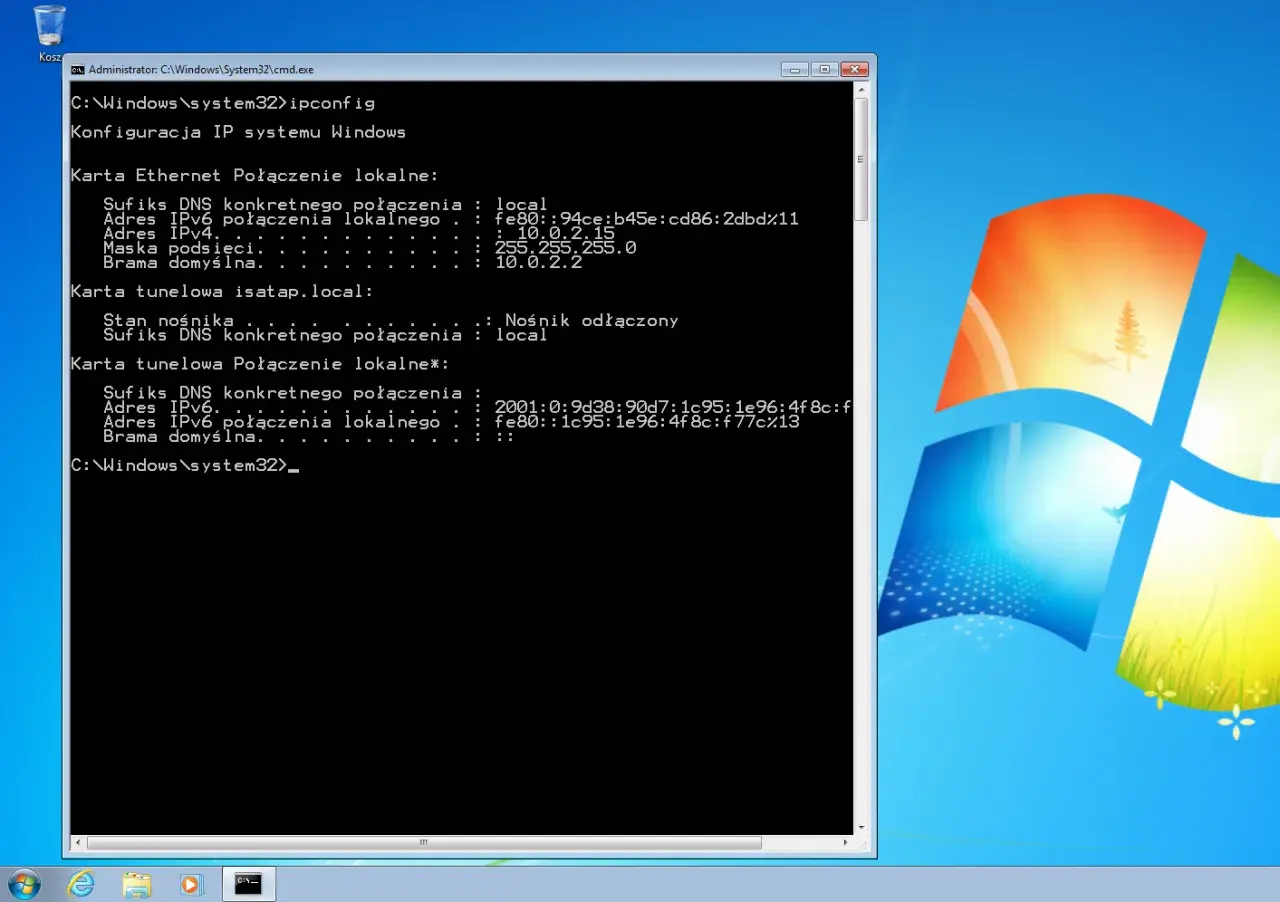
ipconfig: Wyświetla bieżącą konfigurację sieciową, w tym adres IP, maskę podsieci, bramę domyślną i serwery DNS. Przykład:ipconfig(podstawowe informacje),ipconfig /all(szczegółowe informacje, w tym adresy MAC i informacje o serwerach DHCP). -
ping: Testuje połączenie z innym hostem w sieci (np. stroną internetową lub innym komputerem). Wysyła pakiety i sprawdza, czy docierają z powrotem. Przykład:ping google.com(sprawdzi połączenie z serwerami Google). -
tracert: Śledzi trasę pakietów z Twojego komputera do określonego hosta, pokazując kolejne routery (węzły), przez które przechodzą dane. Pomocne w lokalizowaniu, gdzie występuje opóźnienie lub utrata pakietów. Przykład:tracert google.com. -
getmac: Wyświetla adresy MAC (Media Access Control) kart sieciowych w Twoim komputerze. Adres MAC to unikalny identyfikator sprzętowy karty sieciowej. Przykład:getmac.
Naprawa i konserwacja systemu: Praktyczne zastosowanie sfc /scannow i chkdsk
Te komendy są nieocenione, gdy system Windows zaczyna działać niestabilnie lub podejrzewasz problemy z dyskiem.
-
sfc /scannow: Skanuje chronione pliki systemowe i zastępuje nieprawidłowe wersje prawidłowymi. Jest to podstawowe narzędzie do naprawy uszkodzonych plików systemowych Windows. Wymaga uprawnień administratora. Przykład:sfc /scannow. -
chkdsk: Sprawdza dysk twardy pod kątem błędów logicznych i fizycznych oraz próbuje je naprawić. Może być również używany do oznaczania uszkodzonych sektorów. Wymaga uprawnień administratora. Przykład:chkdsk C:(sprawdzi dysk C),chkdsk D: /f(sprawdzi dysk D i spróbuje naprawić znalezione błędy).
Kontrola nad procesami i zamykaniem systemu: tasklist, taskkill i shutdown
Zarządzanie uruchomionymi programami i samym systemem.
-
tasklist: Wyświetla listę wszystkich uruchomionych procesów w systemie wraz z ich identyfikatorami (PID) i zużyciem pamięci. Przykład:tasklist. -
taskkill: Zamyka jeden lub więcej procesów. Jest to przydatne, gdy program przestaje odpowiadać. Wymaga uprawnień administratora do zamykania procesów systemowych. Przykład:taskkill /IM notepad.exe /F(zamknie wszystkie procesy o nazwie notepad.exe, opcja /F wymusza zamknięcie),taskkill /PID 1234 /F(zamknie proces o PID 1234). -
shutdown: Umożliwia wyłączenie, restartowanie lub wylogowanie komputera. Przykład:shutdown /s /t 60(wyłączy komputer za 60 sekund),shutdown /r /t 0(zrestartuje komputer natychmiast).
Praktyczne scenariusze użycia Wiersza polecenia: Rozwiąż realne problemy
Wiersz polecenia to nie tylko zestaw komend, ale przede wszystkim narzędzie do rozwiązywania konkretnych problemów. Oto kilka przykładów, jak możesz wykorzystać CMD w codziennych sytuacjach.
Jak sprawdzić swój adres IP i zdiagnozować problemy z internetem?
Gdy internet przestaje działać, pierwszą rzeczą, którą warto sprawdzić, jest konfiguracja sieciowa. Uruchom Wiersz polecenia (niekoniecznie jako administrator) i wpisz ipconfig. Zwróć uwagę na:
- Adres IPv4: To Twój lokalny adres w sieci.
- Brama domyślna: Adres Twojego routera, przez który wychodzisz do internetu.
- Serwery DNS: Adresy serwerów tłumaczących nazwy domen na adresy IP.
169.254.x.x, oznacza to, że komputer nie uzyskał adresu od routera, co jest częstym problemem. Komenda ping [adres bramy domyślnej] pozwoli sprawdzić, czy Twój komputer komunikuje się z routerem. Następnie możesz spróbować pingować zewnętrzny adres, np. ping 8.8.8.8 (adres DNS Google), aby sprawdzić łączność z internetem niezależnie od problemów z serwerami DNS. Jak znaleźć i naprawić uszkodzone pliki systemowe, gdy Windows zawodzi?
Niestabilność systemu Windows, błędy podczas uruchamiania aplikacji, czy nawet problemy z aktualizacjami mogą być spowodowane uszkodzeniem krytycznych plików systemowych. W takim przypadku nieocenioną pomocą jest komenda sfc /scannow. Pamiętaj, aby uruchomić Wiersz polecenia z uprawnieniami administratora. Po wpisaniu i zatwierdzeniu komendy, system rozpocznie skanowanie wszystkich chronionych plików systemowych. Jeśli wykryje nieprawidłowości, spróbuje je automatycznie naprawić, pobierając brakujące lub uszkodzone pliki z zapasowej kopii systemu. Jest to często pierwszy krok w diagnostyce poważniejszych problemów z Windowsem.
Automatyczne wyłączanie komputera o określonej godzinie – prosta komenda
Czasami potrzebujemy, aby komputer wyłączył się samoczynnie, na przykład po zakończeniu długiego procesu pobierania lub renderowania wideo, gdy idziemy spać. Komenda shutdown pozwala na zaplanowanie takiej operacji. Uruchom Wiersz polecenia (nie wymaga uprawnień administratora, chyba że chcesz wyłączyć zdalny komputer) i wpisz:
shutdown /s /t 3600
Ta komenda zaplanuje wyłączenie komputera po 3600 sekundach (czyli po godzinie). Parametr /s oznacza wyłączenie, a /t określa czas w sekundach. Aby anulować zaplanowane wyłączenie, użyj komendy shutdown /a.
Jak hurtowo zmienić nazwy plików w folderze? Sztuczka dla oszczędnych czasowo
Zmiana nazw wielu plików pojedynczo może być żmudna. CMD oferuje narzędzia, które to ułatwiają. Najprostszym sposobem jest użycie komendy ren (rename). Załóżmy, że masz w folderze 100 plików o nazwie "zdjecie_001.jpg", "zdjecie_002.jpg" itd. i chcesz zmienić je na "wakacje_001.jpg". Możesz to zrobić za pomocą pętli for, ale dla prostszych operacji, jak zmiana rozszerzenia, wystarczy:
ren *.jpeg *.jpg
Ta komenda zmieni rozszerzenie wszystkich plików .jpeg na .jpg w bieżącym folderze. Bardziej zaawansowane operacje, jak dodawanie prefiksu do wszystkich plików, wymagają już bardziej złożonych skryptów, ale dla podstawowych potrzeb, ren jest bardzo użyteczne.
Personalizacja i triki w Wierszu polecenia, o których mogłeś nie wiedzieć
Choć Wiersz polecenia jest narzędziem funkcjonalnym, można go również nieco dostosować do własnych potrzeb, a także poznać kilka sztuczek, które ułatwią pracę.
Jak zmienić kolor i tytuł okna konsoli?
Możesz sprawić, że Twoje okno CMD będzie bardziej przyjazne dla oka lub po prostu wyróżniające się. Użyj komendy color, aby zmienić kolory. Wpisz color /?, aby zobaczyć listę dostępnych kodów kolorów. Na przykład, color 0a ustawi zielony tekst na czarnym tle. Komenda title pozwala zmienić tekst widoczny na pasku tytułowym okna. Przykład: title Moje Narzędzie Diagnostyczne.
Jak wyświetlić historię wpisanych poleceń?
Często wpisujemy te same lub podobne komendy wielokrotnie. CMD zapamiętuje historię. Najprostszym sposobem na jej przeglądanie jest naciśnięcie klawisza F7 pojawi się lista wszystkich wpisanych wcześniej poleceń, którą można przewijać i wybrać interesujące. Można również użyć komendy doskey /history, która wyświetli historię w formie listy tekstowej.
Przeczytaj również: Jak zmienić hasło na komputerze - poradnik krok po kroku
Przekierowanie wyniku komendy do pliku tekstowego – jak to zrobić?
Wyniki działania wielu komend, zwłaszcza tych generujących długie raporty (jak ipconfig /all czy tasklist), można łatwo zapisać do pliku tekstowego. Służą do tego operatory przekierowania: > i >>. Operator > nadpisuje plik, jeśli istnieje, lub tworzy nowy. Operator >> dopisuje wynik na końcu istniejącego pliku. Przykład: ipconfig /all > C:\Raporty\KonfiguracjaSieci.txt zapisze szczegółową konfigurację sieci do pliku w podanej lokalizacji, tworząc plik, jeśli nie istnieje, lub nadpisując go. tasklist >> C:\Raporty\ListaProcesow.txt dopisze listę procesów do istniejącego pliku.
