
Automatyczne wyłączanie komputera przydaje się wtedy, gdy chcesz zakończyć pracę po pobieraniu plików, kopii zapasowej, renderowaniu albo po prostu nie zostawiać sprzętu włączonego bez potrzeby. Pokażę dwa rozwiązania, które realnie działają przy automatycznym wyłączaniu komputera w Windows 10: jednorazowy timer z poleceniem systemowym oraz stały harmonogram uruchamiany o wybranej godzinie. Dorzucę też różnice między wyłączeniem, uśpieniem i hibernacją, bo to właśnie na tym etapie najczęściej pojawia się chaos.
Najważniejsze rzeczy, które warto ustawić od razu
- Do jednorazowego wyłączenia na konkretną liczbę minut wystarczy polecenie
shutdown /s /t .... - Do codziennego lub tygodniowego wyłączania lepszy jest Harmonogram zadań.
-
shutdown /aanuluje zaplanowane wyłączenie w trakcie odliczania. -
/tliczy czas w sekundach, więc godzina to3600, a nie 60. -
/fpotrafi zamknąć aplikacje bez pytania, więc używaj go tylko wtedy, gdy akceptujesz ryzyko utraty niezapisanych danych. - Jeśli komputer ma tylko oszczędzać energię, czasem lepsze będzie uśpienie albo hibernacja, nie pełne wyłączenie.
Najpierw rozróżnij wyłączenie, uśpienie i hibernację
Ja zwykle zaczynam od jednej decyzji: czy komputer ma zgasnąć raz i na stałe, czy tylko przejść w stan oszczędzania energii. To ważne, bo wiele osób wpisuje w wyszukiwarkę hasło związane z automatycznym wyłączaniem, a w praktyce potrzebuje tylko wygaszenia ekranu, uśpienia po bezczynności albo hibernacji po zamknięciu pokrywy.
| Tryb | Co robi | Kiedy ma sens | Na co uważać |
|---|---|---|---|
| Wyłączenie | Zamyka system i odcina pracę komputera | Po pracy, po pobraniu, po backupie, na noc | Trzeba ponownie uruchomić system od zera |
| Uśpienie | Zapamiętuje stan w pamięci i zużywa minimalną energię | Krótka przerwa, szybki powrót do pracy | Przy zaniku zasilania można stracić sesję |
| Hibernacja | Zapisuje stan na dysku i praktycznie wyłącza komputer | Dłuższa przerwa, laptop, oszczędzanie baterii | Start trwa dłużej niż po uśpieniu |
| Wygaszenie ekranu | Wyłącza tylko monitor | Gdy chcesz oszczędzić energię bez przerywania zadań | Komputer dalej pracuje, więc to nie jest wyłączenie |
W 2026 roku warto też pamiętać o jednym szczególe: Microsoft zakończył wsparcie dla Windows 10 14 października 2025 r., ale same mechanizmy zasilania i harmonogramu nadal działają. Jeśli jednak to komputer do codziennej pracy, ja traktowałbym automatyzację wyłączania jako wygodę, a nie zamiennik aktualnego systemu. Gdy już wiesz, jaki stan ma osiągnąć komputer, można przejść do najprostszego rozwiązania.
Najszybszy sposób na jednorazowe wyłączenie
Jeśli chcesz tylko ustawić odliczanie do wyłączenia, najprościej użyć polecenia shutdown. Działa z okna Uruchamianie, z Wiersza polecenia i z okna „Uruchom”, więc nie trzeba przeklikiwać całego panelu ustawień.
- Otwórz okno Uruchom skrótem
Win + R. - Wpisz
shutdown /s /t 3600, jeśli chcesz wyłączyć komputer za godzinę. - Zamień liczbę sekund na własny czas. Dla 30 minut użyj
1800, dla 10 minut600. - Jeśli chcesz przerwać odliczanie, wpisz
shutdown /azanim czas minie.
Najbardziej praktyczna jest tu jedna zasada: /t liczy w sekundach. To właśnie na tym potyka się większość początkujących, bo 60 nie oznacza godziny, tylko minutę. Gdy chcę dać sobie czas na zapisanie pracy, ustawiam 5-10 minut zapasu, a nie wyłączanie „od razu”, bo wtedy łatwo zamknąć coś z niezapisanymi zmianami.
Jeżeli zależy ci na natychmiastowym zamknięciu, możesz użyć krótkiego odliczania, na przykład shutdown /s /t 0 albo shutdown /s /t 30, żeby komputer zdążył jeszcze pokazać informację o planowanym wyłączeniu. W praktyce to lepsze niż gwałtowne odcinanie zasilania, bo system ma czas domknąć usługi i zapisać część stanu.
Gdy wyłączenie ma następować codziennie o tej samej porze, proste polecenie już nie wystarczy. Wtedy lepiej przejść do harmonogramu zadań, bo właśnie on daje stałą godzinę i większą powtarzalność.
Jak ustawić codzienne wyłączenie o stałej porze
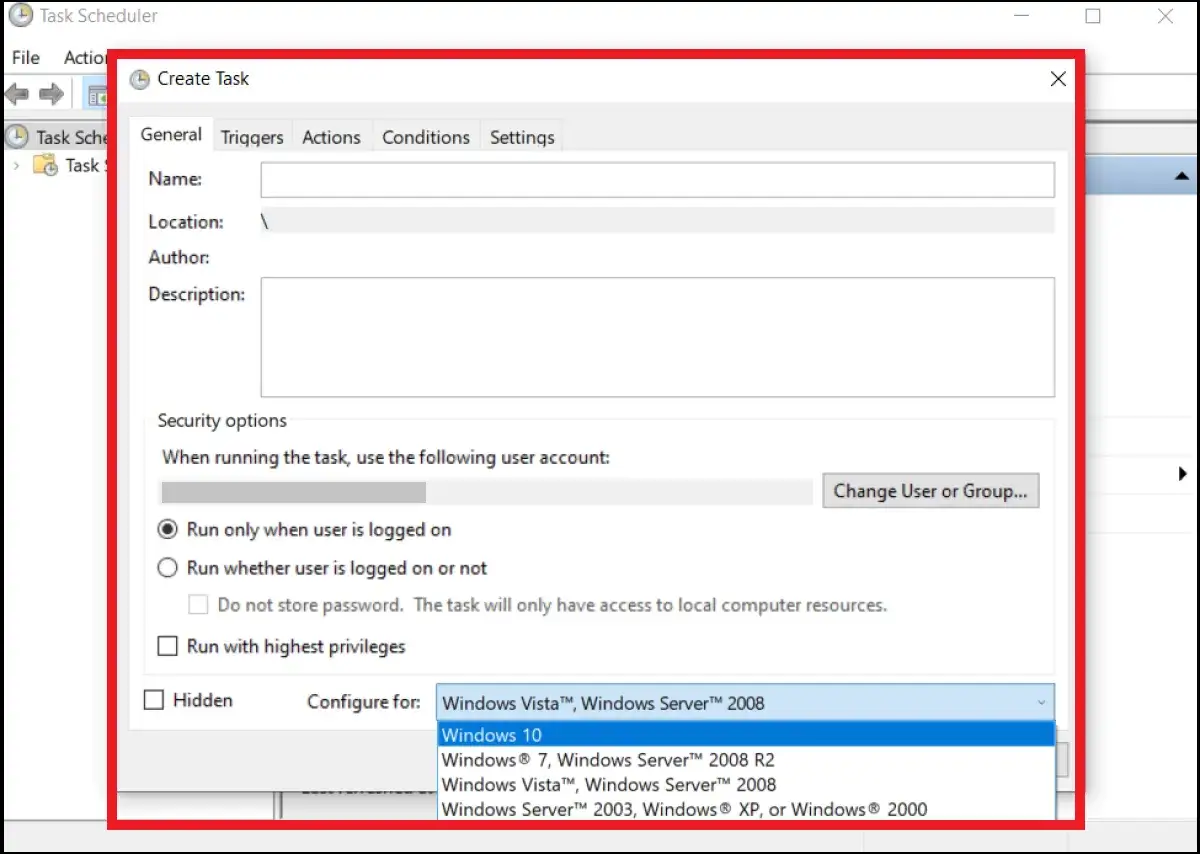
Do automatycznego wyłączenia o 23:00, 1:00 albo po pracy najlepiej sprawdza się Harmonogram zadań. Ja wybieram go wtedy, gdy komputer ma działać według planu bez ręcznego wpisywania komend za każdym razem.
- Uruchom
taskschd.mscalbo wyszukaj w menu Start pozycję Harmonogram zadań. - Wybierz Utwórz zadanie podstawowe i nadaj mu prostą nazwę, na przykład „Wyłączanie 23:00”.
- Ustaw wyzwalacz, najczęściej Codziennie, i wskaż godzinę wykonania.
- Jako akcję wybierz Uruchom program.
- W polu programu wpisz
shutdown.exe. - W polu argumentów wpisz
/s /t 0, jeśli komputer ma wyłączyć się od razu o wybranej godzinie. - Zapisz zadanie i uruchom je testowo, żeby sprawdzić, czy działa bez błędu.
Jeżeli wolisz dać komputerowi krótkie okno na dokończenie pracy, zmień argumenty na /s /t 300. To daje 5 minut buforu i bywa rozsądniejsze niż sztywne wyłączenie sekundę po godzinie startu. W przypadku laptopów dobrze jest też sprawdzić opcję wybudzania komputera do wykonania zadania, bo inaczej harmonogram nie zadziała, jeśli sprzęt akurat śpi.
| Pole w zadaniu | Wartość | Po co to ustawiasz |
|---|---|---|
| Program/script | shutdown.exe |
Uruchamia systemowe narzędzie wyłączania |
| Add arguments | /s /t 0 |
Wyłącza komputer bez dodatkowego odliczania |
| Trigger | Codziennie o konkretnej godzinie | Zapewnia powtarzalność |
| Conditions | Wybudzaj komputer do wykonania zadania | Pozwala zadaniu ruszyć, gdy komputer śpi |
Wersja graficzna wystarcza w większości domowych konfiguracji. Jeśli jednak chcesz powielać ustawienie na kilku komputerach albo wolisz skrypt zamiast klikania, można zbudować podobny efekt także poleceniem schtasks. To już jednak wariant dla osób, które wolą pracę z terminalem niż z oknami dialogowymi, więc najpierw warto dopiąć podstawowy harmonogram.
Jakie ustawienia i pułapki najczęściej psują zadanie
W praktyce najwięcej problemów nie wynika z samego pomysłu, tylko z drobiazgów. Gdy coś nie działa, ja sprawdzam je w tej kolejności, bo zwykle pozwala to szybko odsiać najprostsze błędy.
-
Minuty zamiast sekund -
/t 1800to 30 minut, a nie 1800 minut. -
Zły program w harmonogramie - w polu programu ma być
shutdown.exe, a nie cały ciąg komendy wpisany w jednym miejscu. - Brak uprawnień - niektóre konta nie mają prawa do wyłączania systemu przez zadanie; w takim wypadku pomagają uprawnienia administratora albo uruchomienie zadania z wyższymi uprawnieniami.
- Komputer śpi w złym momencie - jeśli laptop zasypia, a ty nie ustawisz wybudzania, zadanie może nie wystartować o czasie.
-
Wymuszone zamknięcie aplikacji - parametr
/fzamyka programy bez pytania, więc przy niezapisanej pracy to realne ryzyko utraty danych. - Brak testu - najpierw ustaw 5 minut, sprawdź rezultat, dopiero potem planuj nocne wyłączenie.
Gdy masz już działający harmonogram, następny krok to dobranie metody do konkretnego scenariusza. I tu różnice są większe, niż wielu osobom się wydaje, bo inne rozwiązanie opłaca się przy jednorazowym zadaniu, a inne przy codziennym rytmie pracy.
Która metoda sprawdzi się najlepiej w twoim scenariuszu
Ja patrzę na to bardzo praktycznie: nie ma jednego najlepszego sposobu na wszystko. Jeśli komputer ma się wyłączyć dziś wieczorem po skończeniu pobierania, prosty timer jest szybszy. Jeśli ma robić to codziennie o 23:30, harmonogram zadań wygrywa wygodą. Jeśli chcesz tylko nie marnować energii przez kwadrans przerwy, lepiej użyć uśpienia albo hibernacji.
| Scenariusz | Najlepsza metoda | Dlaczego właśnie ta |
|---|---|---|
| Jednorazowe wyłączenie po pobraniu lub renderze | shutdown /s /t ... |
Najkrótsza droga, bez tworzenia zadania |
| Codzienne nocne wyłączanie | Harmonogram zadań | Stała godzina i brak ręcznego powtarzania komendy |
| Wyłączenie z krótkim buforem na zapis pracy |
shutdown /s /t 300 lub podobnie |
Daje czas na reakcję, a jednocześnie zamyka komputer automatycznie |
| Oszczędzanie energii bez pełnego zamykania | Uśpienie lub hibernacja | Szybszy powrót do pracy niż po pełnym starcie systemu |
| Powtarzalne zadanie na wielu urządzeniach |
schtasks lub skrypt |
Łatwiej utrzymać identyczną konfigurację |
Jeżeli komputer służy do pracy, kopii zapasowych albo automatycznych pobrań, sam bym nie zaczynał od najbardziej agresywnej opcji. Lepiej najpierw ustawić miękki bufor, sprawdzić zachowanie aplikacji i dopiero potem przejść do sztywnego wyłączania. Dzięki temu nie zamieniasz wygody w źródło frustracji.
Kilka drobnych ustawień, które oszczędzają najwięcej czasu
Na końcu zostaje kilka detali, które robią największą różnicę w codziennym użyciu. Ja zawsze testuję plan na 5 minut, bo wtedy błąd w komendzie albo w godzinie widać od razu, a nie dopiero w nocy.
- Przetestuj wszystko na krótkim odliczaniu, zanim ustawisz nocne wyłączanie.
- Nazwij zadanie tak, żeby od razu było wiadomo, po co istnieje.
- Na laptopie sprawdź zasilanie z sieci i wybudzanie, jeśli komputer ma działać o stałej porze.
- Jeżeli pracujesz na dokumentach, nie wymuszaj zamknięcia bez potrzeby.
- Jeśli celem jest tylko oszczędzanie energii, sprawdź uśpienie lub hibernację, zanim przejdziesz do pełnego wyłączania.
W praktyce najczęściej wystarcza jedna z dwóch dróg: shutdown dla jednorazowego timera albo Harmonogram zadań dla stałej godziny. Reszta to dobór właściwego trybu zasilania i kilka drobiazgów, które decydują, czy komputer naprawdę wyłączy się o czasie i bez niepotrzebnych niespodzianek.