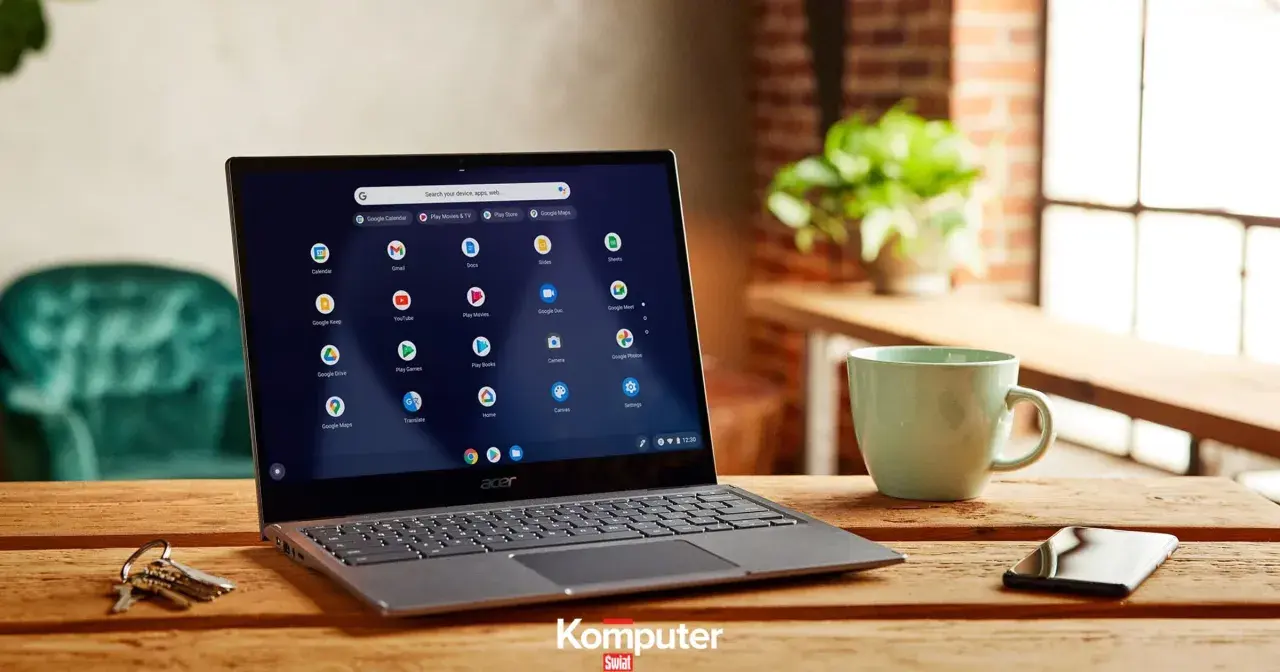
Chrome OS to system, który stawia na prostotę, szybki start i pracę w przeglądarce, ale jego możliwości kończą się dziś dużo dalej niż na samym internecie. W tym tekście rozkładam go na czynniki pierwsze: pokazuję, gdzie naprawdę działa najlepiej, jakie ma ograniczenia, jak wypada przy Linuksie i Windowsie oraz kiedy warto sięgnąć po ChromeOS Flex. To ważne, bo wybór systemu operacyjnego nadal decyduje o tym, ile czasu tracisz na obsługę sprzętu, a ile faktycznie na pracę.
Najważniejsze fakty o ChromeOS
- System jest zbudowany wokół konta Google, synchronizacji i usług chmurowych, ale wiele zadań da się wykonać także offline.
- Największą przewagą są szybkie aktualizacje, prosty model obsługi i mocne zabezpieczenia wbudowane w system.
- Na wielu urządzeniach działa też środowisko Linux, lecz nie zastępuje ono pełnego desktopu linuksowego.
- Android i Play Store są dużym plusem, ale nie każda aplikacja będzie działała idealnie.
- ChromeOS Flex to sensowny sposób na odświeżenie starszego PC lub Maka, ale ma wyraźne ograniczenia względem pełnego ChromeOS.
- Przed zakupem liczą się: wsparcie aktualizacji, pamięć RAM, pojemność dysku i zgodność aplikacji, a nie sama nazwa na obudowie.

Czym jest ChromeOS i dlaczego działa inaczej niż klasyczny Linux
Chrome OS to system operacyjny budowany wokół konta Google, przeglądarki i usług internetowych. Dla użytkownika oznacza to szybkie uruchamianie, mało ręcznej administracji i bardzo prosty model pracy, ale też mniejszą swobodę niż w klasycznych dystrybucjach Linuksa. W praktyce widzę go jako system dla osób, które chcą używać komputera, a nie go konfigurować.
W środku to nie jest „zwykły Linux z naklejką”. Masz tu mocno kontrolowany model aktualizacji, aplikacje uruchamiane w odseparowanych warstwach i sporo usług opartych na chmurze. To dlatego system jest tak szybki w codziennym użyciu, ale też dlatego nie każdy typ programu da się po prostu doinstalować jak w Debianie czy Fedorze.
Ta różnica ma znaczenie zwłaszcza wtedy, gdy porównujesz go z pełnym desktopem linuksowym. Jeśli potrzebujesz terminala, narzędzi developerskich i prostoty, może wystarczyć. Jeśli chcesz pełnej kontroli nad pakietami, sterownikami i środowiskiem graficznym, klasyczny Linux nadal wygrywa elastycznością. Z tej różnicy wynika wszystko, co dalej.
Do jakich zadań sprawdza się najlepiej
Najuczciwiej oceniam ten system przez scenariusze, a nie przez marketing. ChromeOS błyszczy tam, gdzie komputer ma być szybkim narzędziem do pracy, nauki i komunikacji, a nie platformą do eksperymentów.
| Zastosowanie | Ocena | Dlaczego to działa |
|---|---|---|
| Przeglądarka, poczta, dokumenty | Bardzo dobre | To naturalne środowisko pracy tego systemu |
| Nauka i lekcje online | Bardzo dobre | Prosta obsługa, szybki start i mało czynności serwisowych |
| Praca biurowa i wideokonferencje | Dobre | Sprawdza się tam, gdzie liczy się stabilność i przewidywalność |
| Programowanie | Od dobrego do bardzo dobrego | Linuxowe narzędzia, terminal i IDE potrafią wystarczyć do wielu zadań |
| Gry i ciężkie aplikacje specjalistyczne | Ograniczone | Tu szybciej trafiasz na problem zgodności niż na brak mocy |
Najlepiej wypada w biurze, w szkole, na domowym laptopie do przeglądania sieci i w roli urządzenia współdzielonego. Jeśli komputer ma działać „od ręki” po otwarciu pokrywy, bez długich aktualizacji i bez ciągłego pilnowania sterowników, to jest bardzo mocny argument. Gdy potrzebujesz ciężkich aplikacji specjalistycznych albo pełnej kompatybilności ze światem Windows, zaczynają się kompromisy, które warto znać przed zakupem. To prowadzi prosto do pytania o bezpieczeństwo i aktualizacje, bo właśnie tam ten system pokazuje swój charakter.
Bezpieczeństwo i aktualizacje, czyli jego najmocniejsza karta
W ChromeOS największe wrażenie robi to, że sporo rzeczy dzieje się w tle. Google stawia na Verified Boot, czyli kontrolę integralności systemu podczas startu, szyfrowanie danych i sandboxing, który izoluje aplikacje od siebie. W praktyce zmniejsza to ryzyko, że jeden problem z programem rozleje się na cały system.
Do tego dochodzą automatyczne aktualizacje. Chromebook sam sprawdza nowe wersje, pobiera je w tle i zwykle wymaga tylko restartu. Dla zwykłego użytkownika to ogromny plus, bo nie trzeba pamiętać o ręcznym ładowaniu poprawek. W panelu ustawień można też podejrzeć harmonogram aktualizacji i sprawdzić, kiedy urządzenie otrzyma ostatnią poprawkę, co ma znaczenie przy zakupie sprzętu używanego.
- Verified Boot pomaga wykrywać zmiany w systemie przy każdym starcie.
- Aktualizacje są pobierane automatycznie, więc ryzyko „wiecznie starego systemu” jest mniejsze.
- Tryb gościa przydaje się na komputerach współdzielonych i publicznych.
- Model bezpieczeństwa jest prosty, ale nie zwalnia z ostrożności wobec phishingu i fałszywych logowań.
To bezpieczeństwo jest realną przewagą, ale samo w sobie nie wystarczy, jeśli ktoś pracuje na konkretnych aplikacjach. Dlatego następny temat to zgodność z Androidem i Linuksem.
Aplikacje z Androida i Linuksa nie działają identycznie
Najczęstsze nieporozumienie jest proste: ludzie zakładają, że skoro system jest lekki i nowoczesny, to uruchomi wszystko. Tak nie jest. ChromeOS dobrze obsługuje aplikacje webowe, a na wielu modelach także aplikacje z Google Play oraz środowisko Linux z narzędziami wiersza poleceń, edytorami kodu i IDE.
| Źródło aplikacji | Co zwykle działa dobrze | Na co uważać |
|---|---|---|
| Web | Poczta, dokumenty, wideokonferencje, panele administracyjne | Bez internetu część funkcji traci sens |
| Android | Wiele popularnych aplikacji użytkowych i edukacyjnych | Nie każda aplikacja jest zgodna z Chromebookiem |
| Linux | Git, Python, VS Code, terminal, lekkie narzędzia developerskie | Dostęp zależy od modelu i polityk szkoły lub firmy |
Jeśli pracujesz technicznie, to jest ważny niuans. Dla wielu osób Crostini, czyli warstwa do uruchamiania aplikacji linuksowych, wystarczy do codziennego developmentu. Ja jednak nie traktowałbym tego jak pełnego desktopa Linuksa: przy niestandardowych sterownikach, bardziej wymagających narzędziach graficznych albo zabawie w głęboką personalizację środowiska ograniczenia wyjdą szybko. Podobnie z Androidem: to duży plus, ale nie gwarancja, że każda aplikacja ze sklepu będzie działała perfekcyjnie. Z tego powodu przy starszym sprzęcie warto spojrzeć na inną ścieżkę, czyli Flex.
ChromeOS Flex ma sens, ale nie jest tym samym co pełny system na Chromebooku
ChromeOS Flex to praktyczna opcja, kiedy chcesz odświeżyć starszy komputer bez inwestowania w nowy sprzęt. Google opisuje go jako sposób na komputery PC i Mac, z zachowaniem większości zalet ekosystemu, ale z kilkoma ważnymi różnicami. Najważniejsza z nich jest taka, że Flex nie daje pełnego zestawu możliwości sprzętowych i systemowych, które ma ChromeOS na Chromebookach.
| Cecha | ChromeOS na Chromebooku | ChromeOS Flex |
|---|---|---|
| Sprzęt | Komputer projektowany pod ten system | Istniejący PC lub Mac |
| Bezpieczeństwo sprzętowe | Pełniejsza integracja z firmware i zabezpieczeniami producenta | Część tych funkcji jest niedostępna |
| Android i Google Play | Obsługa ekosystemu aplikacji mobilnych na zgodnych urządzeniach | Nie licz na pełny zestaw funkcji Androida |
| Zastosowanie | Nowy, prosty laptop do pracy i nauki | Przedłużenie życia starego sprzętu |
To rozwiązanie ma sens, jeśli komputer nadal ma przyzwoity procesor, dysk i pamięć, ale nie chcesz już męczyć go cięższym systemem. Oficjalnie wspierane są certyfikowane modele, a Google utrzymuje osobną listę kompatybilności, więc przy starszym laptopie nie opieram się na przypuszczeniach, tylko na zgodności konkretnego modelu. Jeśli ktoś liczy na pełną zgodność z Androidem albo pełną swobodę jak w klasycznym Linuksie, powinien potraktować Flex jako kompromis, a nie cudowny zamiennik. I właśnie tu dochodzimy do najważniejszej części decyzji zakupowej: co sprawdzić przed wyborem sprzętu.
Co sprawdzić, zanim uznasz go za dobry wybór
Gdy ktoś pyta mnie, czy ten system „będzie dobry”, odpowiadam pytaniem zwrotnym: do czego dokładnie? Wybór ma sens tylko wtedy, gdy zgadza się zestaw trzech rzeczy: aplikacje, wsparcie aktualizacyjne i sprzęt.
- Sprawdź datę ostatniej aktualizacji urządzenia w sekcji About ChromeOS, zanim kupisz model używany.
- Ustal, czy naprawdę potrzebujesz Google Play i środowiska Linux, czy wystarczą aplikacje webowe.
- Jeśli kupujesz nowy sprzęt do codziennej pracy, celowałbym w 8 GB RAM i 128 GB pamięci. 4 GB i 64 GB działają do prostych zadań, ale zostawiają mało zapasu.
- Przy komputerach firmowych i szkolnych dopytaj o polityki administratora, bo część funkcji może być wyłączona.
- Jeśli rozważasz Flex, najpierw potwierdź zgodność konkretnego modelu, a nie tylko markę i rocznik.
Na polskim rynku szczególnie często widzę błąd polegający na kupowaniu „taniego Chromebooka” bez sprawdzenia wsparcia i pamięci. Taki sprzęt bywa wystarczający do przeglądarki, ale szybko zaczyna uwierać, jeśli pojawi się kilka kart, komunikator, dokument i aplikacja Android jednocześnie. W praktyce lepiej kupić mniej efektowny model, ale z uczciwą konfiguracją, niż oszczędzić kilkaset złotych i potem walczyć z brakiem komfortu. To ostatni krok przed decyzją, więc zostawiam Ci jeszcze jeden krótki skrót myślowy.
Gdzie ChromeOS wygrywa prostotą, a gdzie ustępuje Linuksowi
ChromeOS najlepiej działa tam, gdzie liczy się szybkość wejścia do pracy, prosta obsługa i mało administracji. To nie jest system dla każdego, ale dla wielu osób jest bardziej praktyczny niż klasyczny laptop z cięższym środowiskiem, zwłaszcza jeśli większość życia cyfrowego i tak dzieje się dziś w przeglądarce. W zastosowaniach linuksowych doceniam go za prostotę i porządek, lecz nie udaję, że zastępuje pełną dystrybucję.
Jeśli miałbym streścić decyzję w jednym zdaniu, powiedziałbym tak: wybieram ChromeOS wtedy, gdy chcę, żeby komputer po prostu działał, a wybieram Linuxa wtedy, gdy potrzebuję większej swobody i kontroli. Taki podział jest uczciwszy niż patrzenie wyłącznie na nazwę systemu, bo w praktyce to sprzęt, wsparcie i zgodność aplikacji decydują o tym, czy będziesz z niego zadowolony.
Właśnie dlatego przed zakupem albo instalacją zawsze sprawdzam jedno: czy ten konkretny model rozwiązuje mój problem szybciej, niż sam go tworzy.
