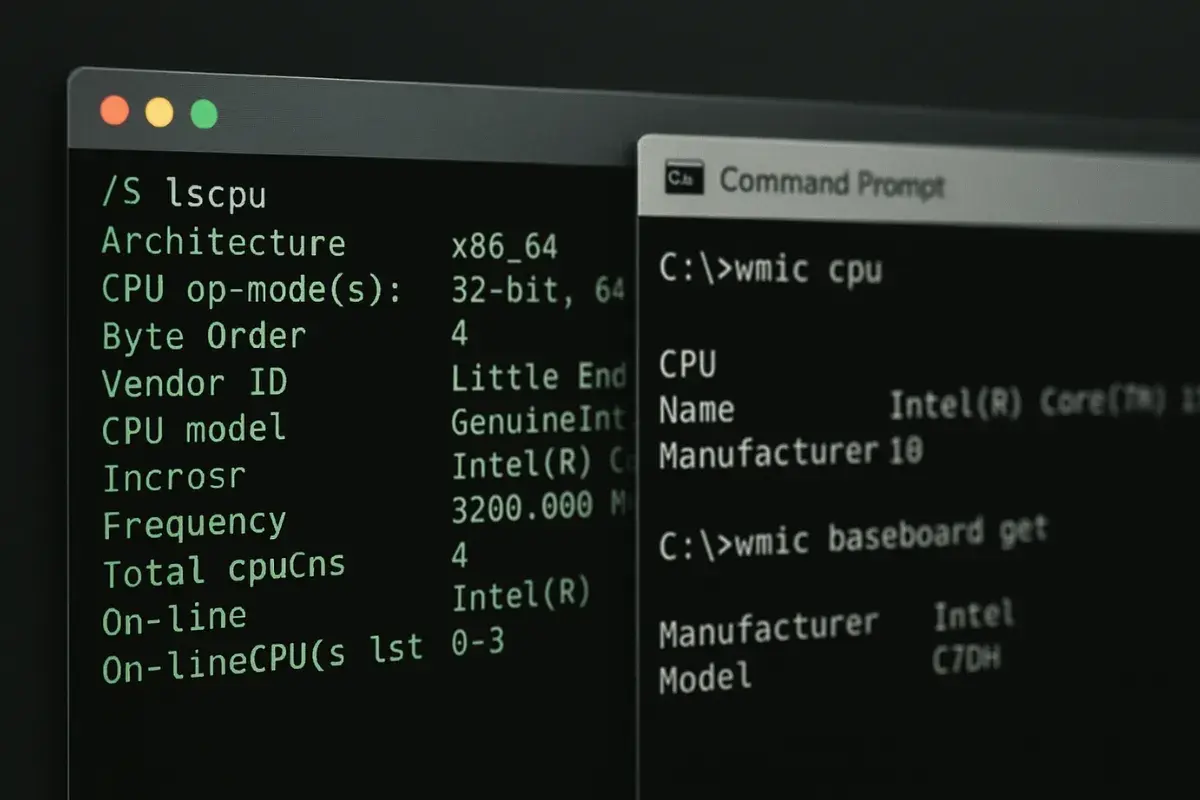
Temat cpu-z linux zwykle kończy się nie na samym programie, tylko na wyborze sensownego zamiennika i sposobu, w jaki chcesz odczytać dane o sprzęcie. Poniżej pokazuję, co działa najlepiej na Linuksie, kiedy wystarczy terminal, a kiedy warto doinstalować graficzne narzędzie podobne do CPU-Z. Dorzucam też praktyczne wskazówki dla popularnych dystrybucji, żeby nie tracić czasu na przypadkowe próby.
Najważniejsze rzeczy w skrócie
- CPU-Z nie ma oficjalnej, natywnej wersji na Linuxa, więc szukasz zamiennika, nie klasycznej instalacji 1:1.
- Najbliżej jego sposobu działania jest CPU-X: ma tryb graficzny, tekstowy i zrzut danych z terminala.
- Do szybkiego sprawdzenia procesora wystarczy
lscpu, a do szerszego obrazu systemu często wygodniejszy jestinxi. - CPU-X jest dostępny w repozytoriach wielu dystrybucji, a w razie potrzeby także jako Flatpak albo AppImage.
- Jeśli program pokazuje mniej danych, zwykle nie oznacza to błędu aplikacji, tylko ograniczenia sprzętu, sterowników albo uprawnień.
Dlaczego CPU-Z nie ma natywnej wersji na Linuxa
Najkrótsza odpowiedź jest prosta: oficjalny CPU-Z jest rozwijany pod Windows i Android, więc na Linuksie nie ma wersji, którą po prostu instalujesz z repozytorium i dostajesz identyczny zestaw ekranów. To ważne, bo wielu użytkowników szuka dokładnego klona, a tak naprawdę potrzebuje tylko tego samego efektu praktycznego: szybkiego, czytelnego podglądu procesora, płyty głównej, pamięci i kilku parametrów systemowych.
Na Linuksie taki odczyt działa inaczej, bo część informacji dostarcza jądro, część firmware, a część sterowniki i narzędzia użytkownika. Ja patrzę na to pragmatycznie: jeśli program ma pokazać realne dane o sprzęcie i nie przeszkadzać w pracy, to może wyglądać inaczej niż na Windowsie, byle był wiarygodny i wygodny w codziennym użyciu. To prowadzi wprost do CPU-X, czyli narzędzia, które najczęściej rozwiązuje ten sam problem bez udawania, że Linux jest Windows.
Właśnie dlatego warto szukać nie „kopii”, tylko odpowiedniego narzędzia do konkretnej dystrybucji i stylu pracy. Następna sekcja pokazuje, co w praktyce daje najbliższe doświadczenie do CPU-Z.

CPU-X jako najbliższy odpowiednik
CPU-X jest projektem open source przygotowanym właśnie dla GNU/Linux, a także FreeBSD, więc nie jest to przypadkowa nakładka, tylko narzędzie stworzone z myślą o tym środowisku. W praktyce dostajesz interfejs GTK, tryb tekstowy oparty na NCurses oraz tryb dump, który przydaje się, gdy chcesz szybko zebrać zwięzły raport z terminala. Na desktopie zwykle pojawia się też w menu narzędzi systemowych, więc nie trzeba go uruchamiać wyłącznie z linii poleceń.
- GUI sprawdza się na zwykłym desktopie, kiedy chcesz po prostu kliknąć i obejrzeć dane.
- NCurses przydaje się na serwerze albo w środowisku bez pełnego pulpitu.
- Dump mode jest praktyczny przy diagnostyce i zgłaszaniu problemów, bo daje szybki, tekstowy skrót informacji.
- Daemon z Polkit potrafi odblokować dodatkowe szczegóły z niektórych urządzeń, ale wymaga uprawnień administracyjnych.
CPU-X znajdziesz w repozytoriach wielu popularnych dystrybucji, a tam, gdzie pakiet nie jest dostępny albo jest zbyt stary, zostają jeszcze Flatpak i AppImage. Jeśli zależy Ci na czymś, co wygląda i działa najbardziej podobnie do CPU-Z, to właśnie tutaj zaczyna się najkrótsza droga do celu. Następny krok jest prostszy, niż zwykle się wydaje: czasem nawet nie musisz instalować nic graficznego.
Co sprawdzisz bez instalowania GUI
W wielu sytuacjach nie potrzebujesz pełnego programu z zakładkami. Gdy interesuje Cię szybki, techniczny odczyt, terminal bywa lepszy, bo daje mniej klikania, więcej precyzji i łatwiejsze kopiowanie wyników do zgłoszenia błędu albo na forum pomocy.
lscpu dla szybkiego obrazu procesora
lscpu pobiera dane z sysfs i /proc/cpuinfo, więc dobrze nadaje się do błyskawicznego sprawdzenia liczby rdzeni, wątków, gniazd, cache, topologii NUMA, modelu, steppingu i wersji mikrokodu. To nie jest klon CPU-Z, tylko bardzo praktyczne narzędzie systemowe, które mówi dokładnie to, co trzeba, bez nadmiaru ozdobników.
inxi dla szerszego spojrzenia na system
inxi sprawdza się wtedy, gdy chcesz zobaczyć nie tylko CPU, ale też ogólny obraz konfiguracji. Wiele popularnych dystrybucji ma je w swoich repozytoriach, a część instaluje domyślnie, więc często okazuje się szybsze do uruchomienia niż szukanie oddzielnej aplikacji graficznej.
Przeczytaj również: ReactOS - darmowy Windows NT? Czy to możliwe?
Surowe dane z /proc/cpuinfo
To najbardziej podstawowe źródło, ale właśnie dlatego bywa przydatne. Jeśli chcesz samodzielnie filtrować dane, porównywać identyfikatory albo sprawdzić, jak system widzi procesor bez żadnej warstwy pośredniej, ten plik nadal robi robotę. Minusem jest oczywiście to, że wszystko trzeba odczytać i zinterpretować samemu.
W skrócie: terminal nie zastępuje CPU-X, ale potrafi załatwić 80 procent typowych zadań diagnostycznych szybciej, niż zdążysz otworzyć okno programu. To dobry moment, żeby przełożyć tę różnicę na praktyczny wybór narzędzia.
Które narzędzie wybrać w praktyce
Jeśli mam doradzić bez kombinowania, to patrzę na trzy rzeczy: czy potrzebujesz okienek, czy chcesz tylko odczyt procesora, i czy ważniejsza jest pełniejsza diagnostyka systemu. Wtedy wybór robi się dużo prostszy.
| Narzędzie | Interfejs | Najmocniejsza strona | Najlepsze zastosowanie | Ograniczenie |
|---|---|---|---|---|
| CPU-X | Graficzny, tekstowy, dump | Najbliższe doświadczeniu z CPU-Z | Desktop, szybki podgląd sprzętu, diagnostyka użytkowa | Pełniejsze dane zależą od uprawnień i sprzętu |
lscpu |
Terminal | Bardzo szybki odczyt architektury CPU | Serwery, skrypty, szybka weryfikacja rdzeni i cache | Nie pokaże wszystkiego, np. szerszego obrazu płyty i RAM |
inxi |
Terminal | Szerszy snapshot systemu | Wsparcie techniczne, porównanie konfiguracji, raporty | To bardziej przegląd niż specjalistyczny profiler CPU |
/proc/cpuinfo |
Plik systemowy | Najniższy poziom dostępu do danych | Analiza, skrypty, porównania i ręczna diagnostyka | Wymaga samodzielnego filtrowania i interpretacji |
Jeśli szukasz odpowiednika „jak w Windows”, wybór zwykle kończy się na CPU-X. Jeśli chcesz po prostu sprawdzić, co masz pod maską i nie potrzebujesz okienek, terminal bywa skuteczniejszy. Kolejna kwestia, która realnie decyduje o komforcie, to instalacja na konkretnej dystrybucji.
Jak instalować to na popularnych dystrybucjach
Tu lubię trzymać się jednej zasady: najpierw repozytorium dystrybucji, dopiero potem pakiet uniwersalny. W praktyce CPU-X jest dostępny w wielu popularnych gałęziach, więc często wystarczy jedno polecenie.
| Dystrybucja | Polecenie | Kiedy to ma sens |
|---|---|---|
| Arch, Manjaro | pacman -S cpu-x |
Gdy korzystasz z ekosystemu opartego na Archu i chcesz najprostszej instalacji |
| Debian, Ubuntu | apt install cpu-x |
Gdy używasz popularnej gałęzi debianowej z pakietem w repozytorium |
| Fedora | dnf install cpu-x |
Gdy trzymasz się standardowych repozytoriów Fedory |
| openSUSE | zypper install cpu-x |
Gdy pracujesz na Leap lub Tumbleweed i pakiet jest dostępny w repo |
| Void Linux | xbps-install -S CPU-X |
Gdy chcesz natywnego pakietu w systemie bez klasycznego APT/DNF |
| NixOS | nix-env -iA nixos.cpu-x |
Gdy instalujesz z podejścia deklaratywnego lub jednorazowo testujesz narzędzie |
Jeśli Twoja dystrybucja nie ma świeżego pakietu albo używasz bardziej zamkniętej konfiguracji, spokojnie zostają jeszcze Flatpak i AppImage. To dobre wyjście zwłaszcza wtedy, gdy zależy Ci na szybkim uruchomieniu bez grzebania w zależnościach. Ale nawet przy poprawnej instalacji warto pamiętać o kilku ograniczeniach, bo to one najczęściej mylą użytkowników.
Mój zestaw startowy na codzienną diagnostykę
Gdybym miał ustawić sobie minimum na Linuxie, zrobiłbym to tak: na komputerze z pulpitem zainstalowałbym CPU-X, na serwerze trzymałbym lscpu, a do szerszego raportu używałbym inxi. To zestaw, który daje bardzo dobry stosunek wygody do informacji i nie zmusza do żadnych kompromisów tam, gdzie naprawdę ich nie trzeba.
- Desktop - CPU-X, bo najszybciej zbliża się do doświadczenia znanego z CPU-Z.
-
Serwer lub minimalna instalacja -
lscpu, bo jest lekki, szybki i czytelny. -
Wsparcie techniczne -
inxi, bo daje szeroki obraz konfiguracji bez długiego przygotowania. - Brak pakietu w repo - Flatpak albo AppImage, gdy chcesz ominąć problem wersji dystrybucyjnej.
Najważniejsze ograniczenie jest takie, że Linux nie zawsze udostępnia identyczny zestaw danych, jaki przyzwyczaił użytkowników Windows. Część informacji zależy od płyty głównej, BIOS-u lub UEFI, sterowników i uprawnień, więc pusty albo skrócony widok nie oznacza od razu błędu programu. Jeśli podejdziesz do tego rozsądnie, szybko zobaczysz, że na Linuksie da się działać równie skutecznie, tylko innymi narzędziami i trochę inną logiką.
