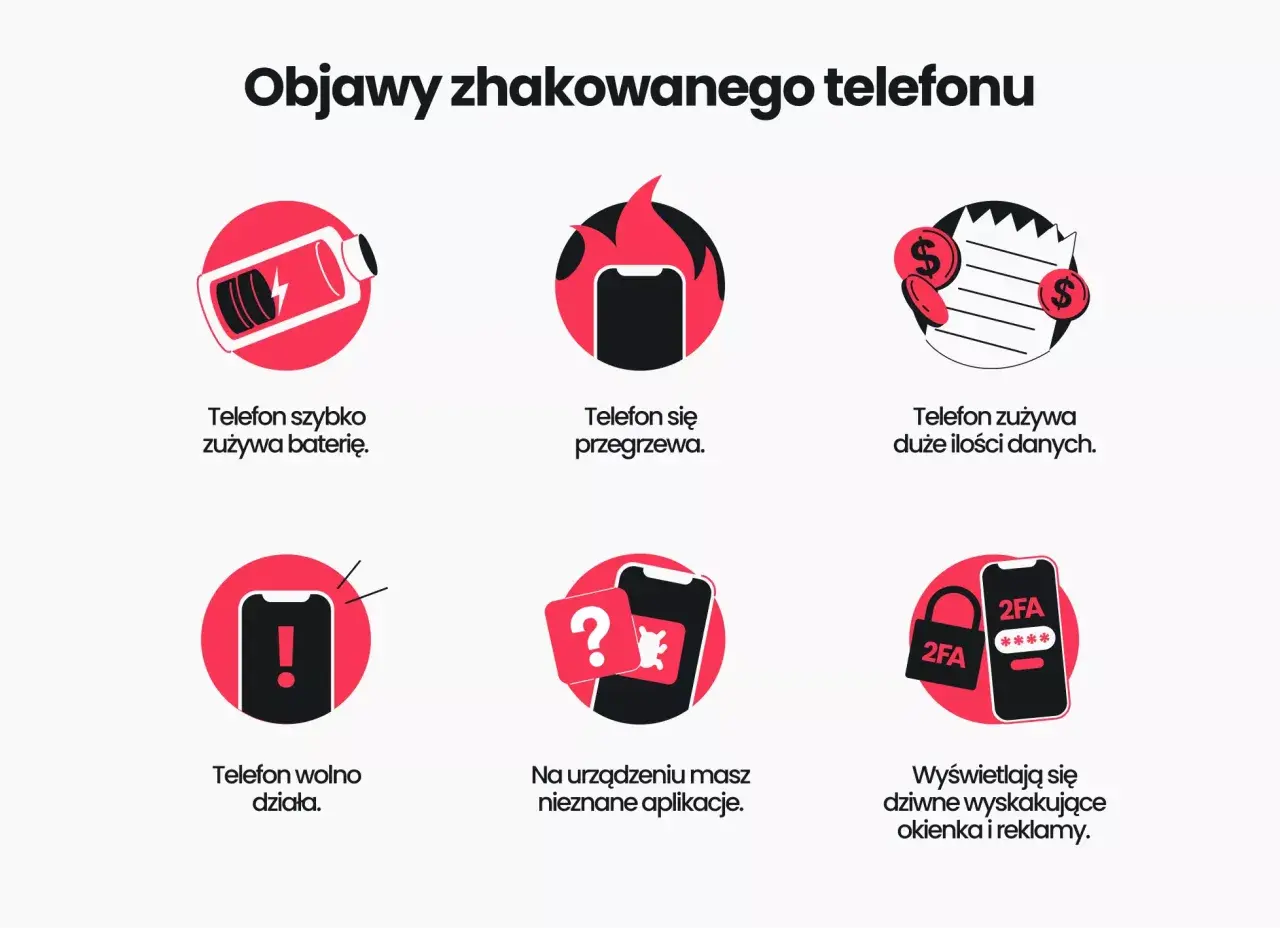
Na iPhonie najczęściej nie chodzi o prawdziwe „zhakowanie” urządzenia, tylko o fałszywy alert, stronę podszywającą się pod Apple albo próbę wyłudzenia danych. W tym tekście pokazuję, jak odróżnić scam od realnego problemu, co zrobić od razu po zobaczeniu ostrzeżenia i jak sprawdzić konto Apple oraz ustawienia telefonu, żeby nie zostawić sobie otwartej furtki.
Najważniejsze fakty, które trzeba sprawdzić od razu
- Krzykliwy komunikat w Safari o wirusie, włamaniach lub nagrodzie to zwykle oszustwo, nie systemowy alert iPhone’a.
- Nie klikaj przycisków, numerów telefonu ani „napraw” proponowanych na stronie, dopóki nie sprawdzisz źródła ostrzeżenia.
- Jeśli podałeś hasło albo kod weryfikacyjny, zmień hasło do konta Apple natychmiast i sprawdź zaufane urządzenia.
- Jeśli Apple ostrzega o złośliwej aplikacji, usuń ją z telefonu zamiast ją „naprawiać”.
- Największą różnicę robią aktualny iOS, uwierzytelnianie dwupoziomowe i kontrola aktywnych sesji konta Apple.
Co naprawdę oznacza taki komunikat
Ja traktuję podobne ostrzeżenie przede wszystkim jako sygnał, że ktoś próbuje wywołać presję, a nie że iPhone nagle stał się bezbronny. Najczęściej chodzi o fałszywy pop-up w przeglądarce, wiadomość phishingową, telefon od rzekomego wsparcia albo stronę, która udaje komunikat bezpieczeństwa Apple.
W oficjalnych poradach Apple zwraca uwagę, że wyskakujące alerty o problemach z bezpieczeństwem, wirusach czy „nagrodach” są zazwyczaj fałszywe. To ważne rozróżnienie, bo prawdziwe alerty systemowe mają zwykle bardziej konkretną treść i prowadzą do działania w ustawieniach, a nie do losowej strony internetowej.
Nie znaczy to jednak, że każdy komunikat można zignorować. Jeśli ostrzeżenie dotyczy konta Apple, nieudanych logowań, obcych urządzeń albo aplikacji z wykrytym złośliwym oprogramowaniem, trzeba zareagować szybko. To prowadzi do najważniejszej części: jak odróżnić zwykły scam od sytuacji, która wymaga realnych działań.

Jak odróżnić scam od realnego problemu
Poniżej zestawiam najczęstsze scenariusze, bo w praktyce to właśnie rozróżnienie oszczędza czas i nerwy. Z mojego doświadczenia większość osób wpada w panikę nie dlatego, że telefon jest przejęty, tylko dlatego, że komunikat brzmi groźnie i wygląda „technicznie”.
| Co widzisz | Co to zwykle oznacza | Jak reagować |
|---|---|---|
| Wyskakujący alert w Safari o wirusie, zhakowanym iPhonie, nagrodzie lub pilnym telefonie do wsparcia | Najczęściej reklama lub phishing | Zamknij kartę, nie klikaj niczego, usuń dane witryn, jeśli pop-up wraca |
| Komunikat w ustawieniach o aplikacji z wykrytym złośliwym oprogramowaniem | To już realny sygnał od systemu | Usuń aplikację, a jeśli trzeba, zaktualizuj ją lub zastąp bezpieczną wersją |
| Powiadomienie o logowaniu na nowe urządzenie, którego nie rozpoznajesz | Możliwe przejęcie konta Apple | Sprawdź aktywne urządzenia i zmień hasło do konta Apple |
| Nieoczekiwane prośby o kod SMS lub kod zaufania | Możliwa próba przejęcia konta | Nigdy nie podawaj kodu, nawet jeśli rozmówca podaje się za Apple lub bank |
| Zmiany w danych konta, płatnościach lub urządzeniach, których nie robiłeś | To już sygnał kompromitacji konta | Działaj natychmiast: hasło, 2FA, przegląd urządzeń, kontakt z pomocą |
W praktyce różnica jest prosta: jeśli komunikat pojawia się w przeglądarce i próbuje Cię skłonić do kliknięcia, wybrania numeru albo pobrania „narzędzia naprawczego”, traktuj go jak oszustwo. Jeśli wiadomość pochodzi z ustawień systemowych albo dotyczy samego konta Apple, sprawa jest poważniejsza i wymaga sprawdzenia urządzeń oraz zabezpieczeń konta.
Po takim rozróżnieniu można przejść do konkretów: co zrobić od razu, bez zbędnego kombinowania.
Co zrobić natychmiast na iPhonie
Tu liczy się prosty, chłodny plan. Ja zwykle zaczynam od odcięcia źródła problemu, a dopiero potem sprawdzam konto i ustawienia. Dzięki temu nie daję fałszywemu komunikatowi kolejnej szansy na wyłudzenie danych.
- Zamknij kartę lub przeglądarkę, na której pojawił się alert. Jeśli strona blokuje zamknięcie, użyj przełącznika aplikacji i ubij Safari ręcznie.
- Nie klikaj przycisków typu „Napraw”, „Skanuj”, „Zadzwoń teraz” ani niczego, co każe instalować dodatkowe aplikacje lub profile.
- Wyczyść historię i dane witryn w Safari, jeśli alert wraca. To często usuwa upierdliwy scam oparty na ciasteczkach i skryptach strony.
- Jeśli podałeś dane, zmień od razu hasło do konta Apple i sprawdź, czy włączone jest uwierzytelnianie dwupoziomowe.
- Jeśli ktoś kazał Ci zadzwonić, nie dzwoń. Fałszywe wsparcie techniczne bardzo często buduje cały scenariusz właśnie na rozmowie telefonicznej.
- Jeśli pojawiła się prośba o instalację profilu lub VPN, przerwij proces. Taki ruch bywa próbą przejęcia większej kontroli nad urządzeniem.
Warto też zrobić prosty test: jeśli po zamknięciu Safari komunikat znika, a po ponownym wejściu na stronę wraca, niemal na pewno masz do czynienia z oszustwem webowym, nie z infekcją systemu. To ważne, bo pozwala nie pompować niepotrzebnie skali zagrożenia. Następny krok to sprawdzenie, czy coś nie stało się z Twoim kontem Apple.
Jak sprawdzić konto Apple, wiadomości i aplikacje
Jeśli widzisz znak ostrzegawczy, nie ograniczaj się do samego telefonu. Zhakowane konto Apple bywa większym problemem niż sam iPhone, bo daje dostęp do backupów, zdjęć, lokalizacji, zakupów i synchronizowanych danych. Najpierw sprawdź, czy ktoś nie wszedł na Twoje konto z innego urządzenia.
- Wejdź w ustawienia konta Apple i przejrzyj listę urządzeń zalogowanych do konta.
- Sprawdź sekcję logowania i zabezpieczeń, zwłaszcza hasło, zaufane numery i uwierzytelnianie dwupoziomowe.
- Przejrzyj historię zakupów i aktywność płatności, jeśli widzisz nietypowe obciążenia.
- Upewnij się, że nie pojawiły się nieznane przekierowania, odzyskiwanie konta na cudzy numer albo zmieniony adres e-mail pomocniczy.
- Jeśli system ostrzegł Cię o aplikacji z malware, usuń ją zamiast testować, czy „jeszcze działa”.
Apple wprost zaleca zmianę hasła, gdy podejrzewasz przejęcie konta lub mogłeś podać dane na fałszywej stronie. Ja dodaję do tego jeszcze jedną rzecz: sprawdzenie, czy nie ma nowych urządzeń zaufanych, których nie rozpoznajesz. To często jest pierwszy realny ślad przejęcia, zanim pojawią się większe szkody.
Jeśli wszystko wygląda czysto, a jedynym objawem był straszący pop-up, problem zwykle kończy się na stronie w Safari. Jeżeli jednak widzisz więcej symptomów, trzeba przejść do oceny, czy sprawa nie dotyczy już samego konta albo nawet numeru telefonu.
Kiedy trzeba uznać, że sprawa jest poważna
Nie każdy alert oznacza katastrofę, ale są sygnały, których nie warto bagatelizować. Ja traktuję je jako granicę między „irytującym scamem” a realnym incydentem bezpieczeństwa.
- Nie rozpoznajesz urządzeń zalogowanych do konta Apple.
- Dostajesz prośby o kody weryfikacyjne, których sam nie inicjowałeś.
- Ktoś zmienił hasło, numer telefonu lub dane odzyskiwania konta.
- Pojawiły się obce płatności, zamówienia albo subskrypcje.
- Zauważasz brak wiadomości, zdjęć, notatek lub zmianę ustawień, których nie robiłeś.
- Telefon zachowuje się nienaturalnie po instalacji profilu, aplikacji VPN albo programu pobranego poza zaufanym źródłem.
W takiej sytuacji działam już bez zwłoki: zmieniam hasło, kończę wszystkie nieznane sesje, sprawdzam urządzenia i kontaktuję się z pomocą techniczną Apple oraz, jeśli chodzi o płatności, z bankiem. Jeśli podejrzewasz przejęcie numeru telefonu, warto też od razu skontaktować się z operatorem, bo przy atakach typu SIM swap problem nie kończy się na samym iPhonie.
Jeśli ktoś uzyskał dostęp do konta, sama zmiana hasła nie zawsze wystarczy. Trzeba jeszcze usunąć skutki ataku, a potem ograniczyć ryzyko, że podobna próba zadziała ponownie. Właśnie dlatego ostatnia część dotyczy ustawień, które realnie wzmacniają bezpieczeństwo.
Jak ustawić iPhone'a, żeby taki alert nie zaskakiwał drugi raz
Tu najważniejsza jest konsekwencja, a nie pojedynczy „magiczny” ruch. W praktyce najlepiej działa zestaw prostych zabezpieczeń, które razem zamykają większość typowych dróg ataku.
- Włącz uwierzytelnianie dwupoziomowe dla konta Apple, jeśli jeszcze go nie używasz.
- Używaj mocnego kodu blokady telefonu, najlepiej dłuższego niż podstawowe 4 cyfry.
- Aktualizuj iOS zaraz po wydaniu poprawek bezpieczeństwa.
- Trzymaj się App Store i nie instaluj aplikacji z podejrzanych stron lub z niezweryfikowanych profili.
- Kontroluj powiadomienia i subskrypcje kalendarza, bo spam potrafi wyglądać jak systemowe przypomnienie.
- Sprawdzaj Safari, jeśli strony regularnie zasypują Cię fałszywymi alertami, reklamami lub próbami przekierowania.
Ja szczególnie pilnuję dwóch rzeczy: aktualizacji systemu i stanu konta Apple. To one najczęściej przesądzają o tym, czy atak kończy się na próbie straszenia, czy przechodzi w realny incydent. Reszta to już kwestia higieny bezpieczeństwa, ale właśnie ona robi różnicę w dłuższym czasie.
Najkrótsza droga do bezpiecznej reakcji
Jeśli mam zamknąć cały temat w jednym praktycznym schemacie, to brzmi on tak: najpierw zamknij źródło komunikatu, potem sprawdź konto, a dopiero na końcu oceniaj skalę zagrożenia. Przy fałszywym alertcie w Safari nie ma sensu wdawać się w rozmowę z oknem pop-up, bo ono jest zrobione po to, żeby Cię ponaglić.
Gdy alert dotyczy konta Apple, nowego urządzenia albo złośliwej aplikacji, reaguj już jak przy normalnym incydencie bezpieczeństwa: zmień hasło, usuń nieznane urządzenia, przejrzyj płatności i upewnij się, że masz włączone mocniejsze zabezpieczenia. To zwykle wystarcza, żeby odzyskać kontrolę albo szybko potwierdzić, że problem był tylko próbą oszustwa.
W praktyce największe błędy są dwa: panika i zbyt późna reakcja. Jeśli zachowasz spokój i przejdziesz przez kilka konkretnych kroków, taki komunikat przestaje być zagadką, a staje się zwykłym testem czujności.
