Włączenie funkcji Bluetooth na komputerze PC może wydawać się skomplikowane, ale dzięki temu kompleksowemu przewodnikowi szybko i skutecznie poradzisz sobie z tym zadaniem. Niezależnie od tego, czy korzystasz z systemu Windows 10, czy Windows 11, a nawet jeśli Twój komputer nie posiada wbudowanego modułu Bluetooth, przedstawimy Ci jasne instrukcje krok po kroku. Rozwiążemy Twój problem z łącznością bezprzewodową raz na zawsze.
Szybkie włączanie Bluetooth na PC
- Sprawdź obecność modułu Bluetooth w Menedżerze Urządzeń, aby zdiagnozować swój sprzęt
- Włącz Bluetooth w Windows 10 poprzez Ustawienia lub Centrum akcji dla szybkiej aktywacji
- W Windows 11 użyj Szybkich ustawień lub głównego menu Ustawień systemowych
- Jeśli komputer nie ma wbudowanego modułu, zewnętrzny adapter USB jest prostym rozwiązaniem
- Rozwiązuj typowe problemy, takie jak brak ikony czy błędy sterowników, korzystając z konkretnych wskazówek
- Naucz się prawidłowo parować urządzenia, takie jak słuchawki czy mysz, z komputerem
Zanim zaczniesz: Jak sprawdzić, czy Twój komputer w ogóle posiada Bluetooth?
Zanim zabierzemy się za aktywację Bluetooth, kluczowe jest upewnienie się, że nasz komputer jest w ogóle wyposażony w tę technologię. To prosty krok, który pozwoli nam uniknąć niepotrzebnych frustracji i od razu skieruje nas na właściwą ścieżkę rozwiązywania problemu.
Szybka diagnoza w 30 sekund przy użyciu Menedżera Urządzeń
Najszybszym sposobem na sprawdzenie obecności modułu Bluetooth jest skorzystanie z narzędzia wbudowanego w system Windows Menedżera Urządzeń. Aby go otworzyć, naciśnij klawisze Win + X i wybierz z listy "Menedżer urządzeń". Alternatywnie, możesz wpisać "Menedżer urządzeń" w pasku wyszukiwania na pulpicie. Po uruchomieniu narzędzia, poszukaj na liście kategorii o nazwie "Bluetooth". Jeśli ją znajdziesz, oznacza to, że Twój komputer jest wyposażony w moduł Bluetooth i możesz przejść do dalszych kroków aktywacji.Co oznacza brak pozycji "Bluetooth" na liście i co wtedy zrobić?
Jeżeli po przeszukaniu Menedżera Urządzeń nie znajdziesz kategorii "Bluetooth", nie martw się. To po prostu oznacza, że Twój komputer nie posiada wbudowanego modułu tej technologii. Dla większości komputerów stacjonarnych i starszych laptopów jest to częsta sytuacja. Na szczęście, rozwiązanie jest proste i polega na użyciu zewnętrznego adaptera Bluetooth na USB, o czym szerzej opowiem w dalszej części artykułu.
Instrukcja dla Windows 11: Jak włączyć Bluetooth na najnowszym systemie?
System Windows 11 oferuje dwa intuicyjne sposoby na szybkie włączenie funkcji Bluetooth. Możesz skorzystać z panelu Szybkich ustawień dla błyskawicznej aktywacji lub przejść przez główne menu Ustawień systemowych, jeśli potrzebujesz więcej opcji.
Metoda #1: Błyskawiczna aktywacja przez panel Szybkich Ustawień
Ta metoda jest idealna, gdy chcesz włączyć Bluetooth w mgnieniu oka:
- Kliknij ikonę sieci, dźwięku lub baterii (w zależności od tego, co jest widoczne) znajdującą się w prawym dolnym rogu ekranu, obok zegara.
- Otworzy się panel Szybkich ustawień. Poszukaj tam kafelka z ikoną Bluetooth.
- Jeśli kafelek jest wyłączony (zazwyczaj szary), kliknij go, aby aktywować Bluetooth. Ikona powinna zmienić kolor, sygnalizując, że funkcja jest włączona.
Metoda #2: Krok po kroku przez główne menu Ustawień systemowych
Jeśli wolisz bardziej tradycyjne podejście lub chcesz mieć pewność, że wszystko jest poprawnie skonfigurowane:
- Otwórz menu Start, klikając ikonę Windows w lewym dolnym rogu ekranu.
- Wybierz opcję "Ustawienia" (ikona koła zębatego).
- W oknie Ustawień, w menu po lewej stronie, kliknij "Bluetooth i urządzenia".
- Na głównym ekranie tej sekcji zobaczysz przełącznik przy opcji Bluetooth. Przesuń go w pozycję "Włączone".
Poradnik dla Windows 10: Sprawdzone sposoby na aktywację Bluetooth
Windows 10 również daje nam dwie proste metody na włączenie Bluetooth. Możemy skorzystać z szybkiego dostępu przez Centrum Akcji lub przejść przez pełne menu Ustawień, co pozwala na lepszą kontrolę nad funkcjami systemu.
Sposób #1: Włączanie Bluetooth za pomocą Centrum Akcji
To najszybsza droga do aktywacji Bluetooth w Windows 10:
- Zlokalizuj ikonę Centrum Akcji w prawym dolnym rogu paska zadań (zazwyczaj wygląda jak dymek dialogowy). Kliknij ją.
- W panelu Centrum Akcji znajdź kafelek z ikoną Bluetooth.
- Jeśli kafelek jest wyłączony, kliknij go, aby włączyć Bluetooth. Kolor kafelka zmieni się, potwierdzając aktywację.
Sposób #2: Pełna ścieżka przez Ustawienia i zarządzanie urządzeniami
Ta metoda jest nieco bardziej rozbudowana, ale równie skuteczna:
- Kliknij menu Start (ikona Windows w lewym dolnym rogu).
- Wybierz "Ustawienia" (ikona koła zębatego).
- W oknie Ustawień kliknij "Urządzenia".
- Po lewej stronie wybierz zakładkę "Bluetooth i inne urządzenia".
- Na górze ekranu znajdziesz suwak. Przesuń go w pozycję "Włączone", aby aktywować Bluetooth.
Mój komputer nie ma Bluetooth! Co teraz? Rozwiązanie jest prostsze, niż myślisz
Jeśli po sprawdzeniu Menedżera Urządzeń okazało się, że Twój komputer nie posiada wbudowanego modułu Bluetooth, nie oznacza to końca możliwości. Na szczęście istnieje proste i tanie rozwiązanie, które otworzy przed Tobą świat bezprzewodowej łączności.
Adapter Bluetooth na USB: Twój klucz do bezprzewodowego świata
Zewnętrzny adapter Bluetooth na USB to niewielkie urządzenie, które podłączasz do portu USB w swoim komputerze. Jest to idealne rozwiązanie dla komputerów stacjonarnych, które często nie mają wbudowanego modułu, a także dla starszych laptopów, które mogą nie obsługiwać nowszych standardów Bluetooth. Adaptery te są powszechnie dostępne, niedrogie i niezwykle proste w użyciu, a ich instalacja zazwyczaj nie wymaga żadnej wiedzy technicznej.
Jak zainstalować zewnętrzny adapter Bluetooth? Instrukcja Plug & Play
Instalacja zewnętrznego adaptera Bluetooth na USB jest zazwyczaj procesem typu "Plug and Play", co oznacza, że jest ona niemal automatyczna. Po prostu podłącz adapter do wolnego portu USB w Twoim komputerze. System Windows powinien automatycznie wykryć nowe urządzenie i zainstalować niezbędne sterowniki. W większości przypadków nie musisz nic więcej robić po kilku chwilach Bluetooth powinien być gotowy do użycia. Jeśli jednak system poprosi o sterowniki, zazwyczaj można je pobrać ze strony producenta adaptera.
Najczęstsze problemy z Bluetooth na PC i konkretne rozwiązania
Nawet po pomyślnym włączeniu Bluetooth, czasami możemy napotkać drobne problemy. Oto kilka najczęstszych trudności i sposoby, jak sobie z nimi poradzić, aby cieszyć się bezproblemową łącznością.
Problem: Ikona Bluetooth zniknęła z paska zadań – jak ją przywrócić?
Zniknięcie ikony Bluetooth z paska zadań może być spowodowane kilkoma czynnikami. Czasami jest to po prostu kwestia wyłączenia opcji wyświetlania ikony w ustawieniach systemowych. Sprawdź w ustawieniach Bluetooth, czy opcja wyświetlania ikony jest włączona. Innym powodem może być problem ze sterownikiem lub wyłączenie usługi Bluetooth w systemie. Ponowne uruchomienie komputera lub sprawdzenie stanu sterowników w Menedżerze Urządzeń może pomóc rozwiązać ten problem.
Problem: System nie widzi sterowników lub pokazują błąd – co robić?
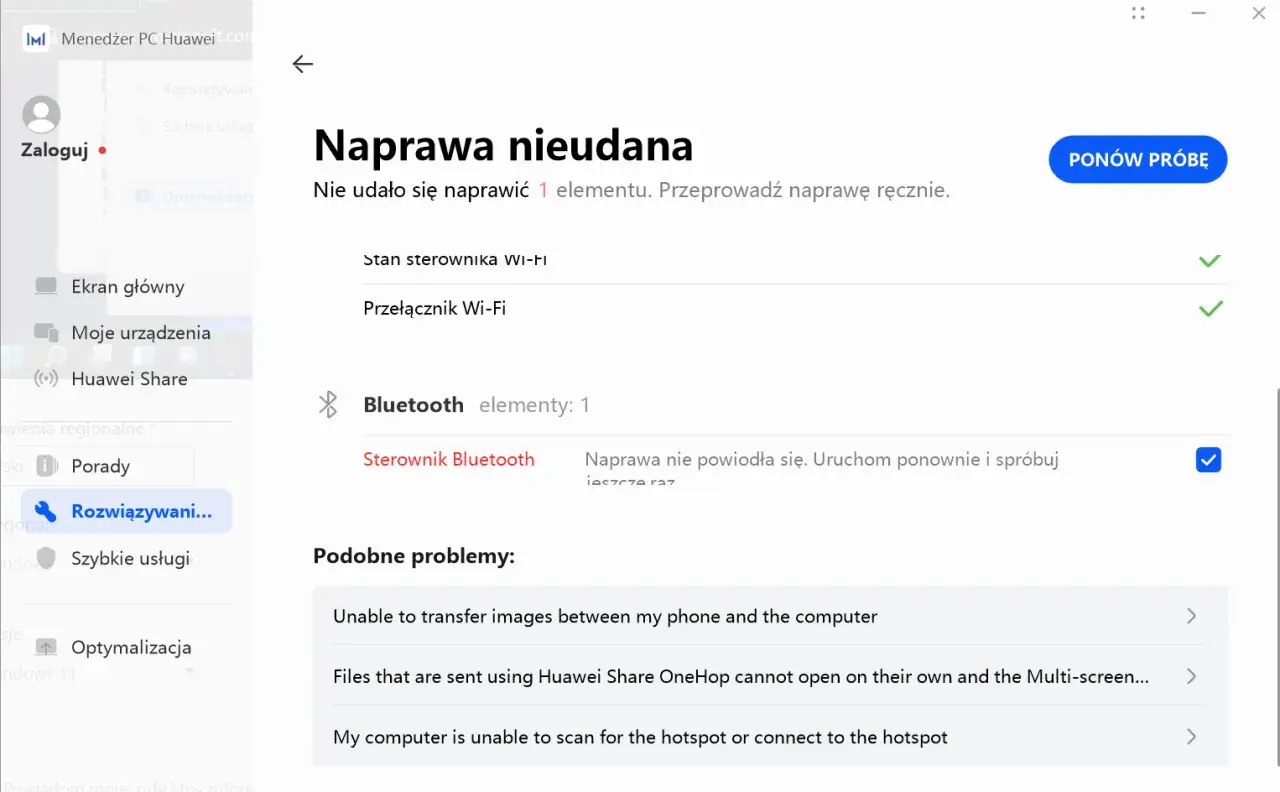
Jeśli Menedżer Urządzeń pokazuje błąd przy urządzeniu Bluetooth lub w ogóle go nie wykrywa, najczęściej oznacza to problem ze sterownikami. W takim przypadku zaleca się ponowną instalację lub aktualizację sterowników. Najlepszym źródłem sterowników jest strona internetowa producenta Twojego komputera lub adaptera Bluetooth. Pobierz najnowsze dostępne sterowniki i zainstaluj je zgodnie z instrukcją producenta. Czasami pomaga również odinstalowanie obecnych sterowników i ponowne uruchomienie komputera, aby system zainstalował je na nowo.
Problem: Komputer nie może znaleźć słuchawek lub myszy – jak to naprawić?
Gdy Twój komputer nie widzi urządzenia Bluetooth, które chcesz sparować, upewnij się, że urządzenie to jest włączone i znajduje się w trybie parowania. Każde urządzenie ma swój specyficzny sposób na wejście w ten tryb zazwyczaj wymaga to przytrzymania przycisku przez kilka sekund. Sprawdź instrukcję obsługi swojego urządzenia. Upewnij się również, że urządzenie znajduje się w odpowiednim zasięgu komputera i że jego bateria jest naładowana. Czasami pomaga również ponowne uruchomienie zarówno komputera, jak i urządzenia, które próbujesz sparować.
Bluetooth jest aktywny – jak poprawnie sparować pierwsze urządzenie?
Po pomyślnym włączeniu Bluetooth na komputerze, nadszedł czas na najważniejszy krok połączenie z innymi urządzeniami. Proces parowania jest zazwyczaj prosty i intuicyjny, ale warto znać podstawowe kroki.
Łączenie słuchawek bezprzewodowych z komputerem krok po kroku
Parowanie słuchawek bezprzewodowych jest zazwyczaj bardzo proste:
- Włącz słuchawki i upewnij się, że są naładowane.
- Wprowadź słuchawki w tryb parowania. Zazwyczaj robi się to przez przytrzymanie przycisku zasilania lub dedykowanego przycisku Bluetooth przez kilka sekund, aż zacznie migać dioda.
- Na komputerze przejdź do ustawień Bluetooth (tak jak opisywaliśmy wcześniej przez Ustawienia -> Bluetooth i urządzenia).
- Kliknij opcję "Dodaj urządzenie" lub podobną.
- Wybierz typ urządzenia jako "Bluetooth".
- Komputer rozpocznie wyszukiwanie dostępnych urządzeń. Gdy Twoje słuchawki pojawią się na liście, kliknij je, aby rozpocząć parowanie.
- Po udanym połączeniu, słuchawki powinny być gotowe do użycia.
Przeczytaj również: Power Delivery - Jak wybrać ładowarkę i ładować szybko?
Parowanie myszy, klawiatury i innych akcesoriów – o czym pamiętać?
Proces parowania myszy, klawiatury czy innych akcesoriów Bluetooth jest bardzo podobny do parowania słuchawek. Kluczowe jest upewnienie się, że urządzenie jest włączone i znajduje się w trybie parowania. Zawsze warto sprawdzić instrukcję obsługi konkretnego akcesorium, ponieważ sposób wejścia w tryb parowania może się nieznacznie różnić. Po wykonaniu tych kroków, proces wyszukiwania i parowania w ustawieniach Bluetooth komputera przebiegnie identycznie.
