Według danych Komputronik, istnieje wiele darmowych programów do diagnostyki komputera, które mogą pomóc w ocenie stanu sprzętu, w tym karty graficznej.
Jak sprawdzić kartę graficzną w komputerze
- Użyj wbudowanych narzędzi Windows (Menedżer urządzeń, dxdiag, Menedżer zadań) do szybkiej identyfikacji modelu.
- Skorzystaj z darmowych programów jak GPU-Z lub HWiNFO, aby uzyskać szczegółowe informacje o specyfikacji.
- Monitoruj wydajność i stabilność GPU za pomocą benchmarków (3DMark) i testów obciążeniowych (FurMark).
- Sprawdzaj temperaturę karty graficznej (np. MSI Afterburner), aby zapobiec przegrzewaniu i problemom.
- Zwróć uwagę na objawy problemów, takie jak artefakty, spadki FPS czy czarne ekrany, i naucz się je diagnozować.

Dlaczego wiedza o Twojej karcie graficznej jest kluczowa
Dla każdego gracza, świadomość posiadanej karty graficznej jest fundamentem. To właśnie GPU jest sercem grafiki w grach, decydując o tym, czy najnowsze tytuły będą działać płynnie, z wysokimi ustawieniami graficznymi, czy też będą wymagały kompromisów. Znając model swojej karty, możesz łatwo sprawdzić jej wymagania sprzętowe w stosunku do gier, które Cię interesują, unikając rozczarowań związanych z niewystarczającą wydajnością.
Regularne aktualizacje sterowników karty graficznej są niezbędne do utrzymania optymalnej wydajności i stabilności systemu. Identyfikacja dokładnego modelu GPU znacząco ułatwia ten proces, pozwalając na pobranie najnowszych, dedykowanych sterowników ze strony producenta. To prosty sposób na poprawę płynności działania, a czasem nawet na odblokowanie nowych funkcji lub optymalizację pod kątem konkretnych aplikacji.
Planując modernizację komputera, wiedza o posiadanej karcie graficznej jest wręcz nieoceniona. Pozwala ocenić, czy obecny komponent jest wąskim gardłem dla reszty systemu, czy też stanowi solidną bazę do dalszych ulepszeń. Dzięki temu można świadomie dobierać nowe podzespoły, takie jak procesor czy pamięć RAM, zapewniając ich kompatybilność i optymalne wykorzystanie potencjału całego zestawu, a także unikając niepotrzebnych wydatków na części, które nie wniosłyby znaczącej poprawy.

Jak sprawdzić model karty graficznej bez instalowania programów? Wbudowane narzędzia Windows
Zanim sięgniesz po zewnętrzne oprogramowanie, warto wiedzieć, że system Windows oferuje kilka prostych, wbudowanych narzędzi, które pozwalają szybko zidentyfikować model Twojej karty graficznej. Są one dostępne od ręki i nie wymagają żadnej dodatkowej instalacji.
Menedżer Urządzeń: Twoje centrum dowodzenia sprzętem w 3 krokach
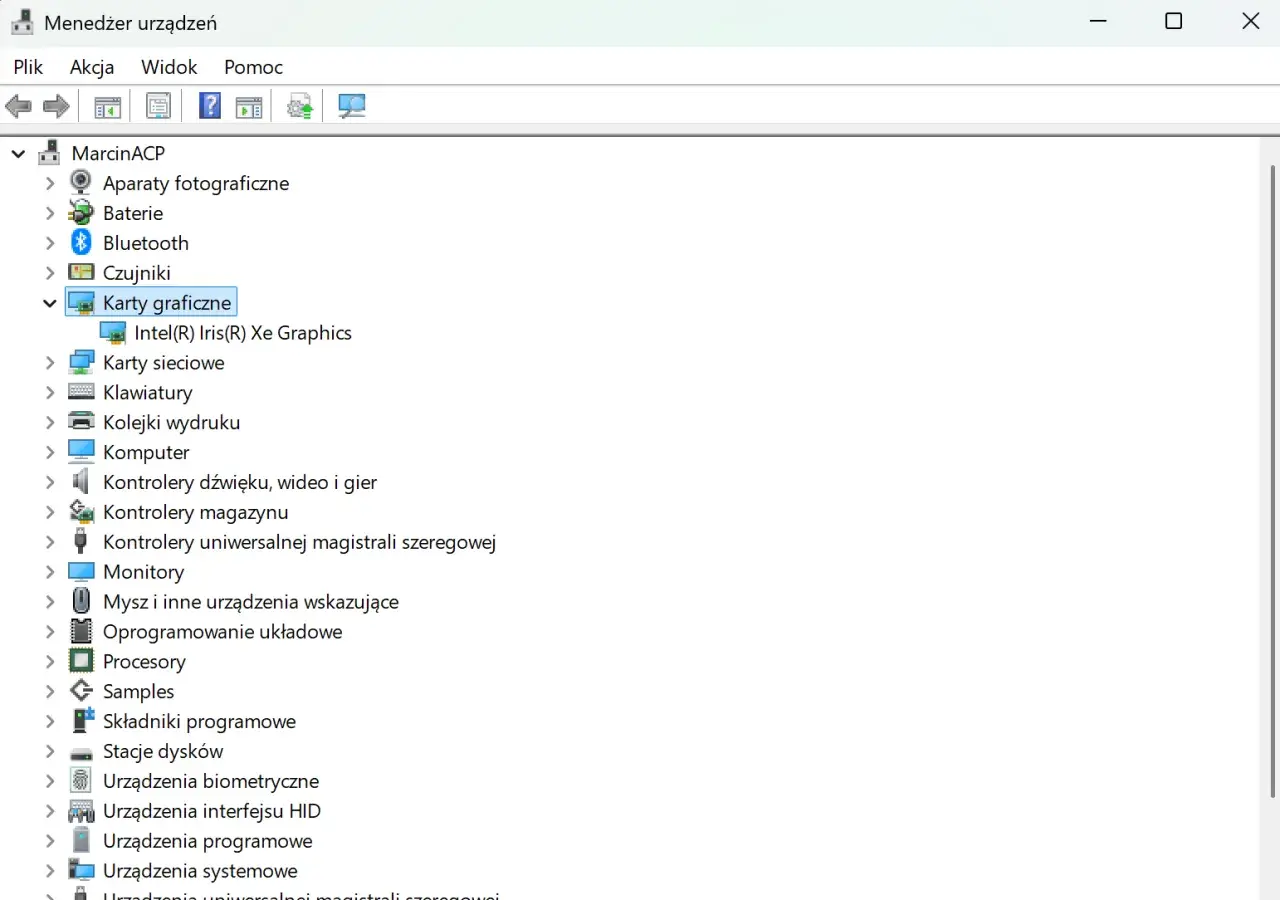
Menedżer Urządzeń to potężne narzędzie, które pozwala na zarządzanie wszystkimi podzespołami Twojego komputera. Aby sprawdzić na nim kartę graficzną, wykonaj poniższe kroki:- Naciśnij klawisze Windows + X jednocześnie, a następnie wybierz opcję Menedżer urządzeń z menu, które się pojawi. Alternatywnie, możesz wyszukać "Menedżer urządzeń" w pasku wyszukiwania Windows.
- W oknie Menedżera Urządzeń znajdź i rozwiń kategorię Karty graficzne.
- Zobaczysz tam listę zainstalowanych kart graficznych. Zazwyczaj będzie to jedna pozycja, zawierająca dokładną nazwę Twojego modelu GPU.
Narzędzie diagnostyczne DirectX (dxdiag): Szybki raport dla każdego gracza
Narzędzie diagnostyczne DirectX, często nazywane po prostu "dxdiag", dostarcza szczegółowych informacji o komponentach systemu, ze szczególnym uwzględnieniem tych związanych z grafiką i dźwiękiem. Oto jak je uruchomić:
- Naciśnij klawisze Windows + R, aby otworzyć okno "Uruchom".
- Wpisz komendę dxdiag i naciśnij Enter lub kliknij "OK".
- Po uruchomieniu narzędzia, przejdź do zakładki Ekran. Znajdziesz tam informacje o swojej karcie graficznej, w tym jej nazwę, producenta oraz szczegóły dotyczące pamięci wideo.
Menedżer Zadań (Ctrl+Alt+Del): Sprawdź model i użycie GPU w czasie rzeczywistym
Menedżer Zadań to nie tylko narzędzie do zamykania zawieszonych aplikacji, ale także do monitorowania bieżącego obciążenia systemu. Możesz tam również sprawdzić model swojej karty graficznej:
- Naciśnij kombinację klawiszy Ctrl + Shift + Esc, aby bezpośrednio otworzyć Menedżer Zadań. Możesz też nacisnąć Ctrl + Alt + Del i wybrać Menedżer Zadań.
- Przejdź do zakładki Wydajność.
- Na liście po lewej stronie znajdź pozycję GPU. Kliknięcie na nią wyświetli w prawym górnym rogu okna nazwę Twojej karty graficznej oraz bieżące statystyki jej wykorzystania.
Ustawienia ekranu w Windows 10/11: Gdzie ukryto zaawansowane informacje o wyświetlaczu?
Nowsze wersje systemu Windows oferują również dostęp do informacji o karcie graficznej poprzez panel ustawień systemowych:
- Kliknij prawym przyciskiem myszy na pulpicie i wybierz Ustawienia ekranu.
- W oknie Ustawień przewiń w dół i kliknij na Zaawansowane ustawienia wyświetlania.
- Zobaczysz tam informacje o używanym monitorze oraz o karcie graficznej, która go obsługuje, w tym jej nazwę i ilość pamięci wideo.

Darmowe programy do identyfikacji GPU: Poznaj swoją kartę od podszewki
Jeśli potrzebujesz bardziej szczegółowych informacji o swojej karcie graficznej, niż oferują wbudowane narzędzia Windows, warto sięgnąć po darmowe oprogramowanie. Istnieje kilka świetnych programów, które dostarczą Ci danych, o których istnieniu mogłeś nawet nie wiedzieć.
GPU-Z: Złoty standard w identyfikacji – od modelu po wersję BIOS-u
GPU-Z to niewielkie, ale niezwykle potężne narzędzie, które stało się niemal standardem wśród entuzjastów sprzętu komputerowego. Program ten dostarcza wyczerpujących informacji na temat Twojej karty graficznej. Znajdziesz tu między innymi:
- Dokładny model GPU: Pełna nazwa karty graficznej.
- Proces technologiczny: Informacja o wielkości produkcji chipu graficznego.
- Ilość i typ pamięci VRAM: Dowiesz się, ile gigabajtów pamięci posiada Twoja karta i jakiego jest typu (np. GDDR6).
- Taktowania: Zarówno rdzenia, jak i pamięci, w stanie spoczynku i pod obciążeniem.
- Wersja BIOS-u: Informacja o oprogramowaniu układowym karty.
- Wersja zainstalowanych sterowników: Pomocne przy rozwiązywaniu problemów.
- Informacje o chłodzeniu: Prędkość wentylatorów i ich tryb pracy.
Dzięki GPU-Z masz pewność, że wiesz o swojej karcie wszystko, co najważniejsze.
HWiNFO: Pełny monitoring parametrów karty w jednym miejscu
HWiNFO to kompleksowe narzędzie do monitorowania i diagnostyki sprzętu komputerowego, które oferuje znacznie więcej niż tylko informacje o karcie graficznej. Pozwala na bieżąco śledzić kluczowe parametry pracy GPU, takie jak temperatura rdzenia i pamięci, napięcie zasilające, prędkość obrotowa wentylatorów, a także aktualne taktowania. Dodatkowo, HWiNFO dostarcza szczegółowych danych o wszystkich podzespołach komputera, od procesora, przez pamięć RAM, aż po dyski twarde, co czyni go nieocenionym narzędziem dla każdego, kto chce mieć pełną kontrolę nad swoim systemem.
Jak sprawdzić wydajność i stabilność karty graficznej? Testy i benchmarki
Sama znajomość modelu karty graficznej to jedno, ale kluczowe jest również to, jak ona faktycznie działa. Czy jest w stanie sprostać wymaganiom Twoich gier i aplikacji? Czy jest stabilna pod obciążeniem? Odpowiedzi na te pytania znajdziesz, przeprowadzając odpowiednie testy.
Czym jest benchmark i jak go przeprowadzić? Użyj 3DMark, by porównać swój wynik z innymi
Benchmark to program, który syntetycznie obciąża podzespoły komputera, a następnie ocenia ich wydajność, przypisując im wynik. W kontekście kart graficznych, popularnym i cenionym narzędziem jest 3DMark. Pozwala on na przeprowadzenie serii testów graficznych, symulujących różne scenariusze z gier, i generuje wynik, który można porównać z wynikami innych użytkowników o podobnej konfiguracji sprzętowej. To świetny sposób, aby ocenić, czy Twoja karta graficzna działa zgodnie z oczekiwaniami i czy nie odbiega znacząco od średniej wydajności dla danego modelu.Jak sprawdzić temperaturę karty graficznej i dlaczego jest to tak ważne? Narzędzia takie jak MSI Afterburner
Monitorowanie temperatury karty graficznej jest niezwykle ważne dla jej długowieczności i stabilnej pracy. Przegrzewanie się GPU może prowadzić do spadków wydajności, artefaktów graficznych, a w skrajnych przypadkach nawet do uszkodzenia podzespołu. Narzędziem, które doskonale nadaje się do tego celu, jest MSI Afterburner. Choć znany głównie z możliwości podkręcania kart graficznych, doskonale sprawdza się również jako monitor. Pozwala na bieżąco śledzić temperaturę rdzenia i pamięci, napięcie, prędkość wentylatorów oraz obciążenie GPU. Ustawienie odpowiedniego profilu wentylatorów może znacząco pomóc w utrzymaniu niskich temperatur, nawet podczas intensywnego grania.
Testy warunków skrajnych (stress test): Czy Twoja karta jest gotowa na długie sesje grania? Sprawdź to z FurMark!
Testy obciążeniowe, znane również jako "stress testy", mają na celu maksymalne obciążenie karty graficznej przez dłuższy czas. Są one szczególnie przydatne po podkręceniu karty lub gdy podejrzewasz problemy ze stabilnością. Jednym z najpopularniejszych narzędzi do tego celu jest FurMark. Program ten generuje bardzo intensywny obraz 3D, który sprawia, że karta graficzna pracuje na 100% swoich możliwości. Obserwując temperaturę, stabilność obrazu i czy komputer się nie zawiesza podczas takiego testu, możesz mieć pewność, czy Twoja karta jest gotowa na długie godziny grania bez ryzyka przegrzania czy niestabilnego działania.
Twoja karta graficzna niedomaga? Jak rozpoznać pierwsze objawy problemów?
Czasami problemy z kartą graficzną nie objawiają się od razu w oczywisty sposób. Mogą to być subtelne symptomy, które z czasem narastają. Rozpoznanie ich na wczesnym etapie może pozwolić na szybkie rozwiązanie problemu i uniknięcie poważniejszych konsekwencji.
Artefakty graficzne, czarne ekrany i spadki FPS: Co oznaczają najczęstsze symptomy?
Istnieje kilka typowych objawów świadczących o problemach z kartą graficzną:
- Artefakty graficzne: Są to wszelkiego rodzaju zniekształcenia obrazu, takie jak migoczące plamy, paski, dziwne kolory lub "śnieżenie" na ekranie. Mogą pojawiać się losowo lub w określonych momentach.
- Czarne ekrany: Nagłe zaniknięcie obrazu podczas grania lub pracy z aplikacjami graficznymi, po którym ekran pozostaje czarny, często wymaga restartu komputera.
- Spadki FPS (klatek na sekundę): Niespodziewane i znaczące obniżenie płynności animacji w grach, nawet gdy wcześniej wszystko działało poprawnie.
- Niebieskie ekrany śmierci (BSOD): Komputer zatrzymuje się, wyświetlając niebieski ekran z kodem błędu, który często wskazuje na problemy ze sprzętem, w tym z kartą graficzną.
Pojawienie się któregokolwiek z tych objawów powinno skłonić Cię do dokładniejszego przyjrzenia się karcie graficznej.
Czy sterowniki są winne? Jak je poprawnie zaktualizować lub przeinstalować?
Sterowniki karty graficznej to oprogramowanie, które pośredniczy między systemem operacyjnym a sprzętem. Błędy w sterownikach lub ich nieaktualna wersja są częstą przyczyną problemów z grafiką. Jeśli podejrzewasz, że to sterowniki są winne, pierwszym krokiem powinno być ich zaktualizowanie. Wejdź na stronę producenta swojej karty (NVIDIA, AMD lub Intel), znajdź sekcję wsparcia i pobierz najnowsze sterowniki dla swojego modelu. Czasami jednak najlepszym rozwiązaniem jest tzw. "czysta reinstalacja" sterowników. Polega ona na odinstalowaniu obecnych sterowników (np. za pomocą narzędzia Display Driver Uninstaller - DDU) i zainstalowaniu ich od nowa. To często rozwiązuje problemy wynikające z błędnych konfiguracji lub uszkodzonych plików sterowników.
Przegrzewanie się karty graficznej: Jakie są bezpieczne temperatury i jak poprawić chłodzenie?
Bezpieczne temperatury pracy karty graficznej mogą się różnić w zależności od modelu, ale ogólnie przyjmuje się, że w spoczynku powinny one oscylować w granicach 30-50°C, a pod obciążeniem nie powinny przekraczać 70-85°C. Jeśli Twoja karta regularnie osiąga wyższe temperatury, konieczne jest podjęcie działań w celu poprawy chłodzenia. Zacznij od podstaw: upewnij się, że obudowa komputera ma dobry przepływ powietrza, a wentylatory pracują poprawnie. Regularne czyszczenie karty graficznej z kurzu, zwłaszcza radiatora i łopatek wentylatorów, jest kluczowe. W przypadku starszych kart, wymiana pasty termoprzewodzącej między rdzeniem GPU a radiatorem może znacząco obniżyć temperatury.
Ostateczność: Kiedy warto otworzyć obudowę i sprawdzić kartę fizycznie?
Chociaż większość problemów z kartą graficzną można zdiagnozować i rozwiązać programowo, zdarzają się sytuacje, gdy konieczne jest fizyczne sprawdzenie podzespołu. Dotyczy to zwłaszcza sytuacji, gdy podejrzewasz problemy z połączeniami lub uszkodzenia mechaniczne.
Jak zidentyfikować kartę po numerach seryjnych i oznaczeniach na obudowie?
Jeśli masz otwartą obudowę komputera i chcesz dokładnie zidentyfikować swoją kartę graficzną, poszukaj oznaczeń bezpośrednio na jej laminacie lub na radiatorze. Producenci umieszczają tam naklejki z numerami seryjnymi, kodami produktu oraz nazwami modeli. Te informacje, wpisane w wyszukiwarkę internetową lub na stronie producenta, pomogą Ci jednoznacznie określić, z jakim dokładnie modelem GPU masz do czynienia, nawet jeśli nie masz dostępu do systemu operacyjnego.
Przeczytaj również: Power Delivery - Jak wybrać ładowarkę i ładować szybko?
Sprawdzanie podłączenia: Czy kable zasilające i złącze PCI-Express są prawidłowo zamocowane?
Przed otwarciem obudowy komputera, zawsze upewnij się, że jest on odłączony od zasilania. Następnie, dokładnie sprawdź, czy karta graficzna jest prawidłowo osadzona w slocie PCI-Express na płycie głównej. Powinna być wpięta do końca i zabezpieczona zatrzaskiem. Następnie, upewnij się, że wszystkie niezbędne kable zasilające (zazwyczaj 6-pinowe lub 8-pinowe, w zależności od modelu karty) są mocno wpięte do odpowiednich gniazd na karcie graficznej oraz do zasilacza. Luźne połączenia zasilające są częstą przyczyną niestabilnej pracy lub braku obrazu.
