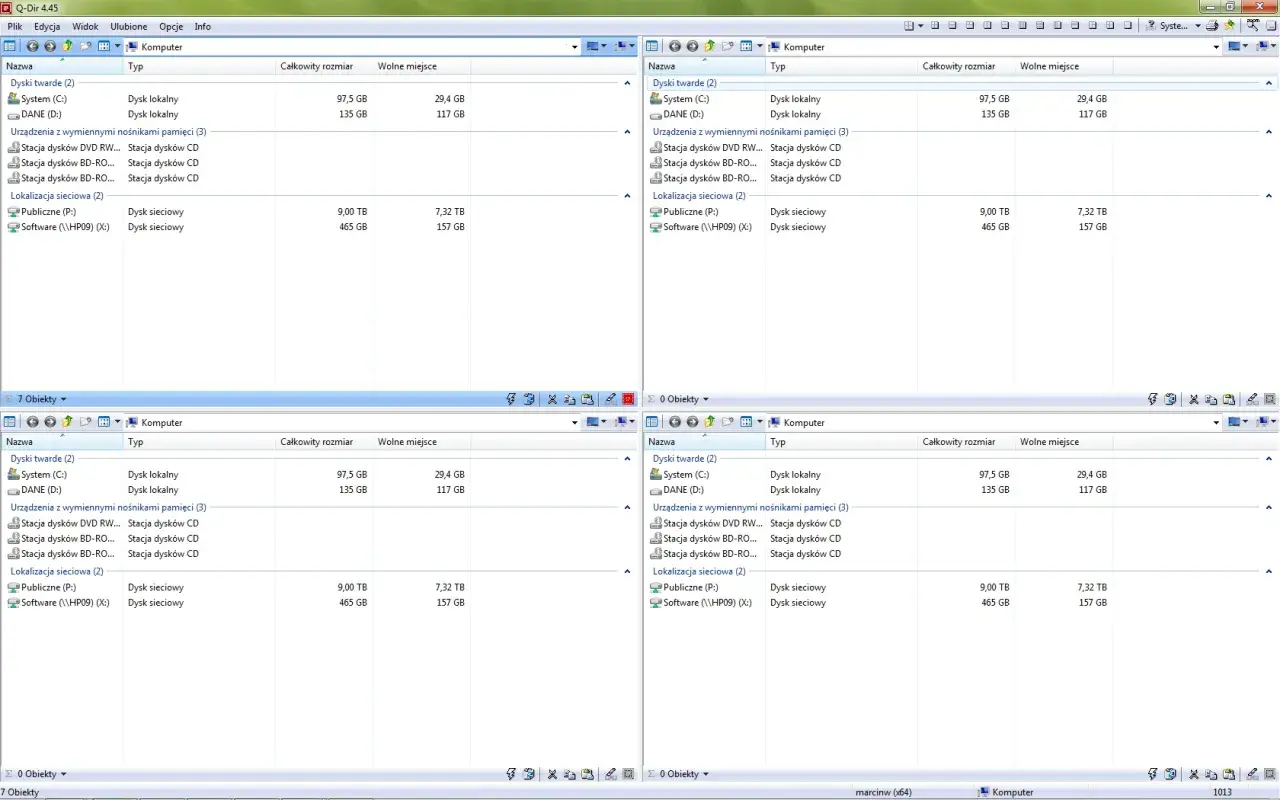
Dwupanelowy menedżer plików ma sens wtedy, gdy często przenosisz dane między katalogami, pracujesz na archiwach, serwerach zdalnych i dużych drzewach folderów. Ten tekst pokazuje, kiedy Krusader faktycznie przyspiesza pracę na Linuksie, jak wypada na różnych dystrybucjach oraz które funkcje warto włączyć od razu, a które można spokojnie zostawić na później. Z perspektywy codziennej pracy liczy się nie sam wygląd, tylko to, czy program skraca liczbę kliknięć i porządkuje zadania bez walki z interfejsem.
Najważniejsze informacje w skrócie
- To menedżer w stylu OFM, czyli klasycznego układu z dwoma panelami, który dobrze sprawdza się przy kopiowaniu, przenoszeniu i porządkowaniu plików.
- Najmocniej błyszczy przy pracy seryjnej - na archiwach, folderach z wieloma plikami, udziałach sieciowych i w zadaniach, które wymagają porządku.
- Najlepiej czuje się w KDE Plasma, ale działa też na innych pulpitach, jeśli masz doinstalowane biblioteki KDE Frameworks.
- Warto go wybrać, gdy korzystasz z klawiatury i chcesz mieć pod ręką terminal, kolejkę zadań, podgląd oraz szybkie filtrowanie.
- Nie jest idealny dla osób szukających prostoty - jeśli potrzebujesz tylko okazjonalnie skasować albo skopiować plik, prostszy menedżer bywa wygodniejszy.
Dlaczego ten menedżer plików wciąż ma sens
Najkrócej mówiąc, chodzi o wygodę w pracy z plikami, a nie o efektowny interfejs. Krusader opiera się na modelu OFM, czyli Orthodox File Manager, w którym dwa panele porządkują ruch między źródłem i celem, a cały workflow opiera się na skrótach, zakładkach i jasnej logice działania. To podejście nadal ma sens, bo przy większej liczbie operacji zmniejsza chaos, a przy mniejszych po prostu nie przeszkadza.
W praktyce oznacza to mniej przeciągania okien, mniej szukania katalogów i mniej klikania w głąb struktury. Taki układ szczególnie dobrze działa, gdy często porównujesz foldery, przenosisz projekty między dyskami albo pracujesz na danych, które trzeba szybko uporządkować. Jeśli lubisz narzędzia, które zachowują się przewidywalnie i nie próbują ukryć ważnych opcji za trzema warstwami menu, ten kierunek zwykle się broni.
To właśnie ten sposób pracy decyduje, czy program pozostaje ciekawostką, czy staje się codziennym narzędziem - i od tego płynnie przechodzę do praktyki.
Jak pracuje w praktyce na Linuksie
Najważniejsze jest tu połączenie dwóch paneli z dodatkowymi narzędziami, które nie wyglądają na efektowne, ale realnie skracają czas pracy. Aktywny panel przyjmuje polecenia, drugi jest celem operacji, a przełączanie między nimi odbywa się błyskawicznie. Właśnie dlatego ten program dobrze znosi masowe kopiowanie, porządkowanie katalogów i pracę na mieszankach lokalnych oraz zdalnych zasobów.
| Funkcja | Co daje w praktyce | Kiedy robi różnicę |
|---|---|---|
| Dwa panele | Źródło i cel są zawsze widoczne obok siebie | Przy kopiowaniu, przenoszeniu i porównywaniu katalogów |
| Terminal w programie | Nie musisz przełączać się do osobnego okna | Gdy obok klikania używasz poleceń shellowych |
| Podgląd i przeglądarka plików | Szybko sprawdzasz zawartość bez otwierania zewnętrznych aplikacji | Przy tekstach, obrazach i szybkim filtrowaniu dokumentów |
| Kolejka zadań | Operacje można porządkować zamiast odpalać chaotycznie | Przy większych kopiowaniach, archiwach i serwerach wolniejszych niż lokalny dysk |
| Obsługa archiwów i zasobów sieciowych | Archiwa, FTP, Samba i NFS są dostępne niemal jak zwykłe katalogi | Gdy pracujesz z backupami, serwerami albo strukturą rozrzuconą po kilku lokalizacjach |
| Szybkie filtrowanie | Łatwiej wyłowić potrzebne pliki z dużego zbioru | Przy katalogach z setkami albo tysiącami pozycji |
Warto też pamiętać, że ten program nie jest zarezerwowany wyłącznie dla KDE Plasma. Najlepiej integruje się właśnie z tym środowiskiem, ale działa również na GNOME, MATE, XFCE i innych pulpitach, jeśli doinstalujesz wymagane biblioteki KDE Frameworks. To ważne w świecie dystrybucji Linuxa, bo nie każdy użytkownik chce zmieniać całe środowisko tylko po to, by korzystać z jednego narzędzia.
Gdy już wiadomo, jak to działa, naturalne pytanie brzmi: na jakich dystrybucjach taki program ma największy sens i jak go rozsądnie postawić.
Na których dystrybucjach sprawdza się najlepiej i jak go zainstalować
Najwygodniej jest tam, gdzie pakiet jest dostępny w oficjalnych repozytoriach i gdzie system dobrze współpracuje z KDE. W praktyce oznacza to przede wszystkim dystrybucje z rodziny Debian i Ubuntu, Fedory, Arch Linux oraz openSUSE, ale program trafia też do innych systemów i wydań bardziej niszowych. Z mojego punktu widzenia nie ma tu wielkiej tajemnicy: jeśli lubisz porządek w repozytoriach i regularne aktualizacje, instalacja zwykle jest banalna.
Na Debianie i Ubuntu najczęściej wystarczy jedno polecenie:
sudo apt install krusaderW innych dystrybucjach mechanika jest podobna: szukasz pakietu w menedżerze oprogramowania albo w oficjalnym repozytorium. Na Fedorze korzystasz z DNF, na Gentoo z emerge, a na Archu i openSUSE zwykle po prostu instalujesz odpowiedni pakiet z repozytoriów systemowych. Jeśli używasz pulpitu innego niż Plasma, sprawdź tylko, czy masz doinstalowane biblioteki KDE Frameworks, bo bez tego część integracji będzie słabsza.
| Dystrybucja | Jak zwykle wygląda instalacja | Co warto sprawdzić przed startem |
|---|---|---|
| Debian / Ubuntu | Pakiet z repozytorium przez menedżer pakietów | Czy masz aktualne listy pakietów i podstawowe biblioteki KDE |
| Fedora | Pakiet z repozytorium przez DNF | Czy pulpit nie blokuje dodatków związanych z integracją KDE |
| Arch Linux | Pakiet z oficjalnych repozytoriów | Czy chcesz wersję maksymalnie świeżą czy stabilną z repo |
| openSUSE | Pakiet z oficjalnego repozytorium lub centrum oprogramowania | Czy korzystasz z Plasma, czy z innego środowiska |
| Gentoo | Klasyczna instalacja przez system pakietów Gentoo | Czy akceptujesz bardziej ręczne podejście do konfiguracji |
Jeśli instalujesz go na dystrybucji opierającej się na Plasma, zwykle dostajesz najlepszy kompromis między wygodą a integracją. To jednak nie znaczy, że na innych pulpitach jest bezużyteczny - po prostu warto wtedy spojrzeć na alternatywy i uczciwie porównać je z tym, co już masz w systemie.
Właśnie dlatego kolejnym krokiem jest porównanie z popularnymi narzędziami, bo dopiero ono pokazuje, kiedy ten wybór naprawdę się opłaca.
Gdzie wygrywa z Dolphin, a gdzie lepiej wybrać coś prostszego
Najczęstszy błąd polega na tym, że ktoś patrzy na sam wygląd i oczekuje, że każdy menedżer plików ma robić dokładnie to samo. To nie działa. Krusader wygrywa tam, gdzie liczy się seryjna praca, pełna kontrola nad operacją i szybkie przełączanie się między katalogami, ale przegrywa, gdy potrzebujesz po prostu lekkiego, minimalistycznego narzędzia do codziennego klikania. Wtedy Dolphin bywa po prostu wygodniejszy.
| Cecha | Krusader | Dolphin | Midnight Commander |
|---|---|---|---|
| Model pracy | Dwa panele i logika operacji na plikach | Jeden główny panel z nowoczesnym GUI | Dwa panele, ale w terminalu |
| Najmocniejszy scenariusz | Masowe kopiowanie, archiwa, zdalne zasoby, kolejka zadań | Codzienna praca pulpitu i proste operacje | Praca zdalna i operacje w terminalu |
| Krzywa nauki | Średnia | Niska | Średnia do wysokiej |
| Wygoda dla klawiatury | Bardzo dobra | Dobra, ale mniej ofensywna | Bardzo dobra |
| Wrażenie ogólne | Mocne narzędzie dla osób technicznych | Uniwersalne i lekkie w odbiorze | Surowe, ale szybkie |
Jeśli pracujesz głównie w terminalu, Midnight Commander może być prostszy do wkomponowania w twój styl pracy. Jeśli chcesz nowoczesnego pulpitu i mało tarcia przy zwykłych zadaniach, Dolphin wygrywa prostotą. Jeśli natomiast zależy ci na pełnej kontroli, na pracy na wielu lokalizacjach i na tym, by narzędzie nie marnowało twojego czasu, ten dwupanelowy menedżer daje więcej niż standardowy układ.
To prowadzi do pytania, które zwykle decyduje o pozostaniu z programem na dłużej: co ustawić od razu, żeby nie zniechęcić się po pierwszej godzinie.
Ustawienia, które robią największą różnicę na co dzień
Gdybym miał wdrożyć ten program komuś od zera, nie zaczynałbym od ozdobników. Najpierw ustawiłbym rzeczy, które naprawdę skracają pracę i zmniejszają liczbę błędów. Właśnie tu widać, czy menedżer plików jest tylko „kolejną aplikacją”, czy narzędziem, które pozwala pracować szybciej bez zmiany nawyków co pięć minut.
- Włącz terminal wbudowany w interfejs - to oszczędza przełączanie okien i dobrze spina pracę z poleceniami shellowymi.
- Używaj zakładek i przypiętych kart - przy stałych lokalizacjach, takich jak projekty, backupy czy katalogi robocze, daje to natychmiastowy zysk.
- Skorzystaj z szybkiego filtrowania - przy dużych katalogach to lepsze niż bezmyślne przewijanie listy plików.
- Traktuj kolejkę zadań jako domyślny nawyk - przy wolniejszych dyskach, udziałach sieciowych i archiwach porządek operacji ma znaczenie.
- Zostaw podgląd i drzewo katalogów w bocznym panelu - dzięki temu szybciej orientujesz się w strukturze danych bez otwierania dodatkowych okien.
- Tryb administracyjny stosuj ostrożnie - jest potrzebny, ale nie powinien być twoim domyślnym stanem pracy.
- Dopasuj skróty do własnego stylu - ten typ programu zwraca się dopiero wtedy, gdy wejdziesz w rytm klawiatury.
Gdy wszystko zepniesz sensownie, łatwo ocenić, czy ten wybór rzeczywiście pasuje do twojej dystrybucji, czy tylko wygląda ciekawie na zrzutach ekranu.
Kiedy wybrać go zamiast zwykłego menedżera i co ustawić od razu
Jeśli często porządkujesz duże zbiory plików, synchronizujesz katalogi, pracujesz na archiwach albo łączysz GUI z terminalem, ten wybór ma sens. Jeśli jednak twoja praca sprowadza się do okazjonalnego otwarcia jednego folderu, prostszy menedżer może być po prostu szybszy w odbiorze. To narzędzie najmocniej pokazuje wartość wtedy, gdy oszczędza ci powtarzalnych ruchów, a nie wtedy, gdy imponuje listą opcji.
Na start ustawiłbym trzy rzeczy: wygodny układ paneli, wbudowany terminal i kilka stałych zakładek do najczęściej używanych lokalizacji. Potem dorzuciłbym filtrowanie, kolejkę zadań i podgląd plików, bo dopiero taki zestaw daje z tego programu to, co najlepsze. Wtedy nie korzystasz z niego jak z kolejnej przeglądarki katalogów, tylko jak z konkretnego narzędzia do pracy na linuksowych dystrybucjach.
Jeśli masz środowisko KDE Plasma i regularnie pracujesz na plikach, to jedna z tych aplikacji, które warto przetestować na serio, a nie tylko „na chwilę”.
