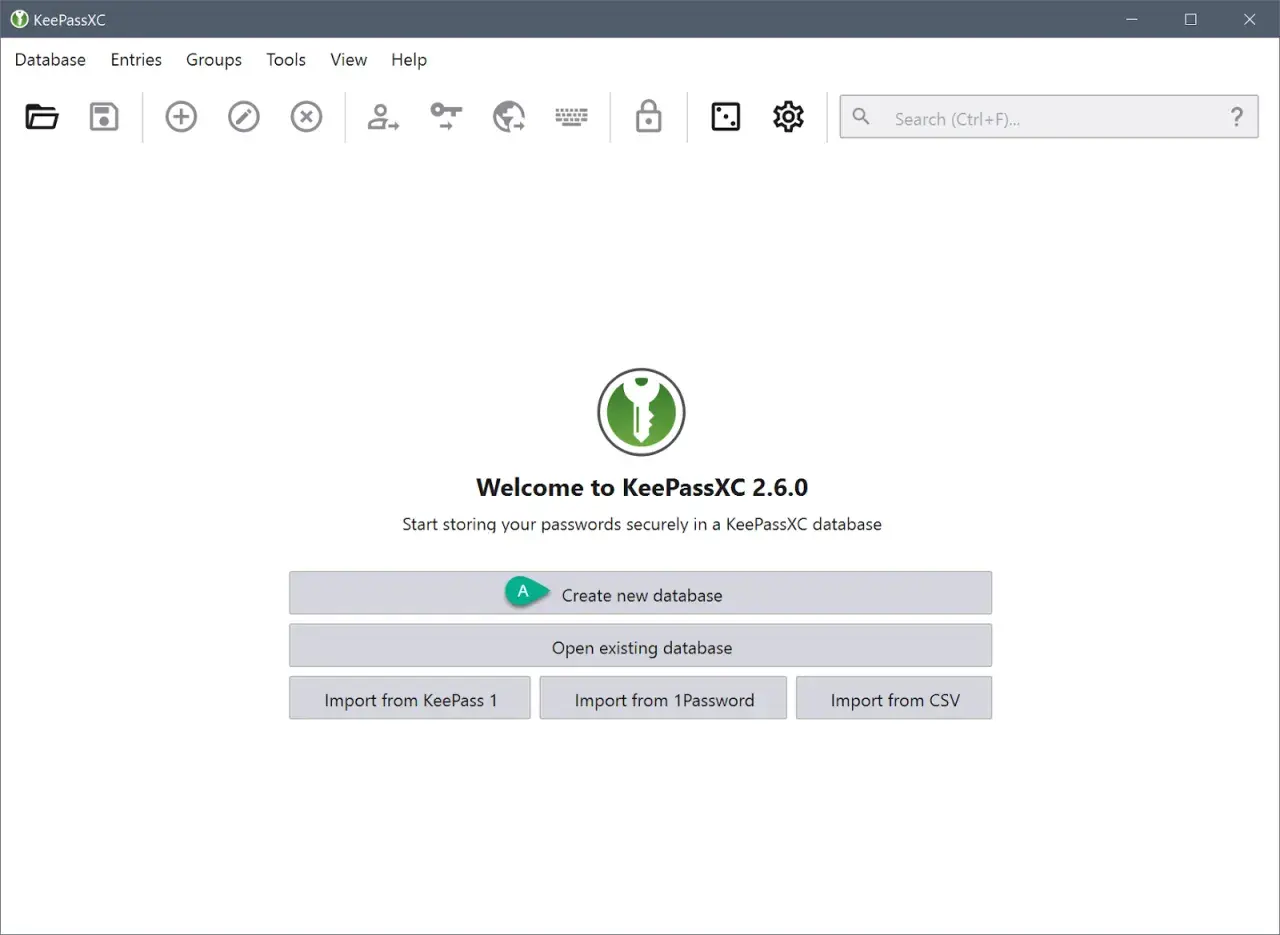
Dobrze ustawiony menedżer haseł rozwiązuje jeden z najprostszych, a jednocześnie najczęściej ignorowanych problemów w cyberbezpieczeństwie: pozwala używać unikalnych, długich haseł bez pamiętania ich wszystkich. W praktyce chodzi nie tylko o skrytkę na loginy, ale też o generator haseł, autouzupełnianie, synchronizację między urządzeniami i coraz częściej obsługę kluczy dostępu. Poniżej pokazuję, jak to działa, jak wybrać sensowne rozwiązanie na Linuksie i jak je skonfigurować, żeby realnie podniosło poziom ochrony.
Najważniejsze rzeczy do zapamiętania
- Największa korzyść nie polega na wygodzie, tylko na eliminacji ponownego użycia haseł.
- Na Linuksie najlepiej sprawdzają się trzy ścieżki: lokalna skrytka, chmura z synchronizacją albo wbudowany menedżer przeglądarki.
- KeePassXC daje największą kontrolę, Bitwarden zwykle najlepszy balans, a 1Password najbardziej dopracowane doświadczenie.
- Wbudowany manager w przeglądarce wystarcza do prostych potrzeb, ale szybciej zaczyna przeszkadzać, gdy używasz kilku urządzeń i aplikacji.
- Bez MFA lub passkeys nawet dobry menedżer nie zamyka całego ryzyka.
- Jeśli dopiero zaczynasz, najpierw przenieś do niego wszystkie konta, a dopiero potem poprawiaj resztę nawyków.
Czym naprawdę jest taka skrytka haseł
Najprościej: to zaszyfrowany sejf na dane logowania, do którego otwarcia potrzebujesz jednego hasła głównego albo innej metody uwierzytelnienia. Dobre narzędzie samo generuje mocne hasła, zapisuje je, wypełnia formularze i pilnuje, by każde konto miało własny sekret. To robi ogromną różnicę, bo większość przejęć kont nie wynika z genialnych ataków, tylko z powtarzanego hasła albo zbyt prostego wzorca typu imię + rok.
W 2026 roku ważne jest już nie tylko przechowywanie haseł, ale też obsługa passkeys, czyli kluczy dostępu. To logowanie bez klasycznego hasła, oparte na kryptografii i sparowaniu z urządzeniem. Dla użytkownika brzmi to jak mała zmiana, ale z punktu widzenia bezpieczeństwa to duży krok naprzód, bo taki sekret nie da się łatwo wyłudzić przez phishing.
Ja patrzę na to tak: dobry menedżer nie ma zastąpić myślenia, tylko usunąć słaby punkt, który ludzie powtarzają najczęściej. Jeśli narzędzie upraszcza życie, a jednocześnie wymusza unikalne hasła i sensowne uwierzytelnianie, robi dokładnie to, czego potrzebujesz. To prowadzi do ważniejszego pytania, czyli czy wystarczy Ci to, co już masz w przeglądarce, czy lepiej sięgnąć po osobne rozwiązanie.

Dlaczego przeglądarka nie zawsze wystarcza
Wbudowany manager w Chrome, Firefoxie czy Edge’u jest wygodny, bo jest już pod ręką i nie wymaga dodatkowej konfiguracji. To sensowny wybór, jeśli pracujesz głównie w jednej przeglądarce, na jednym koncie i nie potrzebujesz rozbudowanego dzielenia haseł. Problem zaczyna się wtedy, gdy chcesz ogarnąć też aplikacje desktopowe, terminal, różne profile użytkownika albo mieszankę Linuxa, telefonu i drugiego komputera.
Największa różnica nie polega na samym zapisie sekretu, tylko na sposobie pracy. Przeglądarkowy zapis haseł dobrze obsłuży logowanie do stron, ale osobny menedżer daje zwykle lepszą kontrolę nad strukturą skrytki, udostępnianiem wybranych wpisów, polityką blokady i przechowywaniem dodatkowych danych, takich jak kody TOTP, notatki czy dane kart. Dla kogoś, kto korzysta z wielu usług i urządzeń, to już nie jest drobiazg, tylko codzienna wygoda i mniejsze ryzyko chaosu.| Wariant | Największa zaleta | Największe ograniczenie | Dla kogo ma sens |
|---|---|---|---|
| Wbudowany manager przeglądarki | Brak dodatkowej instalacji i szybkie użycie | Słabsza elastyczność poza przeglądarką | Dla osób z prostym zestawem urządzeń i jednym głównym browserem |
| KeePassXC | Lokalna, szyfrowana baza i pełna kontrola | Wymaga samodzielnego zadbania o kopie i synchronizację | Dla osób ceniących offline, prywatność i pracę na Linuksie |
| Bitwarden | Dobra równowaga między wygodą, synchronizacją i otwartym kodem | Chmura nie każdemu odpowiada z powodów organizacyjnych | Dla większości użytkowników chcących prostoty na wielu urządzeniach |
| 1Password | Bardzo dopracowany interfejs i wygoda w rodzinie lub zespole | Rozwiązanie płatne | Dla osób, które stawiają na komfort i gotowe funkcje współdzielenia |
Jeśli używasz Linuxa, ta różnica bywa jeszcze wyraźniejsza, bo ten system bardzo często stoi obok telefonu z Androidem, iPhone’a partnera albo komputera służbowego z innym ekosystemem. Wtedy zamknięcie się wyłącznie w jednej przeglądarce zwykle działa tylko do pierwszej zmiany urządzenia. Stąd już prosta droga do pytania: co wybrać, żeby nie żałować po miesiącu?
Jak wybrać rozwiązanie na Linuksie
Przy wyborze patrzę na cztery rzeczy: czy działa natywnie na Linuksie, czy synchronizuje się bez bólu, czy wspiera passkeys oraz czy pozwala sensownie odzyskać dostęp po utracie urządzenia. Dopiero na końcu patrzę na marketing i wygląd. W bezpieczeństwie UX ma znaczenie, ale tylko wtedy, gdy nie maskuje braków w architekturze narzędzia.
KeePassXC wybieram wtedy, gdy priorytetem jest lokalna baza i pełna kontrola nad plikiem. To bardzo mocny wariant dla osób, które chcą trzymać skrytkę offline albo same decydować, gdzie leżą kopie. Bitwarden to zwykle najrozsądniejszy kompromis dla większości użytkowników: działa na wielu platformach, jest wygodny, ma rozsądną ścieżkę startu i dobrze pasuje do codziennej pracy. 1Password jest z kolei sensowny wtedy, gdy zależy Ci na najbardziej dopracowanym doświadczeniu, rodzinnych skrytkach i wygodnym współdzieleniu.
Warto też rozróżnić trzy modele pracy, bo to upraszcza decyzję bardziej niż porównywanie dziesięciu checkboxów:
- Lokalnie i offline - najlepsze, jeśli nie chcesz chmury, ale bierzesz odpowiedzialność za kopie zapasowe.
- Chmura i synchronizacja - najlepsze, jeśli używasz kilku urządzeń i chcesz mieć wszystko od razu na telefonie oraz laptopie.
- Przeglądarka jako baza - najlepsze, jeśli liczysz na minimum konfiguracji i nie potrzebujesz zaawansowanego zarządzania.
W praktyce polecam patrzeć mniej na „najlepszy program”, a bardziej na to, czy dany model odpowiada Twojemu stylowi pracy. Osoba, która ma jeden laptop z Linuxem i telefon z Androidem, będzie zadowolona z czegoś innego niż ktoś, kto administruje serwerami i trzyma w skrytce też sekrety techniczne. To prowadzi wprost do konfiguracji, bo nawet świetne narzędzie da słaby efekt, jeśli zostanie ustawione byle jak.
Jak skonfigurować go tak, żeby naprawdę pomagał
Pierwszy krok jest prosty: ustaw jedno mocne hasło główne, najlepiej jako dłuższą frazę, a nie coś krótkiego i „sprytnego”. Ja celuję w minimum 15 znaków, a wygodniej myśleć o kilku losowych słowach połączonych w sposób, którego nie da się zgadnąć ze słownika. Chodzi o to, żeby hasło do sejfu było jedynym, które naprawdę musisz zapamiętać. Resztę ma robić narzędzie.
Drugi krok to włączenie dodatkowej ochrony: MFA albo passkeys tam, gdzie są dostępne. To ważne, bo sam magazyn haseł nie chroni Cię przed wszystkim. Jeśli konto do skrytki przejmie ktoś inny, efekty całej higieny bezpieczeństwa lecą w dół. Dlatego recovery codes trzymaj offline, najlepiej w dwóch kopiach, a nie jako plik na tym samym komputerze.
Trzeci krok to sensowne ustawienia wygody i blokady. Ustaw automatyczne blokowanie po 5-10 minutach bezczynności, a schowek czyść po 15-30 sekundach, jeśli narzędzie to umożliwia. To nie są magiczne liczby, tylko praktyczny punkt wyjścia: na tyle krótki, by ograniczyć ryzyko podejrzenia danych, i na tyle długi, by nie denerwować przy normalnej pracy.
Jeśli menedżer obsługuje kody TOTP, traktuj to jako wygodne, ale nie obowiązkowe rozwiązanie. Kody 2FA w jednej skrytce z hasłem podnoszą komfort, ale jednocześnie zwiększają wagę jednego miejsca. Dla wielu osób lepszy jest układ mieszany: hasła w menedżerze, a kody na oddzielnym urządzeniu lub w osobnej aplikacji. Tu nie ma jednej odpowiedzi dla wszystkich, bo wszystko zależy od tego, jak dużą przewagę ma dla Ciebie wygoda nad separacją ryzyka.
Po takiej konfiguracji skrytka zaczyna działać jak narzędzie bezpieczeństwa, a nie tylko jak wygodny notes. I właśnie wtedy widać, że największe szkody robią nie same funkcje, tylko kilka powtarzalnych błędów użytkowników.
Najczęstsze błędy, które psują cały efekt
Pierwszy błąd to nadal to samo hasło do kilku kont. To najprostszy sposób, żeby jedna wyciekła baza danych uruchomiła efekt domina. Jeśli menedżer ma sens, to właśnie po to, żeby ten nawyk raz na zawsze wyciąć. Drugim błędem jest trzymanie hasła głównego w notatkach, mailu albo w miejscu, do którego i tak masz łatwy dostęp bez blokady ekranu.
Trzeci problem widzę bardzo często u osób korzystających z lokalnej bazy: brak kopii zapasowej. Zaszyfrowany plik jest świetny, dopóki go nie zgubisz. W praktyce dobrze mieć przynajmniej dwie kopie, najlepiej na dwóch różnych nośnikach, a jedna z nich powinna być offline. Jeśli korzystasz z synchronizacji chmurowej, i tak sprawdź, czy masz wersjonowanie i jak wygląda odzyskiwanie po konflikcie zmian.
Czwarty błąd to bezmyślne autouzupełnianie na każdej stronie. Dobry manager powinien pomagać, ale Ty nadal musisz patrzeć na domenę i kontekst logowania. To szczególnie ważne przy phishingu, bo fałszywa strona potrafi wyglądać bardzo wiarygodnie. Piąty błąd to ignorowanie aktualizacji. W narzędziach bezpieczeństwa poprawki nie są dodatkiem, tylko częścią produktu.
- Nie używaj jednego hasła do kont prywatnych i służbowych.
- Nie trzymaj hasła głównego w przeglądarce, notatniku ani w menedżerze haseł innej osoby.
- Nie pomijaj blokady automatycznej, nawet jeśli wydaje się „zbyt agresywna”.
- Nie zakładaj, że backup jest zrobiony, jeśli nie sprawdziłeś odzyskiwania.
- Nie wypełniaj loginu na stronie, której adres wygląda inaczej niż zwykle, nawet minimalnie.
Jeśli wyeliminujesz te pięć nawyków, poziom bezpieczeństwa rośnie bardziej niż po samej zmianie marki narzędzia. To ważne, bo dobry wybór ma sens tylko wtedy, gdy pasuje do codziennej praktyki, a nie do folderu z teorią. I właśnie dlatego warto na końcu dobrać rozwiązanie do konkretnego scenariusza, a nie do samej reputacji produktu.
Co ma dziś największy sens w codziennym logowaniu
Gdybym miał sprowadzić to do praktycznego wyboru, powiedziałbym tak: jeśli chcesz maksimum kontroli i pracujesz głównie na jednym komputerze, wybierz lokalną skrytkę typu KeePassXC. Jeśli zależy Ci na prostocie i płynnym użyciu na wielu urządzeniach, najczęściej wygodniejszy będzie Bitwarden. Jeśli budujesz rodzinny lub zespołowy model pracy i chcesz dopracowanego interfejsu, 1Password ma bardzo mocne argumenty.
W 2026 roku sens ma też podejście mieszane: tam, gdzie to możliwe, używaj passkeys, a tam, gdzie się nie da, trzymaj unikalne hasła generowane przez skrytkę. To połączenie dobrze odpowiada na realny stan internetu, bo serwisy wciąż nie przechodzą w tym samym tempie na logowanie bez hasła. Innymi słowy, menedżer nie jest reliktem starego modelu bezpieczeństwa, tylko mostem między hasłami a nowocześniejszym logowaniem.
Jeśli mam zostawić jedną praktyczną wskazówkę, to taką: wybierz jedno narzędzie, przenieś do niego konta jeszcze dziś i od razu włącz dodatkową ochronę dla samej skrytki. To da więcej niż tygodnie rozważań nad rankingami. A potem stopniowo porządkuj resztę: odzyskiwanie kont, kopie zapasowe, passkeys i usuwanie starych, powtarzanych haseł.
