Przenośny Windows uruchamiany z zewnętrznego dysku jest wygodny wtedy, gdy potrzebujesz własnego środowiska pracy na cudzym komputerze, w serwisie albo jako awaryjny system testowy. Rufus upraszcza cały proces, ale to nie jest tylko kliknięcie „Start” - liczą się typ nośnika, zgodność z firmware komputera i to, czy obraz systemu nadaje się do takiego użycia. W 2026 roku temat jest dodatkowo ważny, bo klasyczny Windows To Go został przez Microsoft wygaszony, więc trzeba rozumieć, co Rufus faktycznie robi, a czego już nie gwarantuje.
Najważniejsze rzeczy, które trzeba wiedzieć przed przygotowaniem przenośnego Windowsa
- Rufus potrafi przygotować system Windows uruchamiany z USB, ale nie przywraca oficjalnego wsparcia Microsoftu.
- Najlepiej sprawdza się zewnętrzny SSD w obudowie USB 3.x; zwykły pendrive zwykle ogranicza wydajność.
- Jeśli tworzenie trwa dłużej niż około 20 minut, nośnik najczęściej jest zbyt wolny do sensownej pracy.
- Windows To Go został usunięty z Windows 10 od wersji 2004, a Windows 10 zakończył wsparcie 14 października 2025.
- Rufusa warto uruchamiać na Windows 8 lub nowszym, bo na starszych systemach opcja może się nie pojawić.
Czym jest taki nośnik i co Rufus robi za ciebie
Chodzi o pełny system Windows zapisany na zewnętrznym dysku, a nie o wirtualkę i nie o zwykły instalator. W praktyce Rufus przygotowuje nośnik tak, by komputer mógł wystartować bezpośrednio z USB i uruchomić system roboczy z własnymi ustawieniami, aplikacjami i danymi. To ważne rozróżnienie, bo wiele osób myli instalacyjny pendrive z przenośnym środowiskiem pracy, a to są dwa różne cele.
Microsoft traktował Windows To Go jako funkcję dla wybranych edycji Windows 10, ale od wersji 2004 została ona usunięta, a sam Windows 10 skończył wsparcie 14 października 2025. Rufus nie cofa tej decyzji, tylko pozwala zbudować praktyczny odpowiednik tam, gdzie oficjalna ścieżka już nie istnieje. Dla mnie to najważniejszy punkt całego tematu: techniczna możliwość nie jest tym samym co oficjalnie wspierany mechanizm.
Jeśli więc ktoś oczekuje „magicznego” pendrive’a z Windowsem, który działa jak zwykły komputer i jednocześnie nie ma ograniczeń, to od razu trzeba go sprowadzić na ziemię. Taki system da się zrobić, ale trzeba dobrać sprzęt i zaakceptować kompromisy. To prowadzi do pytania, kiedy w ogóle warto się w to bawić.
Kiedy to ma sens, a kiedy lepiej wybrać coś innego
Nie każdy potrzebuje przenośnego Windowsa. Ja widzę tu cztery sensowne scenariusze: własne środowisko do pracy na wielu komputerach, awaryjny system na czas naprawy, izolowane testy aplikacji oraz sytuacje, w których nie chcesz dotykać wewnętrznego dysku maszyny. W takich przypadkach Rufus daje prostsze i bardziej przewidywalne rozwiązanie niż ręczne kombinowanie z instalacją na USB.
| Scenariusz | Najlepszy wybór | Dlaczego |
|---|---|---|
| Własne środowisko pracy na cudzych komputerach | Windows To Go przygotowany w Rufusie | Dostajesz pełny Windows z aplikacjami i ustawieniami. |
| Jednorazowa instalacja systemu na laptopie | Zwykły instalator Windows | Jest prostszy, szybszy i mniej podatny na błędy sprzętowe. |
| Naprawa lub odzyskiwanie danych | Live Linux | Do serwisu i diagnostyki często bywa wygodniejszy niż Windows. |
| Izolowane testy aplikacji | Maszyna wirtualna | Nie zużywasz nośnika USB i łatwiej cofnąć zmiany. |
Jeśli twoim celem jest tylko ratunkowy system serwisowy, często lepiej wypada Live Linux. Jeśli jednak potrzebujesz uruchamiać konkretne aplikacje Windows na różnych komputerach, przenośny system ma sens i właśnie wtedy Rufus jest użyteczny. Kolejny krok to wybór nośnika, bo tu najczęściej rozstrzyga się, czy projekt będzie działał dobrze, czy tylko „jakoś”.
Jakie nośniki naprawdę się sprawdzają
Największy błąd, jaki widzę, to ocenianie nośnika po deklarowanej prędkości sekwencyjnej. Rufus i sam Windows To Go są dużo bardziej wrażliwe na losowy dostęp do małych plików niż na marketingowe „200 MB/s” z opakowania. W praktyce to właśnie random I/O decyduje, czy system będzie reagował normalnie, czy będzie się ciągnął jak stary notebook po latach.
W dokumentacji Rufusa jest dobra, bardzo uczciwa wskazówka: jeśli tworzenie Windows To Go trwa ponad około 20 minut, to zwykle znak, że media nie nadają się do takiego użycia. Ja traktuję to jako prosty test zdrowego rozsądku. Jeśli przygotowanie trwa podejrzanie długo, ten sam problem pojawi się potem przy starcie, aktualizacjach i pracy codziennej.
| Typ nośnika | Ocena praktyczna | Co dostajesz | Na co uważać |
|---|---|---|---|
| Zwykły pendrive USB 3.0 | Tylko do testów | Niski koszt i łatwa dostępność | Wydajność losowa zwykle jest słaba, a zużycie szybkie |
| Pendrive premium 128 GB | Kompromis | Większa pojemność i trochę lepsza responsywność | Nadal nie jest to sprzęt idealny do codziennego Windowsa |
| Zewnętrzny SSD SATA | Bardzo dobry wybór | Stabilna praca, dobra cena, sensowna trwałość | Warto zadbać o solidną obudowę USB |
| NVMe w obudowie USB-C / USB 3.2 | Najlepsza opcja | Najwyższa responsywność i najlepszy komfort pracy | Koszt jest wyższy, ale efekt zwykle też |
Jeśli miałbym wskazać jedną rozsądną granicę, to do takiego projektu celowałbym w 128 GB jako minimum praktyczne, a 256 GB jako wybór wygodniejszy. Poniżej tej pojemności bardzo szybko zaczyna brakować miejsca na aktualizacje, cache i dane robocze. To właśnie dlatego dobrze dobrany nośnik jest ważniejszy niż sama nazwa programu.
Jak przygotować przenośny system w Rufusie krok po kroku
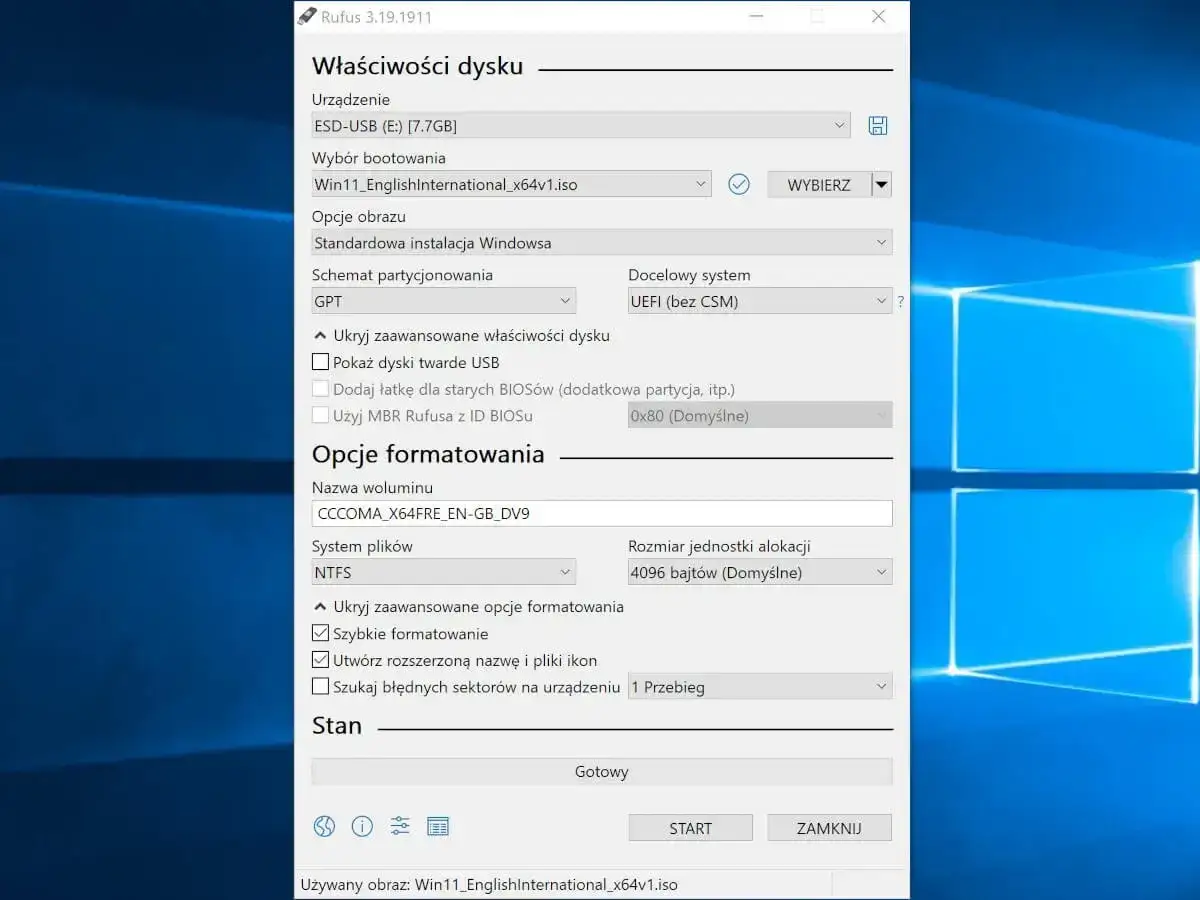
Najpierw uruchom Rufusa na wspieranym systemie. Z punktu widzenia samego programu najlepiej działa środowisko Windows 8 lub nowsze, bo na starszych systemach opcja Windows To Go może się w ogóle nie pojawić. Potem wybierz zewnętrzny dysk, wskaż obraz ISO i upewnij się, że nie mylisz zwykłej instalacji z trybem przenośnym.
- Podłącz szybki zewnętrzny dysk, najlepiej SSD.
- Uruchom Rufusa i wybierz właściwe urządzenie z listy.
- Wskaż obraz ISO z Windowsem.
- Jeśli pojawi się wybór trybu, ustaw tworzenie nośnika w stylu Windows To Go.
- Dopasuj schemat partycji do komputera, na którym chcesz startować najczęściej: GPT dla UEFI, MBR dla starszych BIOS-ów lub UEFI-CSM.
- Rozpocznij zapis i poczekaj na zakończenie procesu.
- Przy pierwszym uruchomieniu skonfiguruj konto, aktualizacje i ewentualnie szyfrowanie BitLockerem.
Najczęstszy haczyk to sam obraz ISO. Rufus może nie pokazać opcji Windows To Go albo zgłosić, że dany WIM jest niekompatybilny, szczególnie przy obrazach przygotowanych przez Media Creation Tool. W takiej sytuacji nie walczyłbym z samym pendrivem na siłę, tylko najpierw zmienił obraz na czystszy i lepiej sprawdzony. To zwykle oszczędza więcej czasu niż kolejne próby na tym samym nośniku.
Druga rzecz to dopasowanie formatu do sprzętu. Jeśli chcesz używać nośnika głównie na nowoczesnych komputerach, GPT i UEFI są bezpiecznym wyborem. Jeśli celujesz w starsze maszyny, musisz liczyć się z MBR i trybem BIOS, bo inaczej system po prostu nie wystartuje. To prowadzi prosto do typowych problemów, które pojawiają się już po pierwszym teście.
Najczęstsze problemy i co one zwykle oznaczają
Gdy ktoś pisze mi, że „Rufus nie działa”, najczęściej problem nie leży w samym programie. Zwykle winny jest nośnik, obraz ISO albo tryb startu w UEFI. Warto więc diagnozować po objawach, a nie po emocjach.
- Opcja Windows To Go nie pojawia się - uruchamiasz Rufusa na zbyt starym systemie albo wybrany ISO nie nadaje się do tego trybu.
- Tworzenie trwa bardzo długo - nośnik ma słaby random I/O; jeśli proces wyraźnie przekracza 20 minut, to zły znak.
- Komputer nie bootuje z USB - schemat partycji nie pasuje do firmware, albo bootowanie z USB jest wyłączone w UEFI.
- System działa, ale jest ospały - zwykły pendrive nie daje rady przy pracy z wieloma małymi plikami.
- Po aktualizacjach kończy się miejsce - nośnik jest za mały jak na współczesnego Windowsa.
W takich sytuacjach nie próbowałbym ratować projektu „magicznie” innymi ustawieniami. Jeśli sprzęt jest słaby, to po prostu będzie słaby. Dokładnie dlatego w poprzedniej sekcji tak mocno stawiam na SSD, a nie na najtańszy pendrive z marketu. Następny temat jest równie ważny, bo nawet działający nośnik może mieć ograniczenia, o których łatwo zapomnieć.
Bezpieczeństwo i ograniczenia, o których dobrze pamiętać
Przenośny Windows wygląda jak pełny komputer, ale nadal obowiązują go ograniczenia techniczne i bezpieczeństwa. Oficjalny Windows To Go nie wspierał hibernacji, hybrydowego uśpienia ani hybrydowego startu, bo taki stan mógłby nie wznowić się poprawnie na innym sprzęcie. To nie jest drobiazg, tylko świadoma decyzja projektowa, która ma chronić użytkownika przed utratą stanu systemu.
Jeśli nośnik ma zawierać dane wrażliwe, BitLocker ma sens. Microsoft przewidywał szyfrowanie dla tego scenariusza, ale w praktyce trzeba pilnować, by wydać nośnik z odpowiednią konfiguracją i mieć miejsce na dodatkowe operacje. Z drugiej strony nie wkładałbym takiego dysku do przypadkowego, uruchomionego i potencjalnie zainfekowanego komputera. Sam fakt, że system startuje z USB, nie czyni go odpornym na kompromitację sprzętu, firmware ani złośliwego oprogramowania już obecnego na hostcie.
Warto też pamiętać o sprzęcie ARM. Windows To Go był projektowany dla architektury x86 i x64, więc komputery ARM nie są dobrym celem dla tego typu rozwiązania. Do tego dochodzi jeszcze kwestia licencji: Rufus zapisuje obraz i przygotowuje nośnik, ale nie zastępuje zasad licencjonowania Windowsa. Jeśli projekt ma trafić do pracy firmowej, trzeba sprawdzić zgodność edycji systemu i polityk bezpieczeństwa, a nie zakładać, że samo narzędzie wszystko załatwi.
Jak używać przenośnego Windowsa bez rozczarowań
Jeśli miałbym to ująć krótko, to sens ma podejście „SSD, czysty ISO, zgodny firmware i realistyczne oczekiwania”. Do awaryjnej pracy lub testów to naprawdę użyteczna metoda, ale nie traktowałbym jej jako zamiennika normalnej instalacji na dysku wewnętrznym. Z mojego punktu widzenia najlepszy efekt daje zestaw: zewnętrzny SSD 256 GB, Rufus uruchomiony na współczesnym Windowsie i obraz systemu pobrany w sposób, który nie budzi wątpliwości.
Jeżeli potrzebujesz tylko systemu ratunkowego albo narzędzia serwisowego, często prostszy i szybszy będzie Live Linux. Jeśli jednak musisz mieć pełne środowisko Windows z aplikacjami i plikami, Rufus wciąż daje praktyczną drogę, mimo że sama funkcja Windows To Go została przez Microsoft odstawiona na bok. Właśnie dlatego warto patrzeć na to rozwiązanie jak na świadomy kompromis, a nie jak na sztuczkę, która zniknęła z rynku.
Najlepiej działa wtedy, gdy naprawdę wiesz, po co go używasz: do pracy mobilnej, testów lub awaryjnego uruchamiania systemu. Jeżeli oczekujesz po prostu „Windowsa na każdym pendrivie”, szybko trafisz na ograniczenia sprzętowe, wydajnościowe i licencyjne, których Rufus nie może magicznie usunąć.