Odzyskanie hasła do zapisanej sieci w Windows 11 zwykle zajmuje mniej niż minutę, o ile komputer łączył się już z tym Wi‑Fi wcześniej. Poniżej pokazuję najprostszy sposób w Ustawieniach, alternatywę z Panelu sterowania, metodę z Terminala oraz sytuacje, w których hasło nie wyświetli się mimo poprawnych kroków. Dzięki temu od razu wiesz, gdzie szukać i kiedy problem leży w profilu sieci, a nie w samym systemie.
Najkrótsza droga do odzyskania hasła prowadzi przez zapisany profil Wi‑Fi
- Hasło zobaczysz tylko dla sieci zapisanej na tym komputerze; jeśli profil usunięto, Windows nie ma czego pokazać.
- Najszybsza ścieżka w Windows 11 to Ustawienia > Sieć i internet > Wi‑Fi i właściwości konkretnej sieci.
- Gdy nowy interfejs nie pokazuje opcji, pomocne bywają Panel sterowania i Terminal.
- W wierszu polecenia działa komenda
netsh wlan show profile name="nazwa_sieci" key=clear. - Hasło do Wi‑Fi to nie to samo co hasło do panelu routera; tych danych nie warto mylić.
- Po odzyskaniu klucza najlepiej zapisać go w menedżerze haseł i nie rozsyłać dalej niż trzeba.

Najprościej odczytasz hasło z właściwości zapisanej sieci
Ja zwykle zaczynam właśnie tutaj, bo to najbardziej bezpośrednia metoda. Windows 11 pokazuje hasło przy profilu sieci, więc nie trzeba nic instalować ani zaglądać do routera, jeśli komputer już zna dane Wi‑Fi.
- Otwórz Ustawienia.
- Wejdź w Sieć i internet, a potem wybierz Wi‑Fi.
- Otwórz nazwę sieci, z którą komputer jest połączony, albo przejdź do Zarządzaj znanymi sieciami.
- Wejdź w Właściwości tej sieci.
- Przy pozycji hasła kliknij Pokaż.
Jeżeli sieć jest zapisana, Windows zwykle od razu odsłania klucz sieciowy. To dziś podstawowy, oficjalny sposób i w praktyce najwygodniejszy, bo nie wymaga pamiętania nazw poleceń ani pracy w konsoli. Warto tylko pamiętać o jednym: działa to dla profilu już znanego systemowi, a nie dla każdej sieci, którą widzisz na liście w okolicy.
Gdy nowy interfejs nie daje pełnego dostępu do szczegółów albo po prostu chcesz obejść kilka kliknięć, sięgam po starszy widok systemu. I właśnie tu Panel sterowania nadal potrafi być zaskakująco praktyczny.
Panel sterowania nadal bywa pewniejszy niż nowy interfejs
To rozwiązanie jest mniej efektowne, ale często po prostu działa. W praktyce wybieram je wtedy, gdy Ustawienia ukrywają część opcji albo ktoś korzysta z klasycznego układu i chce dojść do wyniku jak najkrótszą drogą.
| Metoda | Kiedy ma sens | Największy plus |
|---|---|---|
| Ustawienia | Gdy sieć jest nadal zapisana w profilu Windows | Najmniej kroków |
| Panel sterowania | Gdy nowy interfejs nie pokazuje potrzebnej opcji | Przewidywalny, klasyczny układ |
| Terminal | Gdy chcesz zobaczyć dokładny wynik z profilu sieci | Najbardziej techniczna i elastyczna metoda |
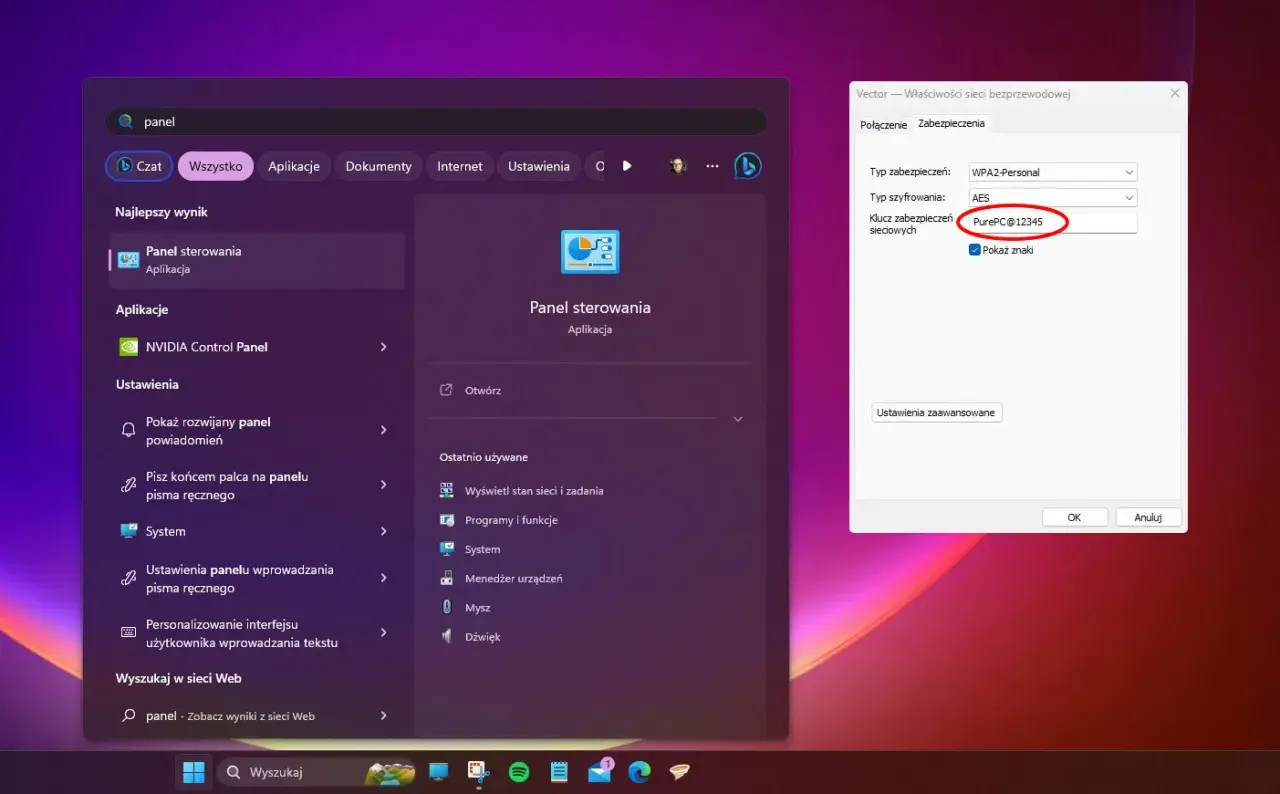
- Otwórz Panel sterowania.
- Przejdź do Sieć i Internet, a potem do Centrum sieci i udostępniania.
- Kliknij nazwę aktywnego połączenia Wi‑Fi.
- W nowym oknie wybierz Właściwości sieci bezprzewodowej.
- Przejdź do zakładki Zabezpieczenia i zaznacz Pokaż znaki.
To klasyczny wariant, ale wciąż bardzo użyteczny, szczególnie jeśli pracujesz na kilku komputerach albo po prostu nie chcesz szukać opcji w nowych kartach ustawień. Jeśli i to nie wystarczy, zostaje metoda, którą najbardziej cenię przy diagnozowaniu sieci: komendy netsh w Terminalu.
Terminal pokaże zapisany klucz bez klikania po oknach
Ta metoda przydaje się wtedy, gdy masz kilka profili, chcesz sprawdzić nazwę sieci dokładnie albo po prostu wolisz rezultat bez pośrednich ekranów. Microsoft udostępnia narzędzie netsh wlan właśnie do pracy z profilami Wi‑Fi, a parametr key=clear powoduje, że klucz pojawia się w postaci czytelnego tekstu.
netsh wlan show profilesnetsh wlan show profile name="Nazwa_sieci" key=clearPierwsza komenda wyświetla listę zapisanych profili. Druga pokazuje szczegóły konkretnej sieci, więc wstaw w cudzysłowie dokładną nazwę SSID. Jeśli w nazwie są spacje, polskie znaki albo znaki specjalne, cudzysłów jest obowiązkowy. W wynikach szukaj sekcji związanej z zabezpieczeniami i pola z zawartością klucza; w niektórych wersjach systemu będzie to opisane po polsku, w innych po angielsku jako Key Content.
W większości przypadków wystarczy zwykłe okno Terminala, ale jeśli zobaczysz odmowę dostępu, uruchom je jako administrator. To nadal prostsze niż ręczne szukanie plików profilu, a przy większej liczbie zapisanych sieci daje bardzo czytelny wynik. Jeżeli jednak hasło nadal się nie pokazuje, zwykle przyczyna leży już nie w samej komendzie, tylko w tym, jak skonfigurowano sieć albo sam profil został zapisany.
Dlaczego hasło może się nie pojawić
Brak wyniku nie zawsze oznacza błąd po Twojej stronie. Najczęściej chodzi o jedną z kilku konkretnych sytuacji, które da się szybko rozróżnić.
| Objaw | Najczęstsza przyczyna | Co zrobić |
|---|---|---|
| Sieć nie pojawia się na liście profili | Profil został usunięty albo komputer nigdy się z nią nie łączył | Sprawdź inną nazwę albo odczytaj dane z routera |
| Jest nazwa sieci, ale nie ma hasła | Profil jest uszkodzony, ukryty przez politykę lub dotyczy innego typu uwierzytelniania | Spróbuj Panelu sterowania lub Terminala z uprawnieniami administratora |
| Sieć firmowa | W środowisku 802.1X logowanie odbywa się kontem lub certyfikatem, a nie wspólnym hasłem | Skontaktuj się z administratorem sieci |
| Brak pola z hasłem | To sieć otwarta, więc nie ma klasycznego klucza Wi‑Fi | Hasło nie istnieje, trzeba tylko połączyć się z siecią |
802.1X to model uwierzytelniania używany często w firmach i szkołach. Z punktu widzenia użytkownika ważne jest tylko to, że nie zawsze istnieje jedno współdzielone hasło, które da się odczytać z Windows 11. W takim środowisku lepiej od razu szukać pomocy u administratora niż zakładać, że komputer coś ukrywa.
Kiedy już uda się odzyskać klucz, dobrze od razu uporządkować temat. To oszczędza czas i zmniejsza ryzyko, że za miesiąc wrócisz do dokładnie tego samego problemu.
Po odzyskaniu hasła ustaw prosty porządek, żeby nie szukać go drugi raz
Najlepsze rozwiązanie nie kończy się na samym odczytaniu klucza. Ja po takich akcjach od razu zapisuję hasło w menedżerze haseł i sprawdzam, czy nazwa sieci w domu albo w biurze jest jednoznaczna, bo to później ogranicza liczbę pomyłek przy łączeniu nowych urządzeń.
- Zapisz hasło w menedżerze haseł, a nie w notatce bez blokady ekranu.
- Oddziel hasło Wi‑Fi od hasła do panelu routera; to dwa różne dane i powinny być przechowywane osobno.
- Jeśli router obsługuje WPA3, używaj go; w przeciwnym razie trzymaj się przynajmniej WPA2 z długim, losowym hasłem.
- Nie wysyłaj klucza w przypadkowych komunikatorach, jeśli z sieci korzysta więcej osób niż tylko Ty.
- Po zmianie hasła zaktualizuj je na wszystkich urządzeniach, żeby nie wracać do problemu za kilka dni.
W praktyce właśnie te drobne porządki robią największą różnicę. Gdy sieć jest dobrze opisana, a hasło zapisane rozsądnie, odzyskanie dostępu w Windows 11 staje się krótką czynnością, a nie kolejną awarią do rozwiązania.
