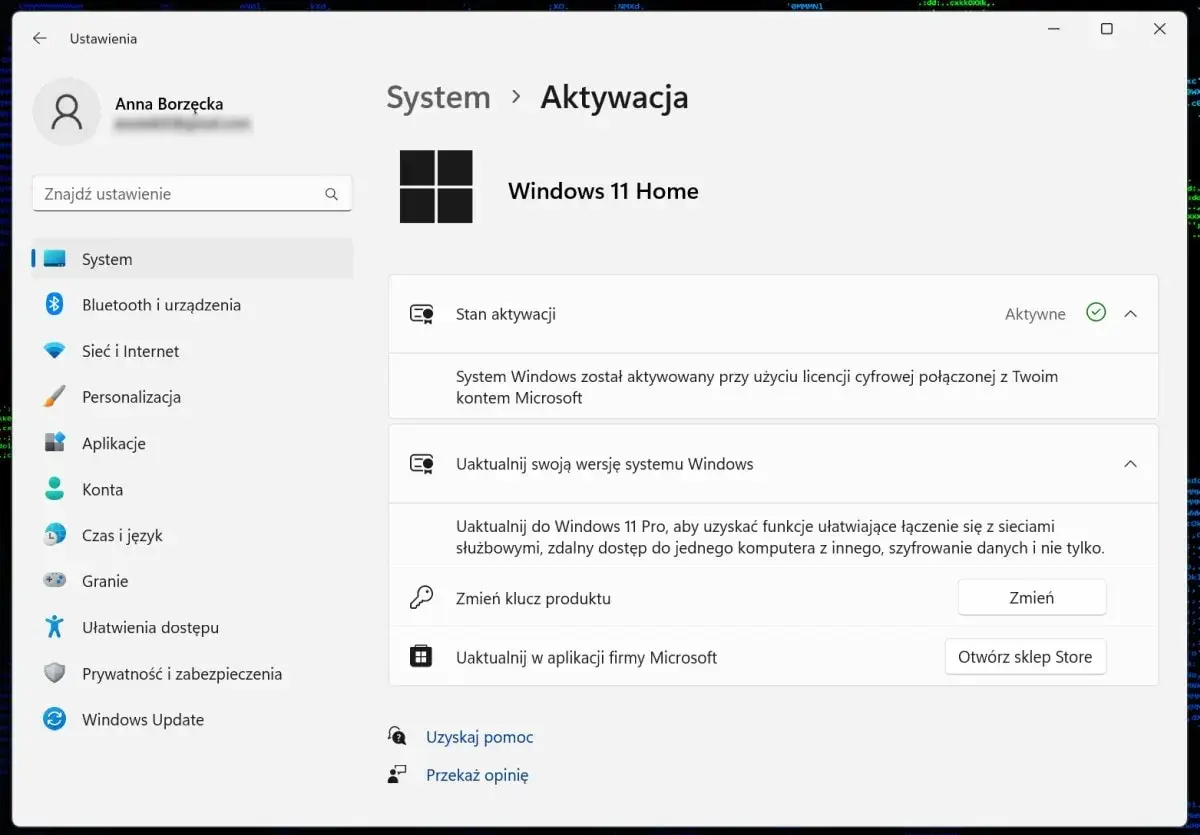
Aktywacja Windows 11 decyduje o tym, czy system sam rozpozna licencję po instalacji, czy zatrzyma się na komunikacie o błędzie. Najczęściej chodzi o trzy rzeczy: licencję cyfrową, 25-znakowy klucz produktu i dopasowanie edycji Home albo Pro. Poniżej pokazuję, jak sprawdzić status, aktywować system krok po kroku, poradzić sobie po reinstalacji lub wymianie sprzętu oraz szybko odczytać najczęstsze kody błędów.
Najważniejsze rzeczy, które trzeba wiedzieć przed aktywacją
- Windows 11 aktywuje się automatycznie, jeśli ma przypisaną licencję cyfrową i dostęp do internetu.
- Klucz produktu ma zawsze 25 znaków i musi pasować do edycji systemu, którą instalujesz.
- Po zmianie płyty głównej najczęściej trzeba zalogować się na to samo konto Microsoft i uruchomić narzędzie do rozwiązywania problemów.
- Najwięcej błędów wynika z niedopasowania Home i Pro, braku połączenia albo nieprawidłowego klucza.
- Po reinstalacji tej samej edycji Windows 11 zwykle aktywuje się sam, bez wpisywania klucza.
Co naprawdę oznacza aktywacja i kiedy zaczynają się problemy
Najprościej patrzę na aktywację jak na potwierdzenie, że system jest przypisany do właściwego sprzętu i właściwej licencji. W praktyce Microsoft opiera się tu na dwóch modelach: licencji cyfrowej oraz kluczu produktu. Pierwszy wariant jest wygodniejszy, bo połączenie z internetem i konto Microsoft zwykle wystarczają do automatycznej aktywacji. Drugi wymaga ręcznego wpisania klucza, ale nadal jest w pełni poprawnym sposobem, jeśli licencja jest legalna i zgodna z edycją systemu.
| Metoda | Jak działa | Kiedy ma sens |
|---|---|---|
| Licencja cyfrowa | System aktywuje się online po połączeniu z internetem i zalogowaniu na konto Microsoft. | Po zakupie w Microsoft Store, przy większości nowych laptopów i po reinstalacji tej samej edycji. |
| Klucz produktu | Wpisujesz 25 znaków w ustawieniach albo podczas instalacji. | Gdy masz kartę, e-mail z zakupem, nośnik OEM albo osobno kupioną licencję. |
Najczęstszy błąd nie dotyczy samej aktywacji, tylko niedopasowania edycji. Home nie aktywuje Pro, a Pro nie aktywuje Home. To właśnie dlatego część użytkowników po reinstalacji widzi komunikat o błędzie mimo tego, że „przecież wcześniej wszystko działało”. Kiedy już wiadomo, z jakim typem licencji pracujesz, można przejść do samego sprawdzania statusu w ustawieniach.
Jak sprawdzić status i aktywować system w ustawieniach
Jeśli chcesz od razu dojść do sedna, zacznij od sekcji Aktywacja w Ustawieniach. To tam Windows pokazuje, czy jest już aktywowany, czy czeka na klucz, czy wymaga zalogowania na konto Microsoft. Według Microsoftu to najszybszy punkt kontrolny, bo od razu widać, czy problem dotyczy licencji, sprzętu, czy po prostu braku połączenia.
- Otwórz Ustawienia i przejdź do System > Aktywacja.
- Sprawdź komunikat przy statusie aktywacji.
- Jeśli widzisz licencję cyfrową, połącz komputer z internetem i zaloguj się na konto Microsoft przypisane do tej licencji.
- Jeśli masz klucz produktu, wybierz Zmień klucz produktu i wpisz 25 znaków.
- Jeśli nie masz ani licencji, ani klucza, wybierz Przejdź do Sklepu i kup licencję cyfrową.
Klucz i licencja muszą pasować do tej samej edycji systemu. Jeśli instalujesz Windows 11 Home, klucz do Pro nie pomoże. Jeśli masz licencję cyfrową do Pro, ale zainstalowałeś Home, system nie przejdzie aktywacji, dopóki nie wyrównasz edycji. To drobiazg, ale właśnie na nim najczęściej wykładają się osoby, które reinstalują system z pendrive'a bez sprawdzenia szczegółów.
Gdy status jest już jasny, można przejść do najwygodniejszego wariantu, czyli licencji cyfrowej.
Najprostsza droga, gdy masz licencję cyfrową
Licencja cyfrowa jest przypisana do sprzętu, a w praktyce pomaga też konto Microsoft. To oznacza, że po reinstalacji albo po pierwszym uruchomieniu nowego urządzenia Windows zwykle aktywuje się sam, o ile edycja się zgadza i komputer ma dostęp do internetu. To właśnie ten model jest dziś najwygodniejszy, bo nie wymaga szukania kartki z kluczem ani przepisywania długiego ciągu znaków.
Żeby ten scenariusz działał bez nerwów, pilnuję trzech rzeczy:
- Windows ma być zalogowany do konta Microsoft, które jest powiązane z licencją.
- Na komputerze musi być ta sama edycja, która była wcześniej aktywowana.
- System powinien mieć dostęp do internetu, żeby dokończyć weryfikację online.
Jeśli wcześniej nie było powiązania z kontem Microsoft, warto zrobić to od razu, a nie dopiero po awarii. Przy wymianie płyty głównej albo przy świeżej reinstalacji to właśnie konto najczęściej ratuje sytuację. Kiedy jednak masz zwykły klucz produktu, ścieżka wygląda trochę inaczej i dobrze wiedzieć, gdzie go wpisać oraz skąd wziąć poprawny numer.
Gdy aktywujesz system kluczem produktu
Klucz produktu to 25-znakowy kod, którego Windows używa do weryfikacji licencji. W praktyce spotykam go w pudełku, na karcie dołączonej do komputera, w wiadomości e-mail po zakupie albo w historii zamówień konta Microsoft, jeśli zakup był dokonany w sklepie Microsoftu. Przy sprzęcie używanym lub odsprzedawanym warto zachować większą ostrożność, bo nieważny albo zablokowany klucz jest jedną z najczęstszych przyczyn nieudanej aktywacji.
Najkrótsza ścieżka wygląda tak:
- Wejdź w Ustawienia > System > Aktywacja.
- Wybierz Zmień klucz produktu.
- Wpisz pełny kod i zatwierdź.
- Poczekaj na połączenie z serwerami aktywacyjnymi.
Jeśli klucz nie przechodzi, najpierw sprawdzam, czy nie chodzi o inną edycję niż ta zainstalowana na komputerze. Dopiero później szukam problemu w samej transmisji sieciowej albo w autentyczności klucza. Gdy system był już kiedyś aktywowany i robisz reinstalację albo wymieniasz część sprzętu, w grę wchodzi jeszcze jeden scenariusz, który warto znać zawczasu.
Co zrobić po reinstalacji i zmianie sprzętu
Po reinstalacji tej samej edycji Windows 11 aktywacja zazwyczaj odbywa się sama, bez wpisywania klucza. Jeśli masz licencję cyfrową, instalator pozwala pominąć pole z kluczem, a system powinien aktywować się online po zakończeniu konfiguracji. To działa najlepiej wtedy, gdy wcześniej była już aktywna ta sama edycja i komputer jest połączony z kontem Microsoft.
Przy większej zmianie sprzętu, zwłaszcza po wymianie płyty głównej, sytuacja robi się bardziej wymagająca. W takim przypadku najpierw:
- zaloguj się jako administrator,
- wejdź w Ustawienia > System > Aktywacja > Rozwiąż problemy,
- wybierz opcję, że zmienił się sprzęt w tym urządzeniu,
- zaloguj się na to samo konto Microsoft, które było powiązane z licencją,
- wskaż urządzenie z listy i zatwierdź aktywację.
To narzędzie działa tylko wtedy, gdy Windows faktycznie nie jest aktywowany, więc nie zobaczysz go w każdej sytuacji. Jeśli wcześniej nie połączyłeś licencji z kontem Microsoft, odzyskanie aktywacji po wymianie płyty głównej bywa dużo trudniejsze. Właśnie dlatego lepiej zrobić ten krok zawczasu, a nie dopiero po awarii. Kiedy aktywacja nadal nie przechodzi, zwykle winny jest konkretny kod błędu i to on najlepiej prowadzi do naprawy.
Najczęstsze błędy i szybkie naprawy
W praktyce najwięcej czasu traci się nie na samą aktywację, tylko na odczytanie komunikatu. Dobra wiadomość jest taka, że większość błędów da się dość szybko zawęzić do jednej przyczyny: złej edycji, błędnego klucza, braku internetu albo problemu z datą i godziną systemową.
| Kod lub komunikat | Co zwykle oznacza | Co robię najpierw |
|---|---|---|
| 0x803F7001 | System nie znajduje prawidłowej licencji dla tego urządzenia. | Sprawdzam edycję, konto Microsoft i to, czy licencja cyfrowa jest faktycznie przypisana do komputera. |
| 0xC004C003 | Klucz jest nieprawidłowy, zablokowany albo użyty niezgodnie z licencją. | Weryfikuję źródło klucza i sprawdzam, czy nie został pomylony z inną licencją. |
| 0xC004F034 / 0xC004F210 | Klucz nie pasuje do edycji systemu. | Porównuję Home i Pro, a jeśli trzeba, instaluję właściwą edycję od nowa. |
| 0x80072F8F | Problem z datą, godziną albo połączeniem z usługą aktywacji. | Poprawiam ustawienia czasu, sprawdzam internet i ponawiam próbę. |
Jeśli po uruchomieniu narzędzia diagnostycznego błąd zmienia się na inny, traktuję nowy kod jako właściwy trop. To detal, ale bardzo praktyczny, bo pozwala uniknąć zgadywania. Gdy już wiesz, co najczęściej psuje aktywację, łatwiej zamknąć temat na stałe i nie wracać do niego przy kolejnym reinstalu.
Co warto zapamiętać, żeby aktywacja nie wracała po każdym reinstalu
- Trzymaj przy sobie informację, czy masz Home, czy Pro.
- Powiąż licencję cyfrową z kontem Microsoft, zanim zmienisz sprzęt.
- Zapisz klucz produktu poza komputerem, najlepiej w bezpiecznym miejscu.
- Po instalacji sprawdź internet, datę i godzinę, zanim zaczniesz szukać bardziej skomplikowanej przyczyny.
Jeśli pracujesz na komputerze z podwójnym systemem albo często stawiasz Windows od zera, te cztery nawyki robią największą różnicę. W praktyce to właśnie one skracają aktywację z irytującej procedury do kilku minut, niezależnie od tego, czy system stoi samodzielnie, czy obok Linuksa. I to jest chyba najlepszy sposób, żeby zamknąć temat raz, a dobrze.
