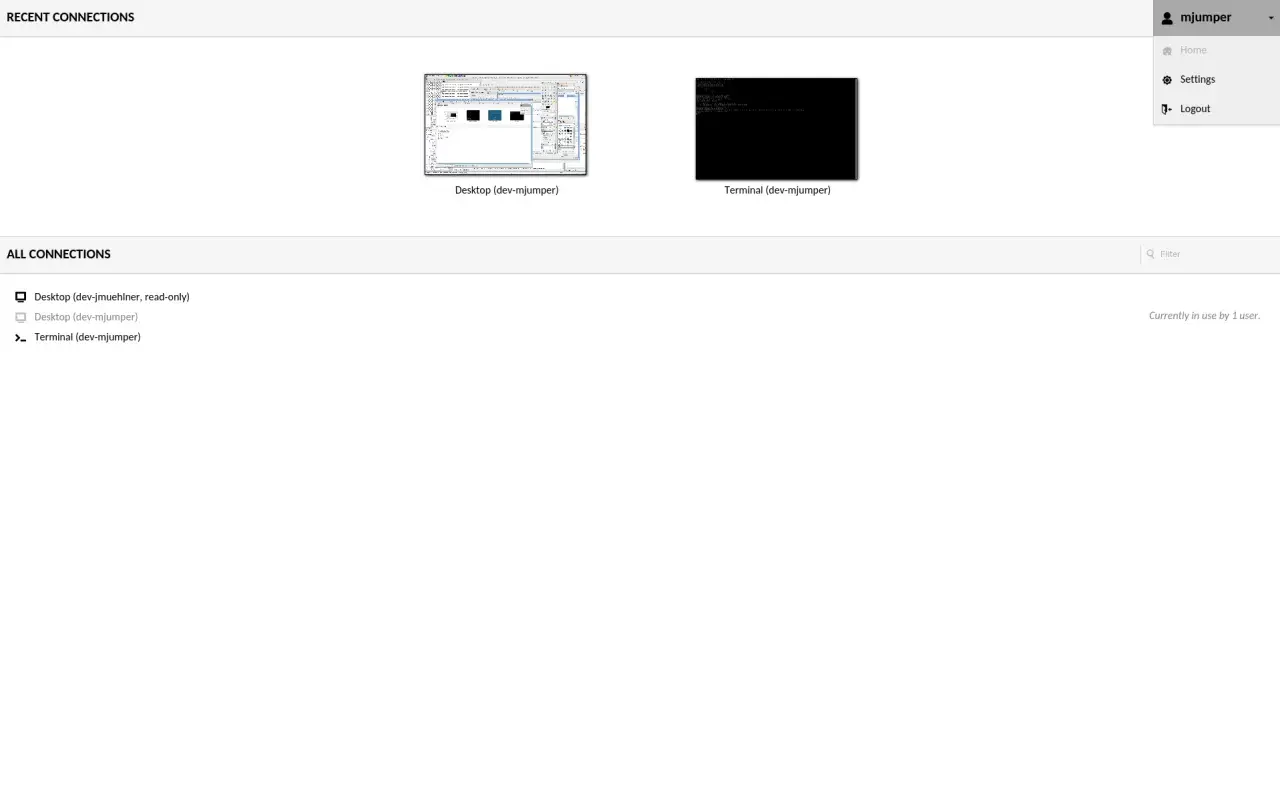
Apache Guacamole to wygodny sposób na zdalny dostęp do Windows i Linuxa bez instalowania osobnego klienta na każdym urządzeniu. W praktyce działa jak brama, która przenosi sesję RDP, VNC albo SSH do przeglądarki, więc z laptopa służbowego, komputera domowego czy urządzenia mobilnego można wejść na serwer, pulpit biurowy albo maszynę w chmurze. W tym artykule pokazuję, kiedy takie podejście naprawdę upraszcza pracę, jak je sensownie wdrożyć i gdzie leżą jego granice.
Najważniejsze fakty o dostępie przez przeglądarkę
- Guacamole działa jako brama do zdalnych sesji, a nie klasyczny klient pulpitu zdalnego.
- Najmocniej pasuje do środowisk mieszanych, gdzie Windows, Linux i serwery muszą być obsługiwane z jednego miejsca.
- W przypadku Windows najczęściej najlepiej sprawdza się RDP, a dla terminala Linuxa SSH.
- Najwygodniej wdraża się je przez Docker, choć instalacja natywna daje większą kontrolę.
- Na produkcji kluczowe są TLS, kontrola uprawnień, logowanie sesji i ograniczenie niepotrzebnych funkcji.
Jak Apache Guacamole łączy Windows z przeglądarką
Najprościej mówiąc: użytkownik otwiera stronę w przeglądarce, a po drugiej stronie działa serwer pośredniczący, który zestawia połączenie z docelową maszyną. To oznacza, że nie wystawiasz bezpośrednio każdego pulpitu do internetu, tylko centralizujesz dostęp w jednym punkcie. Dla administratora Windows to spora różnica, bo zamiast wielu rozproszonych wejść masz jedną bramę, jeden model logowania i jedno miejsce kontroli.
W architekturze tego rozwiązania są trzy elementy, które warto rozumieć. Warstwa webowa obsługuje interfejs, guacd realizuje połączenia do zdalnych hostów, a baza danych lub inny backend trzyma konfigurację i dane dostępu. Dzięki temu Guacamole nie musi „znać” wszystkiego o RDP czy VNC po stronie przeglądarki, tylko tłumaczy ruch na wspólny model sesji. W praktyce dobrze to działa tam, gdzie liczy się centralizacja, a nie jednorazowy, ad hoc zdalny pulpit.
Ja zwykle oceniam taki model jako bardziej infrastrukturalny niż użytkowy: to nie jest po prostu kolejny pulpit zdalny, tylko warstwa dostępu do pulpitów i terminali. I właśnie dlatego najlepiej pokazuje swoją wartość wtedy, gdy w tle działa już środowisko mieszane, a nie jedna samotna maszyna.
Dlaczego dobrze pasuje do środowiska mieszanego
To narzędzie szczególnie dobrze odnajduje się tam, gdzie Windows i Linux współistnieją na co dzień. Na Windowsie daje wygodny dostęp do RDP przez przeglądarkę, a na Linuxie pozwala wejść przez SSH albo VNC bez rozrzucania po zespole kolejnych aplikacji. Dla zespołów wsparcia, administratorów i firm z wieloma urządzeniami to często prostszy model niż utrzymywanie osobnych narzędzi dla każdego systemu.
- Helpdesk może łączyć się do komputerów Windows bez tłumaczenia każdemu użytkownikowi, jak skonfigurować własny klient.
- Administratorzy Linuxa dostają terminal w przeglądarce, co bywa przydatne na laptopach służbowych i przy pracy zdalnej.
- Środowiska hybrydowe korzystają z jednego punktu wejścia do serwerów, stacji roboczych i maszyn testowych.
- Współpraca z zewnętrznymi wykonawcami staje się prostsza, bo można ograniczyć dostęp do konkretnych sesji i konkretnych ról.
Jeśli jednak masz tylko jeden komputer Windows w małej sieci lokalnej, cała ta warstwa może być po prostu nadmiarowa. I właśnie dlatego warto najpierw wybrać właściwy protokół, a dopiero potem decydować, czy Guacamole rzeczywiście wnosi coś więcej niż klasyczny klient.

Który protokół wybrać do konkretnego zadania
Największy sens ma tu nie sam produkt, tylko dopasowanie protokołu do zadania. W środowisku Windows najczęściej wygrywa RDP, bo jest naturalnym wyborem dla komputerów z tym systemem. VNC zostaje tam, gdzie trzeba obsłużyć starsze lub bardziej zróżnicowane środowiska, a SSH sprawdza się przy pracy z terminalem i serwerami Linux.
| Protokół | Kiedy wybrać | Mocna strona | Ograniczenie |
|---|---|---|---|
| RDP | Windows, praca biurowa, administracja stacjami i serwerami | Najlepsze dopasowanie do Windows, typowy port 3389, zwykle najlepsza responsywność | Wymaga poprawnie włączonego RDP i sensownie ustawionych uprawnień |
| VNC | Starsze systemy, sprzęt z prostym serwerem VNC, środowiska heterogeniczne | Szeroka kompatybilność, przydatne w sytuacjach awaryjnych | Zwykle mniej płynny od RDP przy codziennej pracy na Windows |
| SSH | Terminal Linux, urządzenia sieciowe, administracja bez GUI | Wygodny dostęp tekstowy w przeglądarce, typowy port 22 | To nie jest pulpit graficzny, tylko terminal i jego emulacja |
Jeśli mam wskazać jedną praktyczną regułę, to jest ona prosta: dla Windows zaczynam od RDP, a dla serwerów Linux od SSH. VNC traktuję raczej jako plan B albo most do starszych systemów. To prowadzi do pytania, jak wdrożyć całość bez zbudowania sobie dodatkowego problemu administracyjnego.
Jak wdrożyć go bez zbędnych komplikacji
Najmniej bolesny start daje Docker, bo oficjalne obrazy upraszczają uruchomienie samej bramy i komponentu guacd. Taki wariant ma sens, jeśli chcesz szybko sprawdzić działanie, zbudować pilotaż albo utrzymać wdrożenie w przewidywalnej formie. Instalacja natywna daje większą kontrolę, ale zwykle wymaga więcej pracy przy zależnościach i aktualizacjach.
- Wybierz model wdrożenia. Jeśli zależy ci na szybkości, zacznij od Dockera. Jeśli potrzebujesz pełnej kontroli nad systemem, rozważ instalację natywną.
- Ustal backend konfiguracji i autoryzacji. W praktyce najczęściej spotyka się MySQL lub PostgreSQL, a w większych środowiskach także integrację z LDAP.
- Postaw warstwę sieciową z głową. Guacamole powinno działać po HTTPS, najlepiej za reverse proxy i z ograniczonym dostępem sieciowym.
- Dodaj pierwszą maszynę testową. Dla Windowsa konfiguruję zazwyczaj jedną usługową stację lub serwer RDP, żeby sprawdzić rozdzielczość, schowek i sposób logowania.
- Przetestuj codzienny scenariusz. Zaloguj się, otwórz plik, skopiuj tekst, wyloguj się i sprawdź, czy całość nie wymaga obejść.
Najczęstszy błąd, jaki widzę, to próba „odpalenia wszystkiego naraz” bez sprawdzenia jednego prostego scenariusza. Lepiej przejść przez jedną pełną sesję RDP albo SSH i dopiero potem dokładać kolejne hosty, polityki i role.
Bezpieczeństwo i wygoda, które trzeba zbalansować
To narzędzie daje wygodę, ale nie zwalnia z myślenia o bezpieczeństwie. Ja traktuję je jako centralny punkt dostępu, więc od początku zakładam porządne uwierzytelnianie, ograniczanie uprawnień i kontrolę tego, co użytkownik może zrobić w sesji. W praktyce ważne są też takie szczegóły jak nagrywanie sesji, wyłączanie niepotrzebnych funkcji schowka czy ograniczanie transferu plików tam, gdzie nie jest potrzebny.
- Nie wystawiaj bramy „na goły internet” bez zabezpieczeń. Minimum to TLS, a w środowisku firmowym zwykle także dodatkowa warstwa kontroli dostępu.
- Rozdziel role użytkowników. Inaczej konfiguruję dostęp dla administratora, inaczej dla helpdesku, a jeszcze inaczej dla zewnętrznego kontrahenta.
- Ogranicz funkcje, których nie potrzebujesz. Schowek, transfer plików i współdzielenie sesji są wygodne, ale nie zawsze powinny być domyślnie otwarte.
- Loguj, kto łączył się z czym i kiedy. To później bardzo pomaga przy audycie i przy diagnozie incydentów.
Warto też pamiętać, że projekt wspiera udostępnianie sesji tymczasowym linkiem oraz funkcje nagrywania, więc można go sensownie używać w helpdesku albo przy wsparciu zewnętrznym. To już jednak obszar, w którym wygoda i ryzyko idą obok siebie, więc trzeba bardzo świadomie ustawić zasady użycia. A kiedy te zasady zaczynają być zbyt kosztowne, czasem uczciwiej jest wybrać prostsze rozwiązanie.
Kiedy lepiej wybrać inne rozwiązanie
Guacamole nie jest złotym młotkiem na każdy problem zdalnego dostępu. Jeśli potrzebujesz maksymalnej płynności do pracy graficznej, bardzo niskich opóźnień albo specyficznych skrótów klawiaturowych, klasyczny klient RDP lub VNC może być po prostu lepszy. Przeglądarka ma swoje ograniczenia i nie wszystkie kombinacje klawiszy przechodzą tak samo naturalnie jak w natywnym kliencie.
- Praca graficzna i duże opóźnienia zwykle lepiej wypadają w natywnym kliencie niż w sesji przez przeglądarkę.
-
Niektóre skróty systemowe, takie jak
Ctrl+Alt+DelczyAlt+Tab, nie zawsze da się przekazać bezpośrednio z poziomu przeglądarki. - Jednorazowy dostęp do jednego komputera często nie uzasadnia dodatkowej warstwy infrastruktury.
- Środowiska wymagające bardzo prostego administrowania czasem zyskają więcej na klasycznym VPN i natywnym kliencie.
Ja patrzę na to tak: jeśli chcesz centralnej bramy do wielu maszyn i zależy ci na pracy z dowolnego urządzenia, to Guacamole ma sens. Jeśli potrzebujesz tylko „wbić się” na jeden komputer i zrobić jedną rzecz, prostsze rozwiązanie może być zwyczajnie lepsze. To prowadzi już do ostatniej, praktycznej rzeczy, którą sprawdziłbym przed wejściem na produkcję.
Co sprawdziłbym przed wdrożeniem na produkcję
Przed uruchomieniem w firmie zawsze weryfikuję trzy rzeczy: czy dostęp jest naprawdę potrzebny przez przeglądarkę, czy model uprawnień da się obronić oraz czy ktoś będzie umiał to utrzymać po wdrożeniu. To banalnie brzmi, ale oszczędza wielu problemów później.
- czy naprawdę potrzebujesz jednej, centralnej bramy zamiast zwykłego klienta RDP lub SSH;
- czy masz plan na TLS, konta użytkowników i odseparowanie ról;
- czy konfiguracja maszyn Windows i Linux jest spójna z tym, co użytkownicy mają robić na co dzień;
- czy przewidziałeś logowanie sesji, kopie zapasowe konfiguracji i procedurę aktualizacji;
- czy wiesz, które funkcje mają być włączone, a które powinny pozostać wyłączone.
W praktyce Guacamole najlepiej działa jako uporządkowana warstwa dostępu do infrastruktury, a nie jako przypadkowy dodatek do zdalnej pracy. Jeśli dobrze go ustawisz, upraszcza życie administratorom i użytkownikom. Jeśli wdrożysz go bez zasad, staje się tylko kolejnym miejscem, które trzeba pilnować.
