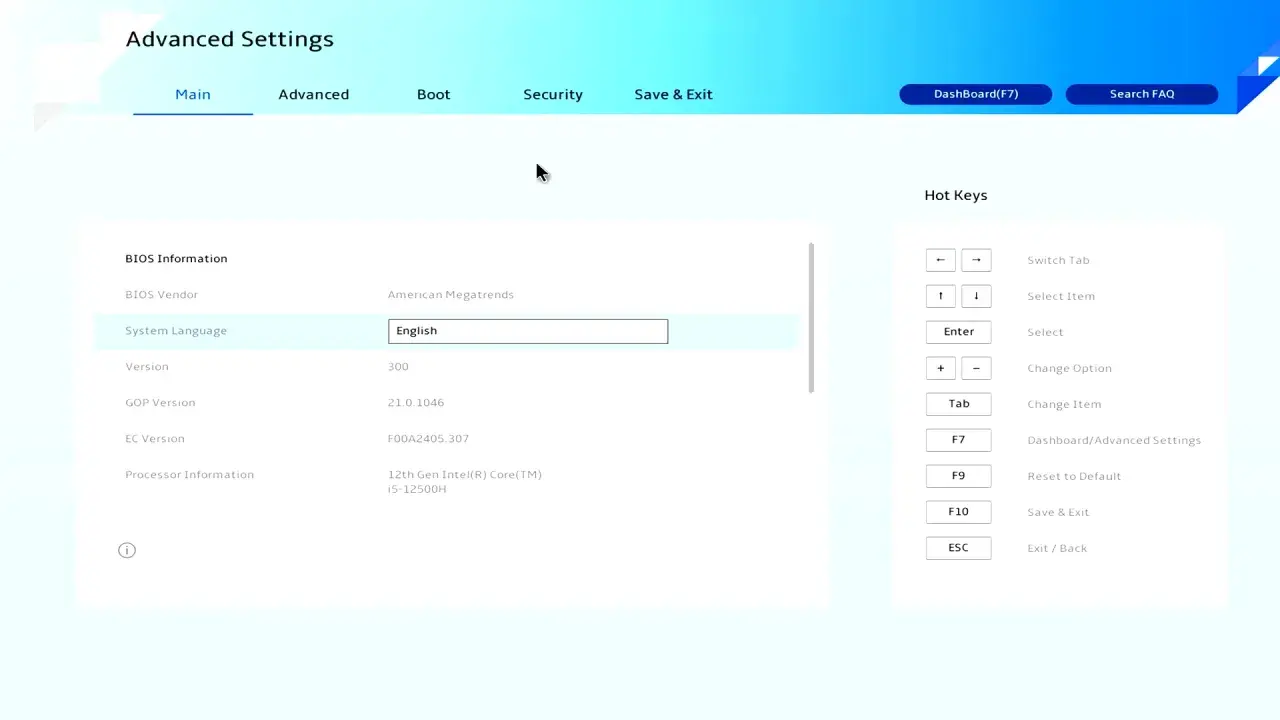
BIOS to ta warstwa komputera, która uruchamia sprzęt, sprawdza podstawowe elementy i dopiero potem przekazuje kontrolę systemowi. W praktyce odpowiedź na pytanie, co to BIOS, prowadzi też do UEFI, Secure Boot, kolejności bootowania i kilku ustawień, które w Windows potrafią rozwiązać problem albo go stworzyć. Poniżej rozkładam to po ludzku: czym jest firmware, kiedy naprawdę warto do niego wchodzić i jak zrobić to bez niepotrzebnego ryzyka.
Najkrócej BIOS uruchamia komputer i decyduje o starcie systemu
- BIOS to firmware płyty głównej, który działa przed Windows i przekazuje mu kontrolę po starcie.
- Na większości nowych komputerów klasyczny BIOS został zastąpiony przez UEFI, ale wiele osób nadal używa słowa BIOS jako skrótu myślowego.
- W firmware zmienia się m.in. kolejność bootowania, Secure Boot, wirtualizację i niektóre ustawienia sprzętowe.
- W Windows najbezpieczniej wchodzi się tam przez Uruchamianie zaawansowane, a nie tylko przez losowo naciskany klawisz przy starcie.
- Największe ryzyko to zmiana trybu rozruchu, wyłączenie zabezpieczeń bez potrzeby i aktualizacja z niepewnego źródła.
Czym jest BIOS i gdzie kończy się jego rola
BIOS, czyli Basic Input/Output System, to oprogramowanie układowe zapisane na płycie głównej. Startuje wcześniej niż Windows, Linux czy jakikolwiek inny system operacyjny i odpowiada za pierwszy kontakt komputera ze sprzętem: uruchomienie podstawowych podzespołów, sprawdzenie, czy wszystko odpowiada, oraz przygotowanie maszyny do startu systemu. Ten krótki etap diagnostyczny to POST, czyli Power-On Self-Test, prosty test uruchomieniowy wykonywany po włączeniu zasilania.
Ja patrzę na BIOS jak na warstwę startową, która nie służy do codziennej pracy, tylko do doprowadzenia komputera do momentu, w którym system operacyjny może przejąć sterowanie. Gdy wszystko działa poprawnie, użytkownik zwykle nie ma z nim styczności. Kontakt zaczyna się dopiero wtedy, gdy trzeba zmienić sposób uruchamiania sprzętu, włączyć funkcję bezpieczeństwa albo zdiagnozować problem z bootowaniem. To właśnie dlatego BIOS jest ważny, mimo że większość osób widzi go bardzo rzadko.
W nowszych komputerach jego rolę przejął UEFI, ale logika pozostaje podobna: najpierw firmware, potem system. I to prowadzi do najczęstszego nieporozumienia, czyli mylenia BIOS-u z UEFI.
BIOS a UEFI w praktyce
Współczesne laptopy i pecety bardzo często mają już UEFI, choć w menu nadal mogą pokazywać nazwę BIOS. Microsoft wprost zwraca uwagę, że na niektórych komputerach interfejs UEFI bywa tak właśnie nazywany, żeby nie mieszać użytkownikom w głowie. Z perspektywy praktycznej to ważne: jeśli widzisz opcję „BIOS” w instrukcji lub w systemie Windows, bardzo możliwe, że chodzi o firmware UEFI, a nie o klasyczny BIOS sprzed lat.
| Cecha | Klasyczny BIOS | UEFI |
|---|---|---|
| Rola | Uruchamia sprzęt i przekazuje start systemowi | Robi to samo, ale w nowocześniejszy i bardziej rozbudowany sposób |
| Interfejs | Zwykle prosty, tekstowy | Często graficzny, wygodniejszy w obsłudze |
| Bezpieczeństwo | Ograniczone możliwości zabezpieczeń startu | Obsługuje m.in. Secure Boot, czyli weryfikację zaufanego kodu przy starcie |
| Rozruch z dysków | Kojarzony z MBR i starszym stylem partycjonowania | Naturalnie współpracuje z GPT i nowocześniejszym rozruchem |
| Dzisiejsze zastosowanie | Spotykany głównie w starszych komputerach | Standard w nowych laptopach i komputerach stacjonarnych |
Różnica nie jest akademicka. Jeśli przygotowujesz instalację Windowsa albo Linuxa, zmieniasz nośnik startowy albo włączasz wirtualizację, to właśnie tu wychodzi na jaw, czy komputer działa w trybie UEFI, czy w starszym trybie zgodności CSM, często nazywanym też Legacy BIOS. W praktyce to właśnie od tej różnicy zależy, czy system uruchomi się bez zgrzytów. Skoro już wiadomo, czym firmware jest dziś naprawdę, łatwiej przejść do konkretów: do czego użytkownik Windows faktycznie go potrzebuje.
Do czego naprawdę przydają się ustawienia firmware w Windows
W codziennej pracy większość osób nie musi niczego zmieniać, ale są sytuacje, w których wejście do BIOS-u lub UEFI ma sens. Najczęściej chodzi o cztery obszary: rozruch z innego nośnika, zabezpieczenia, wirtualizację i zgodność sprzętu z systemem.
- Kolejność bootowania - przydatna, gdy chcesz uruchomić instalator Windowsa, pendrive ratunkowy albo dystrybucję Linuxa. To tutaj ustawiasz, co komputer ma sprawdzić jako pierwsze.
- Secure Boot - mechanizm, który pomaga blokować nieautoryzowany kod podczas startu. W Windows 11 jest szczególnie istotny, bo współpracuje z wymaganiami bezpieczeństwa systemu.
- Wirtualizacja - potrzebna, jeśli używasz Hyper-V, WSL2, VirtualBoxa albo VMware. Bez niej część środowisk testowych po prostu nie ruszy.
- Tryb startu i zgodność sprzętu - przy instalacji systemu, migracji dysku albo naprawie bootloadera różnica między UEFI a Legacy potrafi zdecydować, czy komputer w ogóle się podniesie.
To właśnie tutaj pojawia się też temat Linuksa, który dla czytelników Abclinuksa.pl jest szczególnie ważny. Przy instalacji obok Windowsa trzeba zwykle zwrócić uwagę na tryb UEFI, Secure Boot i poprawny wpis rozruchowy. Sam BIOS nie jest przeszkodą, ale źle ustawiony firmware potrafi skutecznie utrudnić start obu systemów.
Wniosek jest prosty: firmware to nie miejsce do przypadkowych kliknięć, tylko panel techniczny do konkretnych zadań. Jeśli już trzeba do niego wejść, warto zrobić to metodą, która nie zależy od szczęścia i trafienia w odpowiedni klawisz.

Jak wejść do BIOS/UEFI z poziomu Windows
Najpewniejsza metoda prowadzi przez ustawienia systemu, a nie przez nerwowe wciskanie klawiszy po restarcie. W Windows 11 otwierasz Ustawienia, przechodzisz do System i dalej do Odzyskiwanie. W sekcji Uruchamianie zaawansowane wybierasz Uruchom ponownie teraz, a potem kolejno: Rozwiązywanie problemów > Opcje zaawansowane > Ustawienia oprogramowania układowego UEFI > Uruchom ponownie.
W Windows 10 ścieżka jest bardzo podobna, tylko zaczyna się od Aktualizacja i zabezpieczenia > Odzyskiwanie > Uruchamianie zaawansowane. Microsoft opisuje ten sposób właśnie jako wejście do UEFI z poziomu środowiska odzyskiwania Windows, a na wielu komputerach nadal będzie tam widniało słowo BIOS, mimo że technicznie pracujesz już na UEFI.
Druga metoda to klawisz podczas uruchamiania komputera. Najczęściej są to Delete, F2, F10 albo Esc, ale producent decyduje o tym sam. Ja traktuję tę opcję jako zapasową, bo na nowych laptopach szybki start, skrócony POST i klawiatura bezprzewodowa potrafią skutecznie utrudnić trafienie w właściwy moment. Jeśli komputer uruchamia się zbyt szybko, metoda przez Windows jest po prostu pewniejsza.
Gdy już wejdziesz do ustawień firmware, najważniejsze jest nie tyle to, co można zmienić, tylko czego nie warto ruszać bez celu. I tu dochodzimy do błędów, które widuję najczęściej.
Najczęstsze błędy i realne ryzyka
Największe problemy zaczynają się wtedy, gdy ktoś traktuje BIOS jak zwykłe menu ustawień. To nie jest panel do eksperymentów, bo część opcji wpływa bezpośrednio na start systemu i bezpieczeństwo sprzętu.
| Błąd | Co się może stać | Jak podejść rozsądniej |
|---|---|---|
| Zmiana trybu z UEFI na Legacy bez potrzeby | Windows może przestać się uruchamiać | Sprawdź, w jakim trybie został zainstalowany system, zanim cokolwiek zmienisz |
| Wyłączenie Secure Boot „bo tak szybciej” | Spadek poziomu bezpieczeństwa albo problemy z niektórymi zabezpieczeniami systemu | Wyłączaj tylko wtedy, gdy naprawdę jest to wymagane przez konkretny scenariusz |
| Aktualizacja BIOS/UEFI z niepewnego źródła | Ryzyko uszkodzenia firmware i problemów z uruchomieniem komputera | Pobieraj pliki wyłącznie ze strony producenta płyty głównej lub laptopa |
| Zmiana opcji, których nie rozumiesz | Trudne do przewidzenia skutki, od błędów startu po niestabilność | Zapisuj ustawienia przed zmianą albo rób zdjęcie ekranu |
| Aktualizacja przy słabym zasilaniu | Przerwanie procesu i uszkodzenie firmware | W laptopie podłącz zasilacz, a w komputerze stacjonarnym nie ryzykuj w czasie niestabilnego zasilania |
W praktyce aktualizacja BIOS-u ma sens tylko wtedy, gdy rozwiązuje konkretny problem albo producent wyraźnie opisuje poprawkę bezpieczeństwa, stabilności lub kompatybilności. Dell w swoich instrukcjach wprost podkreśla, że aktualizacja BIOS/UEFI może poprawić wydajność i zgodność, ale sama procedura powinna być wykonana ostrożnie i z właściwego źródła. To jest dobra zasada ogólna: aktualizuję, kiedy mam powód, a nie z ciekawości.
Jeśli komputer działa poprawnie, a Ty nie zmieniasz trybu rozruchu ani nie instalujesz systemu od zera, najczęściej najlepszą decyzją jest zostawić firmware w spokoju. To prowadzi do ostatniej rzeczy, którą warto zapamiętać przed każdą ingerencją.
Kiedy firmware zostawić w spokoju, a kiedy jednak wejść do środka
Z mojego doświadczenia BIOS/UEFI ma sens w czterech sytuacjach: instalujesz Windows lub Linux z pendrive’a, chcesz włączyć wirtualizację, naprawiasz problem z bootowaniem albo musisz sprawdzić ustawienia bezpieczeństwa. W takich momentach wejście do firmware jest nie tylko uzasadnione, ale często konieczne.
Poza tymi scenariuszami warto działać zachowawczo. Jeśli komputer uruchamia się normalnie, nie ma problemu z dyskami, a system nie wymaga dodatkowych ustawień, firmware nie daje codziennie żadnej praktycznej przewagi. To nie jest miejsce na „poprawianie” rzeczy, które już działają. Lepiej skupić się na tym, co faktycznie zmienia komfort pracy: poprawnym rozruchu, bezpieczeństwie i zgodności z systemem.
W praktyce BIOS i UEFI traktuję jak panel serwisowy, a nie zwykłe menu użytkownika. Warto wiedzieć, co tam jest, jak do tego wejść i które opcje mają znaczenie, ale jeszcze ważniejsze jest rozumienie granicy: jeśli nie masz konkretnego powodu, lepiej niczego nie przestawiać na ślepo.
