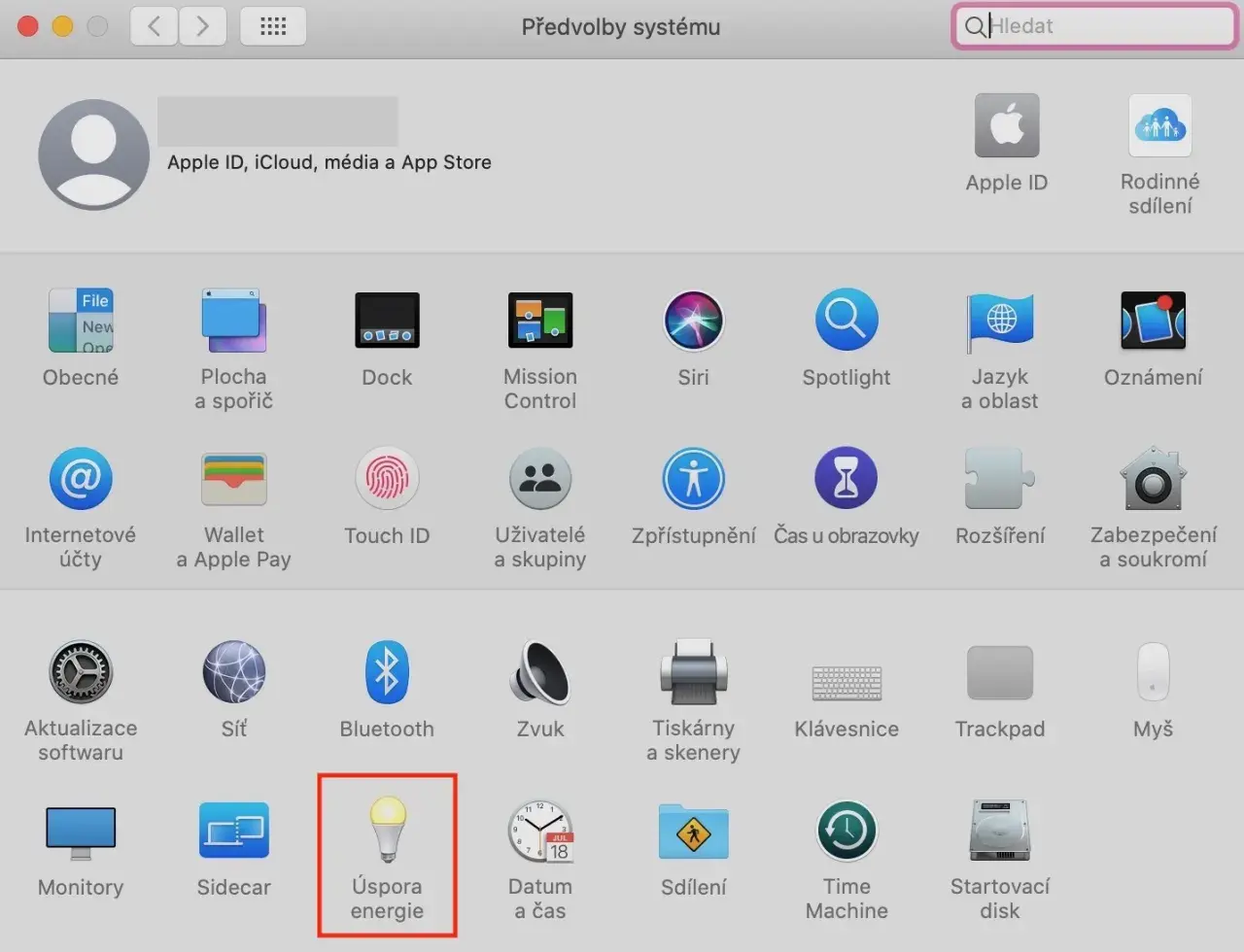
Automatyczne wyłączenie komputera przydaje się wtedy, gdy urządzenie ma dokończyć zadanie bez twojego nadzoru, ale nie chcesz zostawiać go włączonego do rana. Najczęściej chodzi o pobieranie plików, dłuższe renderowanie, aktualizacje albo zwykłą oszczędność energii. Dobrze ustawiony timer jest prosty, a przy tym bardziej przewidywalny niż liczenie na to, że system sam „jakoś” zakończy pracę w odpowiednim momencie.
Najkrócej mówiąc, liczy się tryb pracy i jedna właściwa komenda
-
W Windows najszybciej działa polecenie
shutdown /s /t. -
W Linuksie najwygodniej użyć
shutdown +alboshutdown hh:mm. -
Na Macu planowanie wyłączeń prowadzi przez
pmsetw Terminalu. - Do krótkiej przerwy często lepsze jest uśpienie niż pełne wyłączanie.
- Najważniejszy błąd to niezapisana praca, nie sam timer.
Czym różni się zaplanowane wyłączenie od uśpienia i hibernacji
Ja rozdzielam ten temat na cztery tryby: pełne wyłączenie, uśpienie, hibernację i restart. To nie są kosmetyczne różnice. Każdy tryb inaczej wpływa na zużycie energii, czas powrotu do pracy i ryzyko utraty niezapisanych danych.
| Tryb | Co dzieje się z danymi | Zużycie energii | Kiedy ma sens |
|---|---|---|---|
| Wyłączenie | Sesja zamyka się, a stan pracy nie zostaje w pamięci RAM | Praktycznie zerowe | Koniec dnia, aktualizacje, dłuższa przerwa |
| Uśpienie | Stan pracy pozostaje w pamięci RAM | Niewielkie, ale niezerowe | Krótka przerwa, szybki powrót do pracy |
| Hibernacja | Stan sesji zapisuje się na dysku i wraca po wznowieniu | Praktycznie zerowe | Dłuższy brak aktywności, laptop na baterii |
| Restart | System uruchamia się od nowa, bez zachowania bieżącej sesji | Praktycznie zerowe po zakończeniu | Po aktualizacjach, problemach ze sterownikami, zawieszeniach |
Jeżeli komputer ma wrócić do pracy po kilkunastu minutach, zwykle wygrywa uśpienie. Gdy przerwa ma trwać dłużej albo laptop ma zostać odłączony od zasilania, lepiej sprawdza się hibernacja. Pełne wyłączenie zostawiam na moment, w którym faktycznie kończę pracę albo chcę, by system wystartował „na czysto”. Ta różnica jest ważna, bo od niej zależy, czy timer ma służyć wygodzie, czy bezpieczeństwu pracy. Następnie przejdę do tego, jak różne systemy podchodzą do samej komendy.
Najszybsze sposoby w Windows, Linux i macOS
Jeśli chcesz po prostu wiedzieć, gdzie szukać właściwego narzędzia, najkrótsza ścieżka wygląda tak: Windows opiera się na komendzie shutdown, Linux robi to przez shutdown w terminalu, a macOS planuje wyłączenia przez pmset. W praktyce najbardziej liczy się nie sama nazwa polecenia, tylko to, czy ustawiasz czas w sekundach, minutach czy o konkretnej godzinie.
| System | Najprostsza droga | Przykład | Co zapamiętać |
|---|---|---|---|
| Windows | CMD albo PowerShell | shutdown /s /t 3600 |
/t podajesz w sekundach, a brak parametru zwykle oznacza 30 sekund. shutdown /a anuluje plan. |
| Linux | Terminal |
shutdown +60 lub shutdown 23:00
|
Możesz podać liczbę minut albo konkretną godzinę. shutdown -c cofa zlecenie. |
| macOS | Terminal i pmset
|
pmset |
System pozwala planować start, sen, restart i wyłączenie, ale komputer musi być obudzony i zalogowany użytkownik. |
Windows daje największą prostotę w trybie jednorazowym, Linux największą elastyczność w terminalu, a macOS wymaga najczęściej podejścia przez pmset zamiast klikania w menu. Jeśli pracujesz głównie w środowisku linuksowym, właśnie tam zysk z dobrej składni jest największy, więc przejdźmy do konkretów.
Jak ustawić to w Linuxie z terminala
Na większości dystrybucji potrzebujesz uprawnień administratora, więc najczęściej użyję tu sudo. To nie jest polecenie dla pojedynczej aplikacji, tylko dla całego systemu, dlatego traktuję je jak narzędzie administracyjne, a nie zwykły skrót użytkownika.
Wyłączenie po określonej liczbie minut
Najprostszy wariant to liczba minut po znaku plus. Jeśli wpiszesz shutdown +15, system zaplanuje wyłączenie za kwadrans. To dobry wybór, gdy coś właśnie się kończy i nie chcesz pilnować zegarka.
sudo shutdown +15Warto wiedzieć, że samo shutdown bez czasu zwykle oznacza odliczanie około 1 minuty. Jeśli zależy ci na precyzji, podaj czas jawnie, bo w pośpiechu to właśnie taki detal najczęściej prowadzi do nieporozumień.
Wyłączenie o konkretnej godzinie
Gdy chcesz domknąć dzień pracy o stałej porze, możesz podać godzinę w formacie 24-godzinnym. Ja używam tego wtedy, gdy wiem, że o 23:30 komputer ma już nie hałasować, niezależnie od tego, czy jestem przy biurku.
sudo shutdown 23:30Jak cofnąć zaplanowane wyłączenie
Jeżeli zmienisz zdanie, nie trzeba czekać do końca odliczania. W Linuksie anulujesz plan komendą shutdown -c.
sudo shutdown -cTo ważny bezpiecznik, zwłaszcza gdy wcześniej ustawiłeś dłuższy czas albo chcesz po prostu sprawdzić składnię bez ryzyka. Na maszynach współdzielonych lub podczas pracy przez SSH taki mechanizm jest po prostu rozsądny, bo nie wymusza brutalnego odcinania zasilania.
Przeczytaj również: Ból nadgarstka od myszki - Jak skutecznie odciążyć rękę?
Jak dodać komunikat dla innych użytkowników
Jeśli z komputera korzysta kilka osób, możesz dodać komunikat do planowanego zamknięcia. Taki komunikat trafia do zalogowanych użytkowników i pomaga uniknąć sytuacji, w której ktoś traci niezapisane dane, bo nie widział, że system zaraz się wyłączy.
sudo shutdown +10 "Zapisz pracę, komputer wyłączy się za 10 minut"Właśnie dlatego na Linuksie nadal lubię shutdown bardziej niż prosty skrypt „na siłę”: daje czas, ostrzeżenie i możliwość cofnięcia decyzji. Następny krok to już nie sama składnia, tylko wybór odpowiedniego trybu pracy.
Kiedy uśpienie albo hibernacja są lepsze niż wyłączenie
Ja najczęściej zaczynam od pytania: czy komputer ma naprawdę zniknąć z sieci i zasilania, czy tylko ma przestać głośno pracować na jakiś czas? To pytanie od razu odróżnia wyłączenie od dwóch innych trybów, które początkujący często mylą.
| Sytuacja | Lepszy wybór | Dlaczego |
|---|---|---|
| Przerwa 15-60 minut | Uśpienie | Wznawiasz pracę bardzo szybko, bez pełnego startu systemu |
| Wyjazd albo dłuższa praca na baterii | Hibernacja | Stan pracy zapisuje się na dysku, więc energia nie ucieka z RAM-u |
| Koniec dnia roboczego | Wyłączenie | Masz czysty start, brak poboru energii i mniej przypadków „zawieszonej” sesji |
| Po aktualizacji lub zmianie sterowników | Restart | System ładuje wszystko od nowa i często to rozwiązuje problemy, których samo wyłączenie nie usuwa |
W praktyce uśpienie wygrywa wygodą, hibernacja spokojem na baterii, a pełne wyłączenie porządkiem i mniejszym ryzykiem, że coś zawiesi się po drodze. Gdy zależy ci na stabilności, a nie na samej oszczędności energii, ten wybór ma większe znaczenie niż sam timer. To prowadzi wprost do błędów, które psują całą operację.
Najczęstsze błędy, które psują zaplanowane wyłączenie
Najczęściej nie psuje się komenda, tylko założenie, że system „sam sobie poradzi”. Z praktyki widzę pięć błędów, które wracają najczęściej.
-
Nie zapisujesz pracy. W Windows opcja wymuszenia zamknięcia przez
/fpotrafi uratować harmonogram, ale może też zamknąć aplikacje bez pytania o zgodę. -
Myślisz w minutach, a wpisujesz sekundy. W Windows
/t 3600oznacza godzinę, a nie 3600 minut. W Linuksie+60to 60 minut, nie 60 sekund. - Zakładasz, że komputer wyłączy się, choć jest uśpiony. Na Macu zaplanowane wyłączenie wymaga, by sprzęt był obudzony i zalogowany użytkownik.
- Brakuje uprawnień. Na Linuksie i w wielu scenariuszach Windows to polecenia administracyjne, więc bez właściwych praw nic się nie wydarzy.
- Ignorujesz stan zasilania i baterii. Na laptopie rozładowanie akumulatora albo odłączenie zasilacza może przerwać cały plan wcześniej, niż się spodziewasz.
Gdy traktuję taki timer poważnie, zawsze robię krótki test na 2-5 minutach. To banalne, ale oszczędza godzinę czekania i szybko pokazuje, czy składnia jest poprawna. Z takim testem łatwiej też przejść do automatyzacji, jeśli zadanie ma się powtarzać regularnie.
Jak zbudować prostą automatyzację na każdy dzień
Jeśli komputer ma się wyłączać codziennie albo w określone dni tygodnia, nie wpisuję ręcznie tej samej komendy za każdym razem. W Linuksie sensowniejszy bywa cron albo systemd timer, bo oba rozwiązania pozwalają uruchomić polecenie o stałej porze bez otwierania terminala. W Windows tę rolę przejmuje Harmonogram zadań, a w macOS harmonogramowanie idzie przez pmset.
- Do jednorazowego zadania wystarczy zwykły timer.
- Do codziennego wyłączania lepszy jest harmonogram.
- Do wielu komputerów w sieci lepiej użyć jednego centralnego skryptu niż ręcznych kliknięć.
- Do serwera ważniejsze jest logowanie i przewidywalność niż „ładny interfejs”.
Ja w praktyce wybieram najprostsze narzędzie, które da się potem utrzymać bez zgadywania, gdzie ukrył się zapis. Jeśli mam ustawić jednorazowy czas, zostaję przy komendzie. Jeśli plan ma działać tygodniami, przenoszę go do harmonogramu i dopiero wtedy mam spokój.
Najprostszy plan, gdy chcesz uniknąć nocnego zostawiania sprzętu
Gdybym miał sprowadzić cały temat do jednego podejścia, wybrałbym to: najpierw zdecyduj, czy potrzebujesz wyłączenia, uśpienia czy hibernacji, a dopiero potem ustaw timer. Taki porządek myślenia zmniejsza liczbę pomyłek bardziej niż jakikolwiek „magiczny” program do automatyzacji.
- Jednorazowo: użyj natywnej komendy systemu.
- Regularnie: przenieś zadanie do harmonogramu.
- Przed startem: sprawdź, czy pliki są zapisane.
- Po ustawieniu: zrób krótki test na 2-5 minut.
Ja zwykle zaczynam od krótkiego sprawdzenia i dopiero potem przechodzę do dłuższego odliczania. To prosty nawyk, ale w praktyce bardzo dobrze oddziela wygodne automatyzowanie od przypadkowego wyłączania sprzętu w najmniej odpowiednim momencie.
