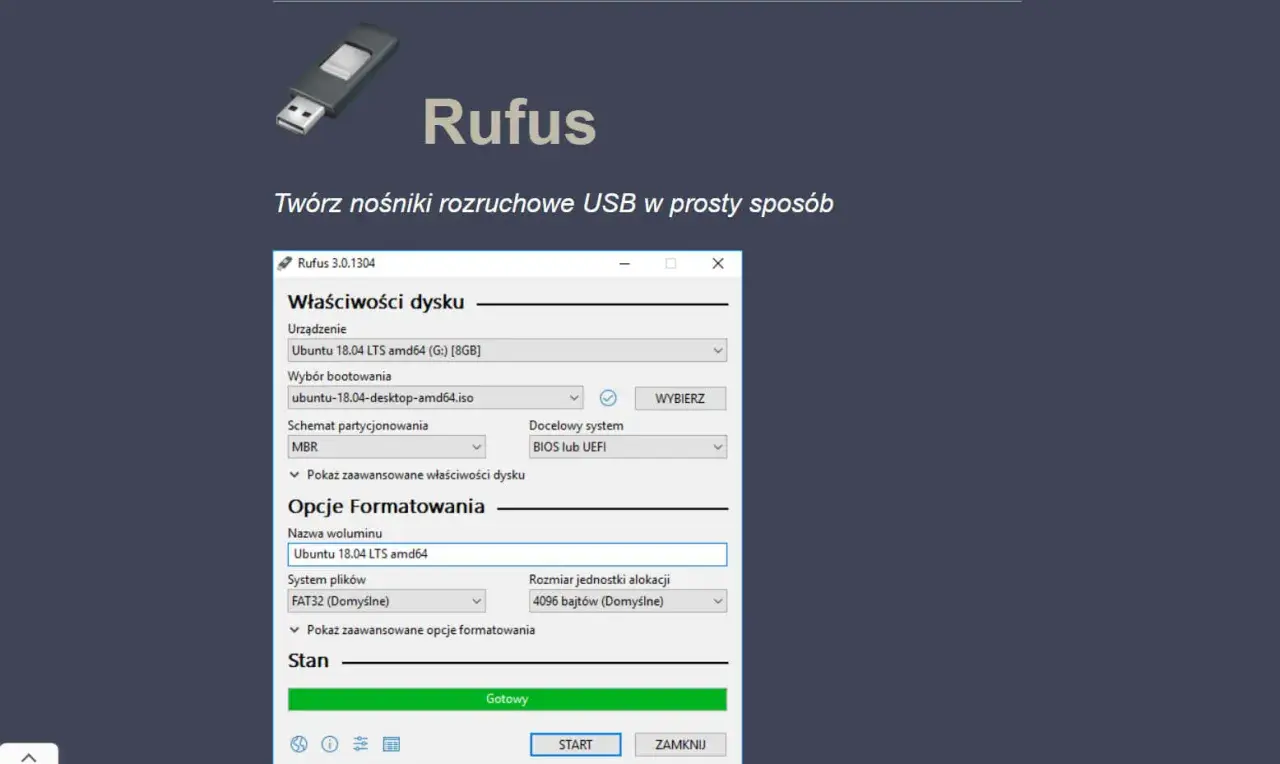
Program rufus kojarzy się głównie z szybkim przygotowaniem bootowalnego pendrive’a, ale w praktyce jego wartość wychodzi dopiero wtedy, gdy trzeba dobrać właściwy schemat partycji, tryb zapisu i format nośnika do konkretnego systemu operacyjnego. W tym tekście pokazuję, do czego to narzędzie naprawdę służy, kiedy sprawdza się przy Linuksie, jakie ma ograniczenia i co wybrać zamiast niego, jeśli pracujesz już na GNU/Linux.
Najkrócej, co warto wiedzieć o Rufusie
- To lekkie narzędzie do tworzenia bootowalnych USB, głównie w Windows.
- Najczęściej używa się go do instalatorów Windows, Linux Live i nośników ratunkowych.
- Obsługuje UEFI, BIOS, FAT32, NTFS i kilka trybów zapisu obrazu.
- Jest wygodny, ale z założenia kasuje dane z wybranego pendrive’a.
- Na Linuksie lepiej sięgnąć po `dd`, Ventoy, Balena Etcher albo narzędzia od konkretnej dystrybucji.
- Najwięcej problemów wynika nie z programu, tylko z błędnego wyboru dysku, trybu bootowania lub schematu partycji.
Czym jest Rufus i kiedy naprawdę się przydaje
Rufus to mała, przenośna aplikacja do formatowania i przygotowywania bootowalnych nośników USB. W praktyce oznacza to jedno: zamiast ręcznie walczyć z obrazem ISO, schematem partycji i zgodnością z UEFI, dostajesz narzędzie, które robi ten proces za ciebie i prowadzi cię przez kilka kluczowych decyzji. Ja właśnie za to cenię ten program najbardziej - nie za „magiczne” funkcje, tylko za to, że zwykle kończy temat bez dodatkowego kombinowania.
Najczęściej używa się go do trzech rzeczy: instalacji systemu operacyjnego, przygotowania nośnika ratunkowego i uruchamiania środowisk live. Rufus potrafi nagrać obrazy Windows i Linux, obsługuje też BIOS oraz UEFI, a w wybranych scenariuszach pomaga nawet przy tworzeniu nośników z dodatkowymi opcjami dla Windows 11. To ważne, bo dla wielu osób właśnie taki pendrive jest dziś pierwszym krokiem przy wymianie dysku, naprawie laptopa albo testowaniu nowej dystrybucji.
Warto jednak od razu postawić granicę: to nie jest uniwersalny „wypalacz ISO” do wszystkiego. Rufus działa w ekosystemie Windows i jest projektowany z myślą o tym, by USB naprawdę startowało, a nie tylko wyglądało poprawnie po zapisie. Dlatego przed kliknięciem Start trzeba wiedzieć, co się robi z dyskiem, bo narzędzie nie będzie ratowało cię przed złym wyborem. To prowadzi prosto do pytania, jak przygotować nośnik bez typowych wpadek.
Jak przygotować bootowalny pendrive krok po kroku
Jeśli robisz to pierwszy raz, najbezpieczniej myśleć o całym procesie w czterech decyzjach: jaki pendrive, jaki obraz, jaki schemat partycji i jaki tryb zapisu. Dla instalatora Linuksa 8 GB to absolutne minimum, ale ja praktycznie celowałbym w 16 GB. Przy Windows 11 sensownie jest mieć 16 GB lub więcej, zwłaszcza jeśli chcesz zachować zapas miejsca na przyszłe użycie lub dodatkowe narzędzia.
| Zastosowanie | Minimum praktyczne | Co wybrać, jeśli chcesz spokój |
|---|---|---|
| Linux Live | 8 GB | 16 GB |
| Windows 11 | 8 GB | 16-32 GB |
| Nośnik ratunkowy | 4-8 GB | 8 GB lub więcej |
Potem ustawiasz najważniejsze parametry. GPT wybieram do nowoczesnych komputerów z UEFI, bo to dziś najrozsądniejsza opcja. MBR ma sens, gdy przygotowujesz nośnik pod starszy BIOS albo sprzęt, który bywa kapryśny przy UEFI. Przy systemach operacyjnych najwięcej błędów bierze się właśnie z pomylenia tych dwóch trybów, a nie z samego obrazu ISO.
| Ustawienie | Kiedy ma sens | Dlaczego to ważne |
|---|---|---|
| GPT | Nowe laptopy i komputery stacjonarne z UEFI | Najlepsza zgodność z nowym sprzętem |
| MBR | Starsze maszyny z BIOS lub mieszanym firmware | Większa szansa, że nośnik wystartuje na starszym PC |
| FAT32 | Gdy obraz mieści się w limicie 4 GB na plik | Najlepsza kompatybilność z UEFI |
| NTFS | Gdy ISO zawiera plik większy niż 4 GB | Rufus potrafi przygotować także UEFI-bootowalny NTFS |
Jeśli chodzi o tryb zapisu, ja zwykle zaczynam od ISO, a DD zostawiam na sytuacje, w których konkretna dystrybucja lub komunikat programu wyraźnie sugerują zapis bitowy. To istotne, bo dla części obrazów Linuxa obie metody zadziałają, ale nie dadzą identycznego efektu. W praktyce ISO daje więcej kontroli i lepiej wspiera typowe scenariusze instalacyjne, natomiast DD bywa lepsze wtedy, gdy obraz został przygotowany właśnie do takiego przeniesienia 1:1.
Na końcu pozostaje już tylko uruchomienie komputera z pendrive’a z menu bootowania. Jeśli wszystko poszło dobrze, system pokaże instalator albo środowisko live, a ty możesz przejść dalej bez grzebania w terminalu. Gdy pracujesz na Linuksie na co dzień, od razu pojawia się jednak pytanie, czy Rufus w ogóle jest najlepszym wyborem na takim stanowisku.
Rufus a narzędzia z linuksowego ekosystemu
Tu sprawa jest prosta: Rufus nie jest narzędziem linuksowym. Został zaprojektowany pod Windows i korzysta z jego API, więc na typowej instalacji GNU/Linux nie uruchomisz go natywnie. Dla czytelnika portalu o Linuksie to ważna informacja, bo zamiast szukać obejść przez Wine czy maszynę wirtualną, lepiej od razu dobrać narzędzie, które pasuje do środowiska pracy.
| Narzędzie | Najlepsze zastosowanie | Mocne strony | Ograniczenia |
|---|---|---|---|
| Rufus | Tworzenie bootowalnego USB w Windows | Duża kontrola, szybka obsługa, UEFI/BIOS, opcje dla Windows 11 | Działa tylko w Windows |
| Ventoy | Wiele obrazów ISO na jednym pendrive’ie | Kopiujesz pliki ISO zamiast nagrywać je od nowa | Inny model pracy niż klasyczne „wypalanie” obrazu |
| Balena Etcher | Prosty zapis obrazów na Windows, Linux i macOS | Bardzo prosty interfejs, mało decyzji po drodze | Mniej opcji niż Rufus |
| Fedora Media Writer | Oficjalne nośniki Fedora Linux | Wygodny, przewidywalny, dobrze dopasowany do Fedory | Nie zastąpi bardziej uniwersalnego narzędzia |
| `dd` | Terminal i pełna kontrola w Linuksie | Minimalizm, brak dodatkowych warstw | Łatwo pomylić dysk i nadpisać niewłaściwe urządzenie |
Ja traktuję to tak: jeśli pracuję na Windowsie i chcę szybko, pewnie oraz z większą liczbą opcji przygotować nośnik, wybieram Rufusa. Jeśli jestem już w świecie Linuxa, częściej sięgam po Ventoy albo narzędzie dostarczone przez dystrybucję. A jeśli zależy mi po prostu na jednorazowym, surowym zapisie obrazu, terminalowy `dd` nadal robi swoje - tylko bez żadnej ochrony przed pomyłką. To naturalnie prowadzi do najczęstszych błędów, które psują cały proces.
Najczęstsze błędy, które psują nośnik albo instalację
Pierwszy i najgroźniejszy błąd jest banalny: zły dysk docelowy. Rufus pokazuje wybrane urządzenie bardzo wyraźnie, ale pośpiech robi swoje. Jeśli masz podpiętych kilka pendrive’ów, zewnętrzny dysk i kartę pamięci, naprawdę łatwo kliknąć nie to, co trzeba. Dlatego przed startem zawsze sprawdzam pojemność i oznaczenie urządzenia, a dopiero potem uruchamiam zapis.
Drugi problem to zgodność z firmware. System UEFI zwykle najlepiej czuje się z GPT, a starszy BIOS częściej wymaga MBR. Gdy nośnik nie startuje mimo poprawnego nagrania, właśnie tu szukałbym pierwszego tropu. To nie jest detal techniczny dla nerdów - to jedna z głównych przyczyn, dla których instalator „jest na pendrive’ie, ale komputer go nie widzi”.
Trzecia pułapka dotyczy plików większych niż 4 GB. FAT32 ma twardy limit rozmiaru pojedynczego pliku, więc przy niektórych obrazach Windows lub większych zestawach narzędzi trzeba użyć NTFS. Dobra wiadomość jest taka, że Rufus potrafi przygotować także nośnik zgodny z UEFI w takim wariancie. Zła wiadomość? Jeśli wybierzesz zły system plików bez zrozumienia konsekwencji, problem wyjdzie dopiero podczas startu lub instalacji.
Czwarty błąd to założenie, że każda dystrybucja Linuxa obsługuje persistence tak samo. Nie obsługuje. Jeśli obraz i bootloader nie są przygotowane pod trwałe dane, to nawet jeśli narzędzie pozwoli ustawić dodatkową przestrzeń, efekt może być ograniczony albo bardzo zależny od konkretnego ISO. Ja w takich sytuacjach wolę sprawdzić dokumentację dystrybucji niż zakładać, że „skoro opcja jest w programie, to zadziała wszędzie”.
Ostatnia rzecz to jakość samego pendrive’a. Tani nośnik, uszkodzone sektory albo fałszywa deklaracja pojemności potrafią zabić nawet dobrze przygotowany proces. Test bad blocks wydłuża przygotowanie, czasem do kilku godzin na większym, wolniejszym nośniku, ale przy ważnym instalatorze potrafi oszczędzić dużo nerwów. Gdy te pułapki masz już z głowy, łatwiej zdecydować, czy w ogóle warto używać Rufusa, czy lepiej obrać inną drogę.
Kiedy ten program ma sens, a kiedy lepiej wybrać coś innego
Rufus ma największy sens wtedy, gdy pracujesz w Windows i chcesz przygotować nośnik szybko, kontrolowanie i bez zbędnych kompromisów. Dobrze sprawdza się przy instalatorach Windows, live USB z Linuxem, nośnikach ratunkowych oraz wtedy, gdy potrzebujesz precyzyjnie dobrać GPT, MBR, FAT32 czy NTFS. To także jeden z wygodniejszych sposobów na przygotowanie instalatora Windows 11 dla starszego sprzętu, jeśli świadomie korzystasz z dostępnych opcji zgodności.Nie wybierałbym go natomiast jako domyślnego narzędzia na komputerze z Linuksem. Jeśli pracujesz wyłącznie w GNU/Linux, lepiej sięgnąć po narzędzie natywne: Ventoy, `dd`, Fedora Media Writer albo prosty writer dostarczony przez desktop środowiska. W praktyce zyskujesz mniej problemów z uruchamianiem, mniej warstw pośrednich i mniej sytuacji, w których trzeba tłumaczyć sobie, dlaczego program nie startuje albo nie widzi właściwego urządzenia.
Ja patrzę na to pragmatycznie: Rufus jest świetny jako narzędzie pomocnicze w systemie Windows, ale nie jest uniwersalnym standardem dla wszystkich platform. Jeśli wiesz, na jakim firmware uruchomisz komputer docelowy, jaki obraz nagrywasz i jaki efekt chcesz uzyskać, wybór staje się prosty. Jeśli nie wiesz, właśnie od tych trzech pytań powinieneś zacząć, zanim w ogóle podłączysz pendrive’a.
Co warto zrobić przed następnym nagraniem obrazu
Jeśli mam zostawić po sobie jedną praktyczną radę, to tę: trzymaj osobny pendrive tylko do instalatorów i ratunkowych obrazów. Dzięki temu nie mieszasz danych prywatnych z nośnikiem, który regularnie jest kasowany i nadpisywany. Do tego dochodzi druga prosta rzecz - sprawdzenie sumy kontrolnej ISO, najlepiej SHA-256, zanim w ogóle zaczniesz nagrywać obraz. To banalne, ale oszczędza wiele godzin dziwnego diagnozowania „błędów”, które w rzeczywistości wynikają z uszkodzonego pliku.
Ja też polecam po pierwszym przygotowaniu przetestować start na docelowym sprzęcie, zamiast odkładać pendrive do szuflady i zakładać, że wszystko będzie dobrze. Jeśli działa, masz gotowy nośnik na przyszłość. Jeśli nie działa, wiesz od razu, czy poprawić schemat partycji, zmienić tryb zapisu, czy użyć innego narzędzia. Taki test jest dużo tańszy niż walka z instalacją wtedy, gdy komputer już stoi bez systemu.
W skrócie: Rufus to bardzo solidne narzędzie do tworzenia bootowalnych USB, ale najlepsze efekty daje wtedy, gdy korzystasz z niego świadomie, a nie mechanicznie. Jeśli pracujesz na Linuksie, trzymaj w głowie jego granice i od razu wybieraj narzędzie dopasowane do systemu, na którym faktycznie działasz. To oszczędza czas, a przy nośnikach startowych czas zwykle jest dokładnie tym, czego najbardziej brakuje.
