Najważniejsze rzeczy o BitLockerze w jednym miejscu
- BitLocker szyfruje cały wolumin, więc dane są nieczytelne po wyjęciu dysku z komputera.
- Najczęściej współpracuje z TPM, który pomaga odblokować system przy starcie i chroni klucz szyfrowania.
- Przy zmianach sprzętowych lub firmware system może poprosić o 48-cyfrowy klucz odzyskiwania.
- Pełny BitLocker jest dostępny w edycjach Windows Pro, Enterprise i Education, a w Home częściej spotyka się prostsze Device Encryption.
- To ochrona przed utratą danych, nie zamiennik antywirusa ani pełnej higieny bezpieczeństwa kont.
Co robi BitLocker i kiedy naprawdę się przydaje
BitLocker jest po to, by nikt nie odczytał danych z dysku bez autoryzacji. Najmocniej widać to w scenariuszu kradzieży laptopa, zgubienia firmowego komputera albo podłączenia dysku do innego urządzenia. Ja traktuję go jako zabezpieczenie przed odczytem danych z odłączonego nośnika: ktoś może mieć fizyczny dostęp do sprzętu, ale nie do treści plików.
To ważne rozróżnienie, bo BitLocker nie rozwiązuje wszystkiego. Jeśli system jest już odblokowany, złośliwe oprogramowanie działające z prawami użytkownika nadal może coś zrobić. Dlatego szyfrowanie dysku ma sens razem z mocnym hasłem, aktualizacjami i rozsądną polityką kont. Właśnie dlatego warto najpierw zrozumieć, jak ten mechanizm działa od środka.
Jak BitLocker działa pod maską
W praktyce BitLocker szyfruje wolumin za pomocą klucza, a ten klucz jest zabezpieczany przez sprzęt i system. Najczęściej rolę pierwszej linii obrony pełni TPM, czyli Trusted Platform Module. To układ albo funkcja firmware, która pomaga przechowywać materiał kryptograficzny w sposób trudniejszy do wyciągnięcia z komputera niż zwykły plik z hasłem.
Przy starcie system sprawdza, czy środowisko rozruchu wygląda tak, jak powinno. Jeśli coś się zmieniło - na przykład firmware, konfiguracja bootowania albo elementy sprzętu - BitLocker może uznać, że trzeba dodatkowo zweryfikować właściciela. Wtedy pojawia się żądanie klucza odzyskiwania. To nie jest błąd sam w sobie, tylko sygnał, że mechanizm widzi odchylenie od zaufanego stanu.
Warto też pamiętać, że BitLocker może szyfrować cały wolumin albo tylko zajęte miejsce. Na nowych dyskach tryb „tylko użyte miejsce” bywa szybszy, a system i tak szyfruje nowe dane w locie. To praktyczny detal, który ma znaczenie przy wdrażaniu na większej liczbie stacji roboczych. Od tego już prosta droga do pytania, na jakich edycjach Windows w ogóle dostajemy pełną funkcjonalność.
Gdzie jest dostępny i czym różni się od szyfrowania urządzenia
Tu najczęściej pojawia się nieporozumienie: nie każda wersja Windows daje to samo. Pełny BitLocker Drive Encryption jest przewidziany dla edycji Pro, Enterprise i Education. W Windows Home częściej spotkasz Device Encryption, czyli prostsze szyfrowanie urządzenia, które działa bardziej automatycznie i zwykle oferuje mniej opcji zarządzania.
| Cecha | BitLocker | Device Encryption |
|---|---|---|
| Dostępność | Pro, Enterprise, Education | Zależna od sprzętu i edycji, często w Home |
| Zakres kontroli | Pełne ustawienia, polityki, nośniki zewnętrzne | Więcej automatu, mniej ręcznej konfiguracji |
| Typowy odbiorca | Użytkownik zaawansowany, firma, administracja IT | Osoba domowa, która chce prostszego zabezpieczenia |
| Klucz odzyskiwania | Obowiązkowy element bezpieczeństwa | Również może się pojawić |
| Nośniki USB | Obsługa BitLocker To Go | Zwykle mniej elastyczne niż pełny BitLocker |
Jeśli zarządzasz flotą laptopów, pełny BitLocker daje znacznie więcej kontroli. Jeśli chcesz po prostu, żeby prywatny komputer sam się zabezpieczał bez wielkiej administracji, prostsze szyfrowanie urządzenia może wystarczyć. Ta różnica ma też znaczenie przy pierwszej konfiguracji, bo od niej zależy, jak bardzo później będziesz polegać na automacie.
Jak go włączyć bez niepotrzebnych problemów
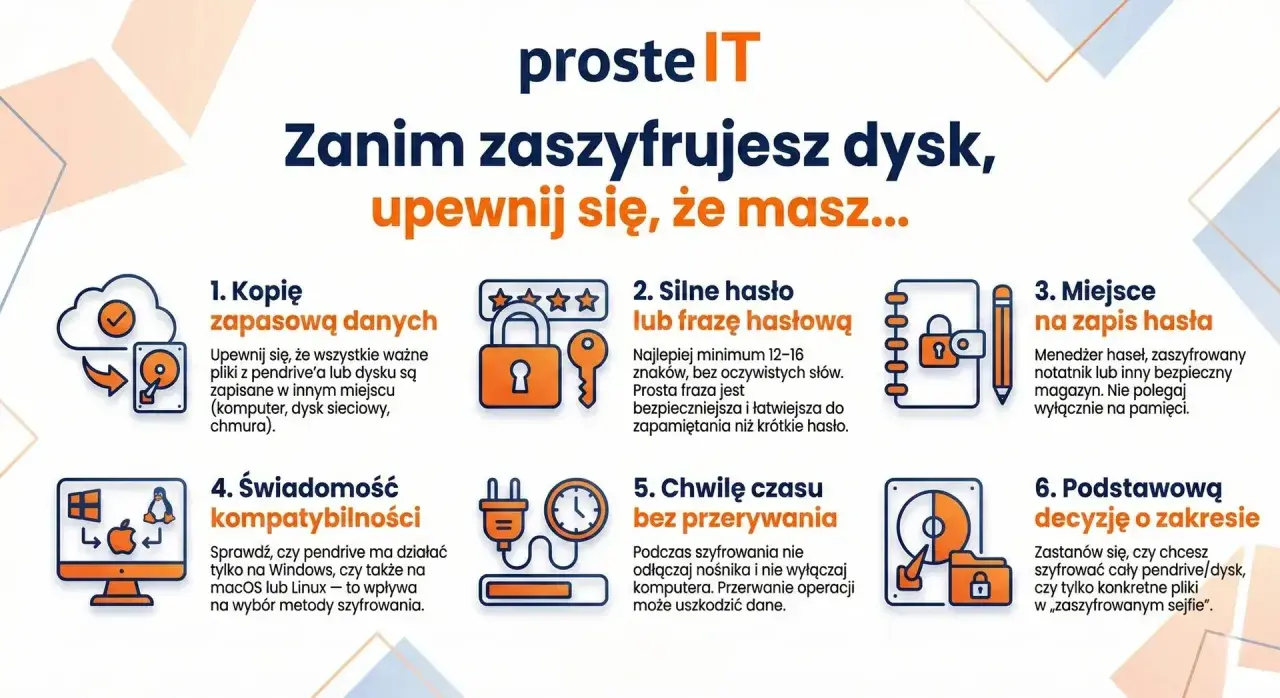
Najpierw sprawdzam trzy rzeczy: edycję Windows, stan TPM oraz to, gdzie zapiszę klucz odzyskiwania. Dopiero potem włączam szyfrowanie. To może brzmieć banalnie, ale większość problemów z BitLockerem nie zaczyna się od samego szyfrowania, tylko od złego przygotowania.
- Upewnij się, że masz odpowiednią edycję Windows albo że urządzenie obsługuje Device Encryption.
- Sprawdź, czy w systemie włączony jest TPM i czy komputer uruchamia się w zaufanej konfiguracji.
- Zapisz klucz odzyskiwania w co najmniej dwóch miejscach, najlepiej rozdzielonych.
- Wybierz, czy szyfrować cały dysk, czy tylko użyte miejsce.
- Uruchom szyfrowanie i zostaw komputer w spokoju, aż proces dobiegnie końca.
W praktyce to trwa w tle i można dalej pracować, ale czas zależy od rozmiaru dysku i jego szybkości. Na nowym nośniku szyfrowanie zajętego miejsca zwykle jest rozsądniejszym wyborem niż pełne przepisywanie całego dysku. Jeśli jednak komputer był już wcześniej używany i chcesz objąć ochroną także stare, niewidoczne fragmenty przestrzeni, pełne szyfrowanie ma więcej sensu.
Dla urządzeń firmowych ważna jest jeszcze polityka odzyskiwania. W środowisku zarządzanym przez IT dobrze ustawić zasady przed wdrożeniem, bo późniejsze zmiany często nie przestawiają już istniejącego woluminu tak, jak ludzie się tego spodziewają. A skoro mowa o odzyskiwaniu, trzeba od razu przejść do klucza, bo to właśnie on ratuje sytuację wtedy, gdy system przestaje ufać własnemu rozruchowi.
Klucz odzyskiwania to element, którego nie wolno lekceważyć
Klucz odzyskiwania BitLockera to 48-cyfrowy kod, który pozwala odblokować zaszyfrowany dysk, gdy automatyczne odblokowanie zawiedzie. W dokumentacji Microsoftu jest opisany właśnie jako kod potrzebny do odzyskania dostępu. To nie jest zapasowy dodatek „na wszelki wypadek”, tylko integralna część modelu bezpieczeństwa. Jeżeli go zgubisz, a system zażąda odzyskania, dostęp do danych może być realnie utracony.
Najczęściej problem pojawia się po zmianie sprzętu, aktualizacji firmware, ingerencji w ustawienia startowe albo po wykryciu nietypowego zachowania przy uruchamianiu. Nawet wsparcie techniczne nie odtworzy za Ciebie utraconego klucza, więc trzeba go zabezpieczyć samodzielnie. To właśnie tutaj wiele osób popełnia prosty, ale kosztowny błąd: zakładają, że „jakoś się zapisze”.
- Zapisz klucz w koncie Microsoft, jeśli to komputer prywatny.
- Jeśli sprzęt jest firmowy, trzymaj kopię zgodnie z polityką organizacji, najlepiej w systemie zarządzania tożsamością lub katalogu firmowym.
- Wydruk i fizyczna kopia mają sens tylko wtedy, gdy są naprawdę bezpiecznie przechowywane.
- Nie trzymaj jedynej kopii klucza na tym samym dysku, który właśnie szyfrujesz.
W wielu konfiguracjach Windows zapisuje klucz automatycznie przy pierwszej aktywacji, ale ja zawsze sprawdzam to ręcznie. Klucz odzyskiwania ma być dostępny wtedy, gdy komputer nie startuje, ale niedostępny dla przypadkowej osoby, która ten komputer znalazła. To napięcie między wygodą a bezpieczeństwem prowadzi nas do ostatniej ważnej części, czyli realnych plusów, ograniczeń i błędów, które widuję najczęściej.
Co BitLocker daje, a czego nie załatwia
Największa zaleta jest oczywista: dane na dysku nie są czytelne bez odpowiedniego klucza. To bardzo dobrze działa w przypadku laptopów, zewnętrznych nośników i sprzętu, który może zmienić właściciela. Drugi plus to integracja z Windows - funkcja nie wymaga dokładania osobnego, zewnętrznego produktu do codziennego użytku.
Ograniczenie jest równie ważne. BitLocker chroni dane „w spoczynku”, ale nie zastępuje ochrony konta użytkownika, menedżera haseł, kopii zapasowych ani antywirusa. Jeśli komputer jest zalogowany i odblokowany, szyfrowanie nie powstrzyma złośliwego procesu przed działaniem w aktywnej sesji. Dlatego nie lubię opisywać BitLockera jako magicznej tarczy. To solidna warstwa, ale tylko jedna z kilku.
W środowiskach mieszanych Windows/Linux warto jeszcze pamiętać o kompatybilności. Jeśli często przenosisz nośnik między systemami, planuj to z wyprzedzeniem, bo wygoda pracy bywa ważniejsza niż sam fakt szyfrowania. W takich przypadkach rozsądniej bywa trzymać dane w strukturze, którą oba systemy obsłużą bez nerwów, niż liczyć na improwizację w ostatniej chwili.
- Najczęstszy błąd to brak kopii klucza odzyskiwania.
- Drugi błąd to włączenie szyfrowania bez sprawdzenia edycji Windows.
- Trzeci błąd to mylenie szyfrowania dysku z ochroną przed malware.
- Czwarty błąd to zmiana BIOS lub firmware bez przygotowania się na możliwy ekran odzyskiwania.
Co warto zapamiętać, zanim włączysz szyfrowanie na stałe
BitLocker ma największy sens tam, gdzie sprzęt może zniknąć, zostać skradziony albo trafić do serwisu poza Twoją kontrolą. Jeśli używasz laptopa do pracy, przewozisz na nim dane klientów albo przechowujesz na nim dokumenty, to nie jest opcja „na potem” - to jedna z podstawowych warstw ochrony.
Przed aktywacją zaplanuj klucz odzyskiwania, sprawdź edycję Windows i zdecyduj, czy potrzebujesz pełnego BitLockera, czy wystarczy prostsze szyfrowanie urządzenia. Najwięcej problemów nie tworzy sam mechanizm, tylko brak porządku wokół niego. W cyberbezpieczeństwie właśnie takie detale zwykle robią różnicę między spokojem a awaryjnym odblokowywaniem komputera.
Jeśli miałbym ująć temat jednym zdaniem, powiedziałbym tak: BitLocker to bardzo mocne szyfrowanie dysku, ale działa najlepiej wtedy, gdy od początku traktujesz klucz odzyskiwania i odzyskiwanie dostępu jako część planu, a nie jako późniejszy kłopot.
