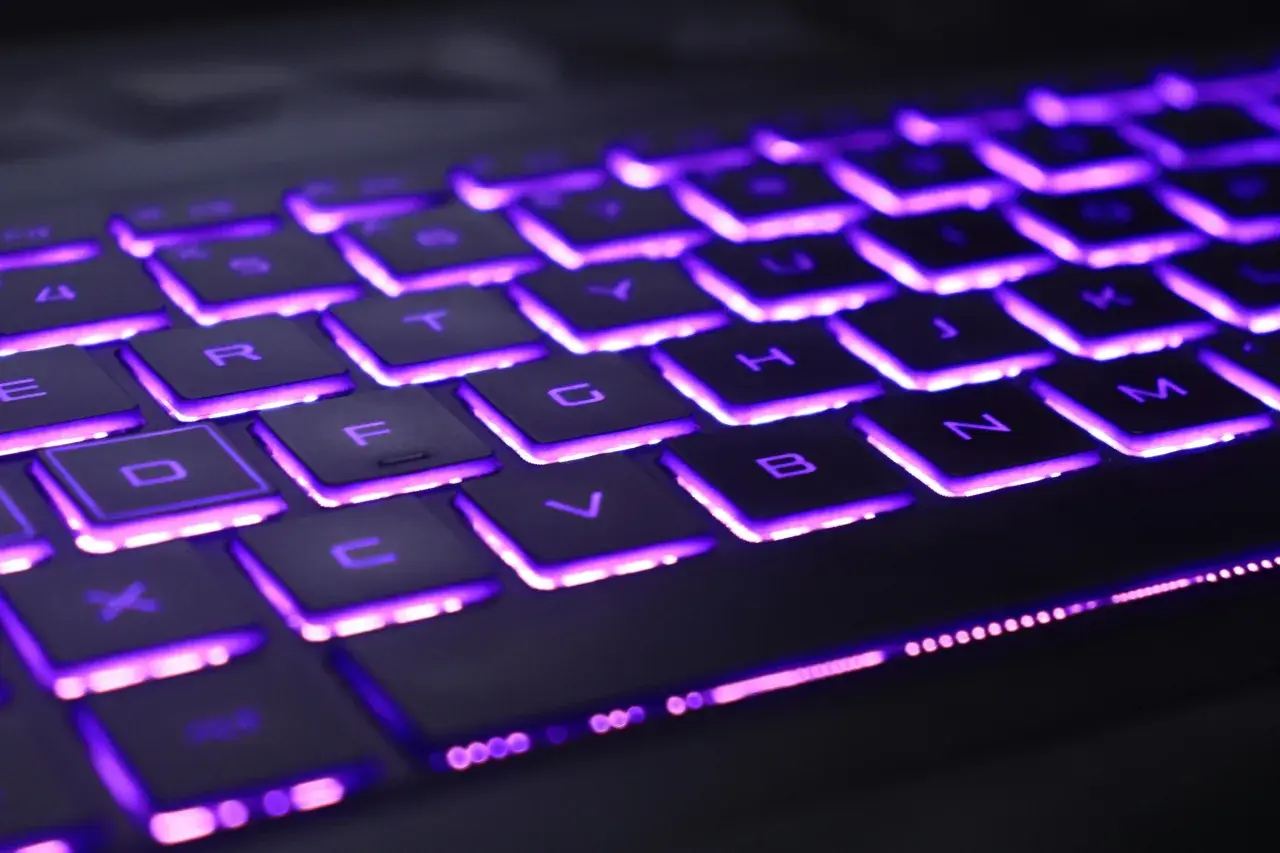
Podświetlenie klawiatury w laptopach Dell to funkcja, która może znacząco poprawić komfort pracy, zwłaszcza w warunkach słabego oświetlenia. Niestety, nie każdy model jest w nią wyposażony, a nawet jeśli jest, użytkownicy często napotykają trudności z jej uruchomieniem lub konfiguracją. W tym przewodniku krok po kroku pokażę Ci, jak sprawdzić, czy Twój laptop Dell posiada tę opcję, jak ją włączyć, regulować jej jasność, a także co zrobić, gdy podświetlenie odmawia posłuszeństwa. Dla posiadaczy gamingowych maszyn przygotowałem również sekcję o zaawansowanej personalizacji RGB.

Czy Twój laptop Dell na pewno ma podświetlaną klawiaturę? Pierwszy krok do sukcesu
Zanim zaczniesz szukać sposobu na włączenie podświetlenia, upewnij się, że Twój laptop Dell w ogóle posiada taką funkcję. Nie wszystkie modele są w nią wyposażone. Ten rozdział pomoże Ci to szybko zweryfikować.
Jak błyskawicznie rozpoznać klawiaturę z podświetleniem? Szukaj tej ikony!
Najprostszym sposobem na sprawdzenie, czy Twój laptop Dell ma podświetlaną klawiaturę, jest poszukanie dedykowanej ikony na klawiszach funkcyjnych. Zazwyczaj znajduje się ona na klawiszach F5, F6, F10 lub na klawiszu strzałki w prawo. Ikona ta przedstawia symbol klawiatury z promieniami światła. Jeśli nie znajdziesz takiej ikony na żadnym z klawiszy, najprawdopodobniej Twoja klawiatura nie jest podświetlana.
Które serie laptopów Dell najczęściej posiadają tę funkcję (Inspiron, Latitude, XPS, Alienware)?
Podświetlenie klawiatury jest standardem w wielu wyższych seriach laptopów Dell oraz w modelach gamingowych. Zazwyczaj znajdziesz je w seriach takich jak Dell XPS, Latitude (wybrane modele biznesowe), Precision (stacje robocze) oraz oczywiście w gamingowych laptopach Alienware i niektórych modelach z serii Dell G. W przypadku serii Inspiron, podświetlenie jest często opcjonalne i dostępne w droższych konfiguracjach. Zawsze warto sprawdzić specyfikację konkretnego modelu lub poszukać wspomnianej ikony na klawiaturze.

Jak włączyć podświetlenie klawiatury w Dell? Prosta instrukcja krok po kroku
Jeśli Twój laptop Dell jest wyposażony w podświetlaną klawiaturę, jej aktywacja i regulacja jasności jest zazwyczaj bardzo prosta i odbywa się za pomocą skrótów klawiszowych. Poniżej znajdziesz instrukcje, jak to zrobić.
Magiczne skróty klawiszowe: Znajdź kombinację dla swojego modelu (Fn+F10, Fn+F5 i inne)
Większość laptopów Dell używa kombinacji klawiszy do sterowania podświetleniem. Najczęściej spotykane skróty to:
- Fn + F10
- Fn + F5
- Fn + strzałka w prawo
- W niektórych modelach może to być dedykowany klawisz z ikoną podświetlenia, bez konieczności używania klawisza Fn.
Spróbuj nacisnąć klawisz Fn (zazwyczaj w lewym dolnym rogu klawiatury) w połączeniu z jednym z wymienionych klawiszy funkcyjnych. Zwróć uwagę na ikonę podświetlenia na klawiszach F5, F6, F10 lub strzałce w prawo.
Jeden przycisk, wiele możliwości: Jak regulować poziomy jasności podświetlenia?
Wielokrotne naciśnięcie kombinacji klawiszy odpowiedzialnej za podświetlenie zazwyczaj pozwala na cykliczną zmianę poziomów jasności. Standardowo są to trzy stany: wyłączone, przyciemnione i jasne. Każde kolejne naciśnięcie przełącza podświetlenie na następny poziom, aż do jego wyłączenia. Dzięki temu możesz dostosować intensywność światła do panujących warunków oświetleniowych.
Co zrobić, gdy skrót Fn nie działa? Sposób na tryb "Function Lock"
Jeśli skrót klawiszowy z klawiszem Fn nie działa, możliwe, że klawisz Fn jest zablokowany w trybie "Function Lock". W niektórych laptopach Dell możesz przełączyć ten tryb, naciskając klawisz Fn + Esc. Spowoduje to zmianę domyślnego zachowania klawiszy funkcyjnych (F1-F12) między ich funkcjami multimedialnymi/specjalnymi a standardowymi funkcjami F1-F12. Po przełączeniu trybu spróbuj ponownie użyć kombinacji klawiszy do podświetlenia.
Podświetlenie klawiatury Dell nie działa? Oto sprawdzone metody naprawy
Gdy podświetlenie klawiatury odmawia posłuszeństwa, może to być frustrujące. Na szczęście istnieje kilka sprawdzonych metod, które pomogą Ci zdiagnozować i rozwiązać problem. Poniżej przedstawiamy kroki, które powinieneś podjąć.
Krok 1: Sprawdź ustawienia w BIOS/UEFI – klucz do rozwiązania problemu
Jedną z najczęstszych przyczyn niedziałającego podświetlenia są nieprawidłowe ustawienia w BIOS-ie lub UEFI. Aby to sprawdzić, wykonaj następujące czynności:
- Uruchom ponownie komputer.
- Podczas uruchamiania wielokrotnie naciskaj klawisz F2, aby wejść do ustawień BIOS/UEFI.
- W menu BIOS/UEFI poszukaj sekcji o nazwie "System Configuration" lub podobnej.
- W tej sekcji znajdź opcję "Keyboard Illumination" lub "Keyboard Backlight".
- Upewnij się, że funkcja jest włączona (Enabled). Możesz także ustawić domyślny poziom jasności (np. 25%, 50%, 100%) oraz czas, po którym podświetlenie ma automatycznie wygasnąć (Keyboard Backlight Timeout).
- Zapisz zmiany (Save and Exit) i uruchom komputer ponownie.
Krok 2: Dlaczego aktualizacja sterowników i BIOS jest kluczowa?
Nieaktualne sterowniki lub przestarzały BIOS mogą powodować problemy z funkcjonowaniem wielu komponentów sprzętowych, w tym podświetlenia klawiatury. Zawsze zaleca się regularne aktualizowanie BIOS-u oraz sterowników chipsetu i klawiatury do najnowszych wersji, dostępnych na oficjalnej stronie wsparcia Dell. Wejdź na stronę Dell Support, wprowadź numer seryjny swojego laptopa i pobierz najnowsze aktualizacje.Krok 3: Użyj wbudowanej diagnostyki Dell, by wykryć usterkę sprzętową
Dell oferuje własne narzędzia diagnostyczne, które mogą pomóc w identyfikacji problemów sprzętowych. Aplikacje takie jak Dell SupportAssist potrafią przeskanować system w poszukiwaniu błędów i zasugerować rozwiązania. Uruchomienie diagnostyki może wskazać, czy problem z podświetleniem wynika z usterki sprzętowej klawiatury.
Czy podświetlenie włącza się na chwilę i gaśnie? Ustawienia limitu czasu (timeout)
Jeśli podświetlenie klawiatury włącza się na krótko, a następnie gaśnie, najprawdopodobniej jest to spowodowane ustawieniem limitu czasu (timeout). Funkcja ta ma na celu oszczędzanie energii. Możesz zmienić ten limit w ustawieniach BIOS/UEFI, w sekcji "Keyboard Illumination" lub "Keyboard Backlight Timeout". Zwiększając ten czas lub całkowicie go wyłączając, podświetlenie pozostanie aktywne dłużej lub na stałe, gdy laptop jest włączony.
Zaawansowana personalizacja: Jak zmienić kolor i efekty podświetlenia w laptopach Dell?
W przypadku laptopów gamingowych Dell, takich jak te z serii Alienware czy niektóre modele z serii G, podświetlenie klawiatury to znacznie więcej niż tylko białe światło. Możesz je personalizować, zmieniając kolory i efekty, aby dopasować je do swojego stylu lub nastroju.
Alienware Command Center: Twoje centrum dowodzenia podświetleniem RGB
Kluczowym narzędziem do zaawansowanej personalizacji podświetlenia w laptopach Dell Alienware jest oprogramowanie Alienware Command Center. To kompleksowe centrum dowodzenia pozwala na zarządzanie wszystkimi aspektami oświetlenia RGB, a także innymi funkcjami gamingowymi Twojego sprzętu. Umożliwia ono intuicyjne tworzenie i zapisywanie profili oświetleniowych.
Zmiana kolorów dla stref i pojedynczych klawiszy – stwórz własny styl!
Dzięki Alienware Command Center możesz zmieniać kolory podświetlenia dla różnych stref klawiatury, a w niektórych modelach nawet dla pojedynczych klawiszy. To pozwala na tworzenie unikalnych schematów kolorystycznych, np. wyróżnianie klawiszy używanych w grach, dopasowanie kolorów do ulubionej gry, czy po prostu stworzenie estetycznego wyglądu klawiatury.
Od "oddychania" po "tęczę" – poznaj najpopularniejsze efekty świetlne
Oprócz statycznych kolorów, Alienware Command Center oferuje szeroką gamę dynamicznych efektów świetlnych. Do najpopularniejszych należą:
- Pulsowanie (Breathing): Podświetlenie delikatnie rozjaśnia się i ściemnia.
- Tęcza (Rainbow): Kolory płynnie przechodzą przez całe spektrum RGB.
- Fala (Wave): Kolorowa fala przesuwa się po klawiaturze.
- Reakcja na klawisz (Key Press): Klawisz rozświetla się po naciśnięciu.
Możesz eksperymentować z różnymi efektami, aby stworzyć dynamiczne i wciągające wrażenia wizualne.
Czy można dołożyć podświetlaną klawiaturę do laptopa Dell, który jej nie ma?
Wielu użytkowników zastanawia się, czy istnieje możliwość dodania podświetlenia do laptopa Dell, który fabrycznie nie był w nie wyposażony. Odpowiedź nie jest jednoznaczna i zależy od kilku czynników.
Wymiana klawiatury na podświetlaną: Co musisz wiedzieć przed podjęciem decyzji?
Teoretycznie, wymiana klawiatury na wersję podświetlaną jest często możliwa, ponieważ wiele modeli laptopów Dell ma tę samą obudowę, niezależnie od tego, czy klawiatura jest podświetlana, czy nie. Kluczowe jest jednak znalezienie kompatybilnej klawiatury podświetlanej, która pasuje do Twojego konkretnego modelu laptopa. Będziesz potrzebować części o odpowiednim numerze, często dostępnej na rynku wtórnym lub u autoryzowanych dystrybutorów części Dell.
Przeczytaj również: Jak przetestować kartę graficzną - wydajność i stabilność?
Potencjalne wyzwania i kwestie kompatybilności
Przed podjęciem decyzji o wymianie, musisz wziąć pod uwagę kilka wyzwań:
- Złącze na płycie głównej: Najważniejsza kwestia to upewnienie się, że płyta główna Twojego laptopa posiada odpowiednie złącze do podłączenia taśmy podświetlenia. Niektóre płyty główne w modelach bez fabrycznego podświetlenia mogą nie mieć tego złącza.
- Demontaż: Wymiana klawiatury w laptopie często wiąże się z koniecznością demontażu wielu komponentów, co może być skomplikowane i wymagać specjalistycznych narzędzi oraz wiedzy.
- Sterowniki i BIOS: Nawet jeśli fizycznie wymienisz klawiaturę, system operacyjny i BIOS muszą ją rozpoznać i wspierać funkcję podświetlenia. W niektórych przypadkach może być konieczna aktualizacja BIOS-u lub instalacja dodatkowych sterowników.
- Koszty: Koszt nowej podświetlanej klawiatury oraz ewentualnego montażu przez serwis może być znaczący.
Zaleca się konsultację z autoryzowanym serwisem Dell lub dokładne zbadanie dokumentacji technicznej Twojego modelu laptopa, aby ocenić realność takiej modyfikacji. Według danych Dell Support, takie modyfikacje są często trudne i nie zawsze gwarantują pełną funkcjonalność.
