Każdy użytkownik komputera, niezależnie od tego, czy jest zapalonym graczem, czy profesjonalistą pracującym z wymagającymi aplikacjami, pragnie, aby jego sprzęt działał z maksymalną wydajnością. Czasem jednak zauważamy niepokojące spadki płynności, przycięcia czy ogólne spowolnienie, które wydają się pojawiać znikąd. Zrozumienie zjawiska znanego jako throttling jest kluczowe, aby nie tylko utrzymać nasz sprzęt w dobrej kondycji, ale także zapobiec jego przedwczesnemu zużyciu.
Throttling – mechanizm obronny, który chroni Twój sprzęt przed przegrzaniem i uszkodzeniem
- Throttling to celowe obniżanie wydajności podzespołów (CPU, GPU) w celu zapobiegania przegrzewaniu.
- Objawia się spadkami FPS, przycięciami i ogólnym spowolnieniem działania komputera.
- Główne przyczyny to kurz, wyschnięta pasta termoprzewodząca i słaba wentylacja.
- Istnieją różne rodzaje throttlingu, w tym termiczny, limitu mocy oraz internetowy.
- Diagnoza wymaga monitorowania temperatur i taktowania za pomocą specjalistycznego oprogramowania.
- Skuteczne metody walki to regularne czyszczenie, wymiana pasty, poprawa wentylacji i undervolting.

Czym jest throttling i dlaczego Twój komputer celowo zwalnia?
Kiedy mówimy o throttlingu, mamy na myśli bardzo specyficzny mechanizm. Jest to celowe obniżanie taktowania (czyli prędkości pracy) oraz napięcia kluczowych podzespołów komputerowych, takich jak procesor (CPU) czy karta graficzna (GPU). Nie jest to oznaka awarii ani błędu w oprogramowaniu. Wręcz przeciwnie, throttling to swoisty "instynkt przetrwania" dla Twojego sprzętu, zaprojektowany, aby chronić go przed uszkodzeniem spowodowanym przegrzewaniem.Komputerowy instynkt przetrwania: Definicja throttlingu w prostych słowach
Wyobraź sobie, że Twój organizm podczas intensywnego wysiłku zaczyna się przegrzewać. Naturalną reakcją jest pocenie się mechanizm chłodzący. Jeśli jednak wysiłek jest zbyt duży, a chłodzenie niewystarczające, organizm może zareagować inaczej: zwolnić tempo, zmniejszyć wysiłek, aby uniknąć udaru cieplnego. Throttling działa na podobnej zasadzie. To mechanizm obronny, który zapobiega przegrzaniu podzespołów, chroniąc je przed trwałym uszkodzeniem.
To nie błąd, to zabezpieczenie – dlaczego throttling ratuje Twój sprzęt?
Gdy temperatura procesora lub karty graficznej zbliża się do niebezpiecznego poziomu, wbudowane czujniki informują o tym odpowiednie układy. Aby zapobiec uszkodzeniu wrażliwych elementów półprzewodnikowych, system aktywuje throttling. Obniżenie taktowania i napięcia powoduje zmniejszenie ilości generowanego ciepła. Choć skutkuje to chwilowym spadkiem wydajności, jest to cena, którą warto zapłacić za długowieczność i bezpieczeństwo Twojego cennego sprzętu.Nie tylko temperatura: Rodzaje throttlingu, o których musisz wiedzieć (Thermal, Power Limit, Internet)
Chociaż najczęściej spotykamy się z throttlingiem termicznym, warto wiedzieć, że istnieją jego inne odmiany. Thermal throttling to ten, o którym mówimy najczęściej aktywowany przez zbyt wysoką temperaturę. Istnieje również power limit throttling, który występuje, gdy podzespół zaczyna pobierać więcej mocy, niż przewidują jego specyfikacje lub niż jest w stanie dostarczyć zasilacz, nawet jeśli temperatury są w normie. Na koniec, choć dotyczy innej dziedziny, warto wspomnieć o throttlingu internetu, czyli celowym ograniczaniu prędkości łącza przez dostawcę usług.

Thermal Throttling: Cichy zabójca wydajności Twojego CPU i GPU
Thermal throttling jest zdecydowanie najczęstszym problemem, z jakim borykają się użytkownicy komputerów, zwłaszcza tych starszych lub intensywnie eksploatowanych. To właśnie on jest odpowiedzialny za te frustrujące momenty, kiedy nasz komputer, który jeszcze chwilę temu działał płynnie, nagle zaczyna się dławić.
Nagłe spadki FPS w grach? Jak rozpoznać typowe objawy throttlingu termicznego
Najbardziej odczuwalnym objawem throttlingu termicznego są nagłe i niewytłumaczalne spadki liczby klatek na sekundę (FPS) w grach. Zamiast płynnej rozgrywki, doświadczamy irytujących przycięć (tzw. stutteringu), a cały system może działać zauważalnie wolniej, nawet podczas wykonywania prostych zadań. Dzieje się tak, ponieważ procesor lub karta graficzna, próbując się ochłodzić, obniżają swoje "obroty".
Dlaczego mój komputer się przegrzewa? Główne przyczyny dławienia termicznego
Przyczyn nadmiernego nagrzewania się podzespołów, które prowadzą do throttlingu, jest kilka i często występują one jednocześnie:
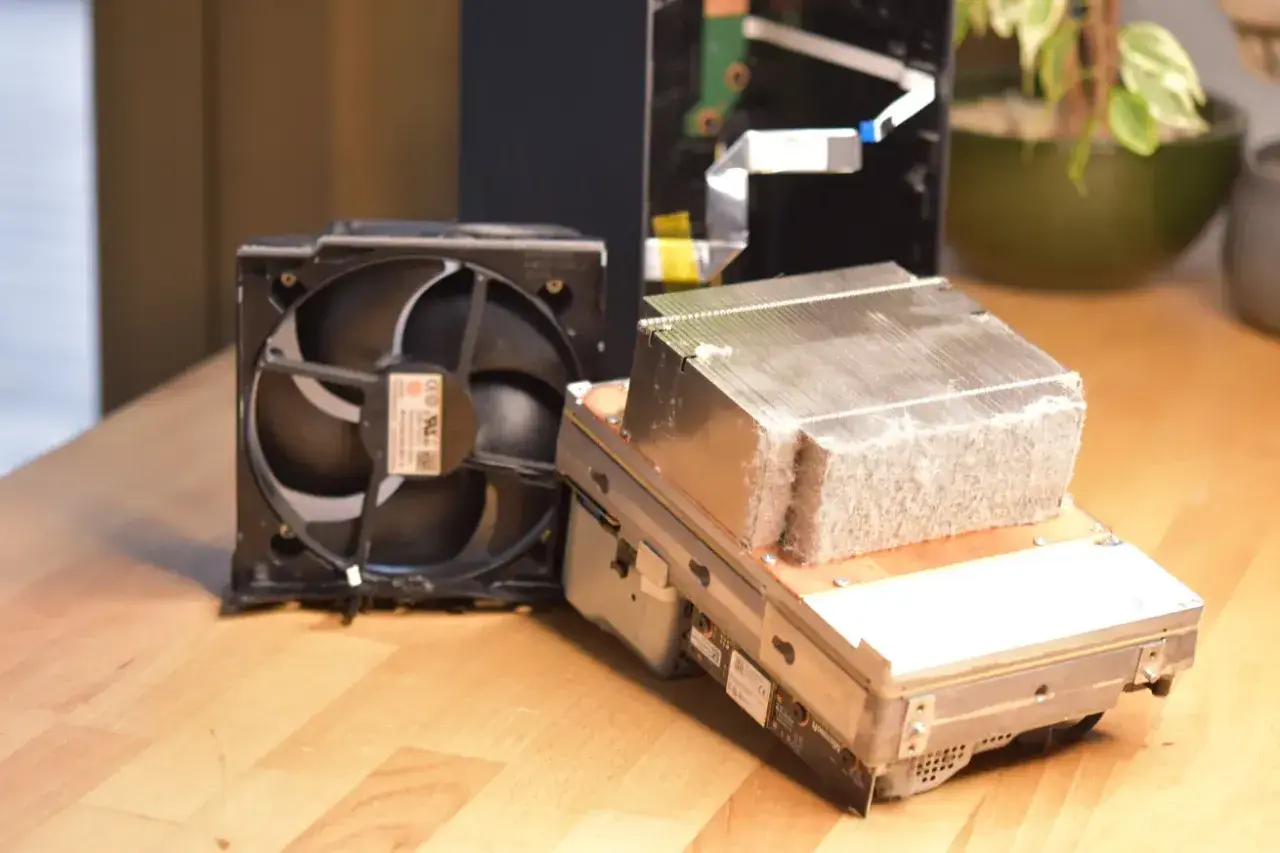
- Nagromadzony kurz: To wróg numer jeden. Kurz osadzający się na radiatorach i wentylatorach działa jak izolator, utrudniając odprowadzanie ciepła.
- Zużyta pasta termoprzewodząca: Pasta termoprzewodząca, znajdująca się między procesorem/GPU a radiatorem, z czasem wysycha i traci swoje właściwości przewodzenia ciepła.
- Niewystarczająca wentylacja: Zbyt mała liczba wentylatorów w obudowie komputera stacjonarnego lub zablokowane otwory wentylacyjne w laptopie uniemożliwiają efektywne usuwanie gorącego powietrza.
- Długotrwałe, intensywne obciążenie: Ciągła praca pod maksymalnym obciążeniem, np. podczas wielogodzinnych sesji gamingowych lub renderowania skomplikowanych projektów, generuje ogromne ilości ciepła.
Kiedy procesor mówi "dość"? Bezpieczne progi temperatury dla CPU i GPU
Każdy podzespół ma swoje limity. Choć dokładne wartości mogą się różnić w zależności od modelu, generalnie przyjmuje się, że bezpieczne progi temperatury dla procesora (CPU) to okolice 95-100°C, a dla karty graficznej (GPU) około 83-95°C. Przekroczenie tych wartości uruchamia mechanizm throttlingu. Warto jednak dążyć do utrzymania temperatur znacznie niższych, aby zapewnić optymalną pracę i żywotność podzespołów.

Diagnoza w 5 minut: Jak sprawdzić, czy throttling dotyczy właśnie Ciebie?
Zanim zaczniesz panikować lub wydawać pieniądze na niepotrzebne usprawnienia, warto upewnić się, że problemem jest właśnie throttling. Na szczęście diagnoza jest stosunkowo prosta i nie wymaga specjalistycznej wiedzy.
Niezbędne narzędzia: Jakie programy pobrać do monitorowania temperatur i taktowania?
Do przeprowadzenia diagnozy potrzebujesz odpowiedniego oprogramowania. Oto kilka popularnych i sprawdzonych narzędzi:
- AIDA64: Kompleksowy program do diagnostyki i monitorowania sprzętu, który pozwala na śledzenie wielu parametrów, w tym temperatur i taktowania.
- HWinfo64: Bardzo szczegółowe narzędzie, które dostarcza mnóstwo informacji o podzespołach, w tym precyzyjne dane o temperaturach, napięciach i zegarach CPU/GPU.
- MSI Afterburner: Choć znany głównie z podkręcania kart graficznych, świetnie nadaje się również do monitorowania ich pracy w czasie rzeczywistym, w tym temperatur i taktowania.
Test obciążeniowy krok po kroku: Zdemaskuj throttling na własnym sprzęcie
Po zainstalowaniu wybranego programu czas na test. Uruchom go i zacznij monitorować temperatury oraz taktowania CPU i GPU. Następnie uruchom grę lub program, który zazwyczaj powoduje u Ciebie problemy z wydajnością. Pozwól mu działać przez co najmniej 15-20 minut, obserwując jednocześnie wykresy w programie monitorującym.
Analiza wyników: Jak interpretować wykresy i potwierdzić problem?
Kluczem do diagnozy jest analiza zebranych danych. Jeśli podczas testu zauważysz, że temperatury procesora lub karty graficznej gwałtownie rosną i osiągają wysokie wartości (zbliżone do wspomnianych wcześniej limitów), a w tym samym czasie taktowanie tych podzespołów znacząco spada, to jest to niemal pewny objaw throttlingu termicznego. Spadki FPS i przycięcia w tym samym momencie tylko potwierdzą diagnozę.

Walka z throttlingiem: Sprawdzone metody na odzyskanie pełnej mocy
Na szczęście, throttling termiczny nie jest wyrokiem. Istnieje wiele skutecznych sposobów, aby zminimalizować jego skutki, a nawet całkowicie wyeliminować problem, przywracając pełną wydajność Twojego sprzętu.
Podstawowa konserwacja: Jak czyszczenie z kurzu i wymiana pasty mogą zdziałać cuda
Regularna konserwacja to podstawa. Czyszczenie komputera z kurzu, zwłaszcza radiatorów i wentylatorów, powinno być wykonywane co najmniej raz na kilka miesięcy. Znacznie poprawia to przepływ powietrza i odprowadzanie ciepła. Równie ważna jest wymiana pasty termoprzewodzącej. Jeśli Twój komputer ma więcej niż 2-3 lata, pasta na procesorze i karcie graficznej prawdopodobnie straciła swoje właściwości i wymaga wymiany na nową, wysokiej jakości.
Popraw przepływ powietrza: Proste triki na lepsze chłodzenie komputera stacjonarnego i laptopa
Dla komputerów stacjonarnych warto zadbać o odpowiednią cyrkulację powietrza w obudowie. Upewnij się, że kable są dobrze ułożone, nie blokując przepływu, a jeśli to konieczne, rozważ dodanie kolejnych wentylatorów. W przypadku laptopów kluczowe jest zapewnienie swobodnego dostępu powietrza do otworów wentylacyjnych. Unikaj stawiania laptopa na miękkich powierzchniach, takich jak łóżko czy dywan. Podkładka chłodząca pod laptopa może znacząco poprawić jego temperatury.
Undervolting dla zaawansowanych: Jak obniżyć temperatury bez utraty wydajności?
Dla bardziej zaawansowanych użytkowników istnieje technika zwana undervoltingiem. Polega ona na obniżeniu napięcia zasilającego procesor lub kartę graficzną poniżej wartości fabrycznych. Pozwala to znacząco zredukować ilość generowanego ciepła i pobór mocy, często bez zauważalnej utraty wydajności. Wymaga to jednak ostrożności i testowania stabilności systemu.
Czy wyłączenie throttlingu to dobry pomysł? Poznaj ryzyko
Spotkać można się z informacjami o możliwości wyłączenia throttlingu w BIOS-ie lub za pomocą specjalnego oprogramowania. Stanowczo odradzam takie działanie. Throttling jest mechanizmem zabezpieczającym. Jego wyłączenie pozbawia Twój sprzęt tej ochrony, co może prowadzić do przegrzania i trwałego uszkodzenia procesora, karty graficznej, a nawet innych komponentów. Długoterminowo jest to bardzo ryzykowna praktyka.
Throttling internetu: Czy Twój dostawca potajemnie spowalnia Ci łącze?
Oprócz problemów sprzętowych, throttling może dotyczyć również Twojego połączenia internetowego. Dostawcy usług internetowych (ISP) czasami celowo ograniczają prędkość łącza, co również nazywane jest throttlingiem.
Kiedy ISP może legalnie ograniczać prędkość? Najczęstsze powody
Dostawcy internetu mogą ograniczać prędkość z kilku powodów. Najczęściej jest to związane z zarządzaniem ruchem w sieci, aby zapewnić stabilność wszystkim użytkownikom, zwłaszcza w godzinach szczytu. Czasem ma to związek z egzekwowaniem limitów danych określonych w Twoim planie taryfowym. W skrajnych przypadkach, gdy sieć jest bardzo obciążona, operator może tymczasowo ograniczać prędkości, aby zapobiec jej przeciążeniu.
Jak sprawdzić, czy jestem ofiarą throttlingu internetowego? Test z użyciem VPN
Jednym z najprostszych sposobów na sprawdzenie, czy Twój dostawca spowalnia łącze, jest przeprowadzenie testu prędkości z użyciem sieci VPN. Pobierz i zainstaluj aplikację VPN, połącz się z serwerem w innym kraju, a następnie wykonaj test prędkości (np. na speedtest.net). Jeśli prędkość z VPN jest znacząco wyższa niż bez niego, może to sugerować throttling ze strony Twojego ISP. Warto powtórzyć testy o różnych porach dnia.Przeczytaj również: Jak przetestować kartę graficzną - wydajność i stabilność?
Co zrobić, gdy podejrzewam throttling ze strony operatora?
Jeśli masz uzasadnione podejrzenia, że Twój dostawca ogranicza prędkość Twojego łącza, pierwszym krokiem jest kontakt z jego obsługą techniczną. Zapytaj o politykę firmy dotyczącą zarządzania ruchem i ewentualnych limitów prędkości. Jeśli problem nie zostanie rozwiązany, rozważ zmianę planu taryfowego na taki z gwarantowaną wyższą prędkością lub zmianę dostawcy internetu na innego, oferującego lepsze warunki.
