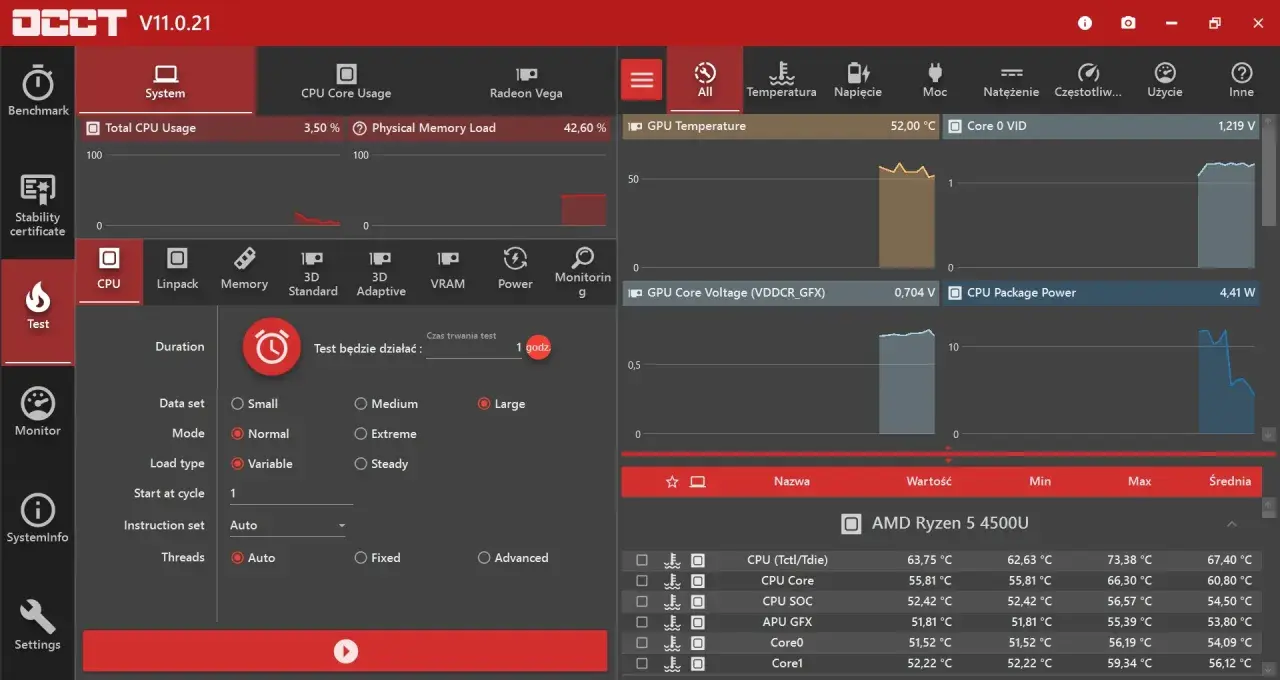
Testowanie karty graficznej to proces mający na celu ocenę jej wydajności, stabilności oraz diagnostykę potencjalnych problemów. Niezależnie od tego, czy chcesz sprawdzić, jak Twój sprzęt poradzi sobie z nową grą, zdiagnozować przyczynę spadków płynności, czy ocenić stan używanej karty przed zakupem, ten poradnik przeprowadzi Cię przez wszystkie niezbędne kroki. Odpowiednia diagnostyka pozwoli Ci świadomie zarządzać swoim sprzętem i uniknąć nieprzyjemnych niespodzianek.
Jak skutecznie przetestować kartę graficzną
- Testowanie GPU pozwala na weryfikację wydajności, stabilności oraz diagnostykę problemów, takich jak przegrzewanie czy artefakty.
- Wyróżniamy benchmarki syntetyczne (np. 3DMark) do pomiaru wydajności i testy obciążeniowe (np. FurMark, OCCT) do sprawdzania stabilności.
- Kluczowe narzędzia do monitorowania to MSI Afterburner, GPU-Z i HWiNFO, śledzące temperaturę, taktowanie i użycie VRAM.
- Przed testem zawsze aktualizuj sterowniki graficzne i zamknij zbędne aplikacje dla wiarygodnych wyników.
- Interpretacja wyników obejmuje analizę FPS, temperatur, taktowania oraz punktów w benchmarkach.
- Problemy jak przegrzewanie, artefakty czy niestabilność wymagają dalszej diagnostyki i potencjalnie interwencji.

Dlaczego i kiedy warto przetestować swoją kartę graficzną
Test karty graficznej to proces mający na celu ocenę jej wydajności, stabilności oraz diagnostykę potencjalnych problemów. Użytkownicy przeprowadzają go, aby zweryfikować kulturę pracy komponentu, zdiagnozować usterki takie jak przegrzewanie się czy pojawianie się artefaktów, lub porównać wydajność z innymi modelami. Każdy z tych scenariuszy wymaga innego podejścia i zestawu narzędzi, ale cel pozostaje ten sam pełne zrozumienie możliwości i ograniczeń Twojego GPU.
Sprawdzasz wydajność przed zakupem nowej gry? Słusznie!
Zanim zainstalujesz najnowszą, graficznie zaawansowaną grę, warto upewnić się, że Twoja karta graficzna sprosta jej wymaganiom. Testowanie GPU pozwala ocenić, czy posiadany sprzęt zapewni płynną rozgrywkę na zadowalającym poziomie detali. To kluczowy element weryfikacji wydajności, który może uchronić Cię przed frustracją związaną z niskim FPS-em lub koniecznością obniżania jakości grafiki w ulubionym tytule.
Diagnostyka problemów: Gdy gry się zacinają, a na ekranie pojawiają się "artefakty"
Gdy podczas grania doświadczasz niepokojących objawów, takich jak nagłe spadki płynności, zacięcia, czy co gorsza artefakty graficzne (dziwne, migoczące piksele, linie lub zniekształcenia obrazu), testy karty graficznej stają się nieocenionym narzędziem diagnostycznym. Pomagają one zidentyfikować, czy problem leży w przegrzewaniu się karty, niestabilności sterowników, czy może w uszkodzeniu samego układu graficznego lub jego pamięci VRAM.Weryfikacja stabilności po podkręcaniu (overclockingu)
Podkręcanie karty graficznej może przynieść zauważalny wzrost wydajności, ale wiąże się też z ryzykiem utraty stabilności. Po zwiększeniu taktowania rdzenia lub pamięci, kluczowe jest przeprowadzenie intensywnych testów obciążeniowych. Pozwalają one upewnić się, że karta działa stabilnie pod zwiększonym obciążeniem i nie doprowadzi do awarii systemu, zwłaszcza w momentach, gdy jest najbardziej obciążona.
Ocena używanej karty graficznej – jak nie dać się oszukać?
Zakup używanej karty graficznej bywa kuszący ze względu na niższą cenę, ale niesie ze sobą pewne ryzyko. Dokładne przetestowanie takiego komponentu przed zakupem jest absolutnie kluczowe. Pozwala to wykryć potencjalne ukryte wady, takie jak uszkodzenia spowodowane przegrzewaniem, nadmiernym obciążeniem, czy po prostu zużycie materiału. Staranne testy chronią Cię przed zakupem sprzętu, który szybko odmówi posłuszeństwa.
Zanim wciśniesz "Start": Kluczowe przygotowania do testu, o których nie możesz zapomnieć
Aby wyniki testów karty graficznej były wiarygodne i odzwierciedlały rzeczywistą wydajność Twojego sprzętu, niezbędne jest odpowiednie przygotowanie systemu. Zaniedbanie tego etapu może prowadzić do błędnych wniosków i niepotrzebnej frustracji. Oto kroki, które musisz podjąć, zanim rozpoczniesz właściwe testowanie.
Aktualizacja sterowników graficznych – fundament stabilności
Sterowniki karty graficznej to oprogramowanie pośredniczące między systemem operacyjnym a sprzętem. Ich aktualność jest absolutnie kluczowa dla prawidłowego działania i wydajności. Przestarzałe sterowniki mogą powodować problemy ze stabilnością, błędy w wyświetlaniu grafiki, a nawet wpływać na wyniki testów, zaniżając je lub powodując awarie. Zawsze upewnij się, że korzystasz z najnowszej stabilnej wersji sterowników ze strony producenta karty (NVIDIA, AMD lub Intel).
Zamknij wszystko, co niepotrzebne – jak zapewnić wiarygodność pomiaru?
Każda uruchomiona aplikacja, nawet działająca w tle, zużywa zasoby procesora (CPU) i karty graficznej (GPU). Aby uzyskać jak najdokładniejsze wyniki testów, niezbędne jest zamknięcie wszystkich zbędnych programów. Dotyczy to przeglądarek internetowych z wieloma otwartymi kartami, komunikatorów, programów do pobierania plików, a także wszelkich aplikacji, które mogą obciążać system. Pozostawienie ich aktywnych może sztucznie zawyżyć lub zaniżyć wyniki testów, czyniąc je niewiarygodnymi.
Przygotowanie narzędzi do monitoringu: GPU-Z i HWiNFO w gotowości
Podczas testowania karty graficznej kluczowe jest monitorowanie jej pracy w czasie rzeczywistym. Narzędzia takie jak GPU-Z, HWiNFO czy MSI Afterburner pozwalają na śledzenie najważniejszych parametrów. Należą do nich przede wszystkim: temperatura rdzenia GPU, taktowanie rdzenia i pamięci, użycie pamięci VRAM, prędkość obrotowa wentylatorów oraz pobór mocy. Te dane są niezbędne do oceny stabilności, kultury chłodzenia i potencjalnych problemów, takich jak throttling (obniżanie taktowania z powodu wysokiej temperatury).Benchmark vs. Stress Test: Czym się różnią i którego potrzebujesz
W świecie testowania kart graficznych spotkasz się z dwoma głównymi rodzajami narzędzi: benchmarkami syntetycznymi i testami obciążeniowymi (stress testami). Choć oba służą do oceny GPU, robią to w odmienny sposób i w innych celach. Zrozumienie tej różnicy pozwoli Ci wybrać odpowiednie narzędzie do Twoich potrzeb.
Benchmark syntetyczny: Jak zmierzyć czystą wydajność w punktach?
Benchmarki syntetyczne to programy zaprojektowane do generowania maksymalnej wydajności z karty graficznej w ściśle kontrolowanych warunkach. Ich celem jest zmierzenie surowej mocy obliczeniowej GPU poprzez wykonanie serii skomplikowanych obliczeń graficznych. Wynikiem jest zazwyczaj liczba punktów, którą można łatwo porównać z wynikami innych kart graficznych w internecie. Popularne przykłady to 3DMark, Unigine Heaven czy Unigine Superposition. Są one idealne do porównywania wydajności różnych modeli lub oceny, czy karta działa zgodnie ze specyfikacją.
Test obciążeniowy (stress test): Sprawdzian stabilności i kultury chłodzenia
Testy obciążeniowe mają za zadanie maksymalnie obciążyć kartę graficzną przez dłuższy czas, symulując najbardziej wymagające scenariusze, np. długie sesje gamingowe. Ich głównym celem jest sprawdzenie stabilności karty, jej systemu chłodzenia oraz wykrycie potencjalnych problemów z przegrzewaniem lub niestabilnością, które mogą ujawnić się dopiero po dłuższym czasie pracy pod obciążeniem. Narzędzia takie jak FurMark czy OCCT są w tym celu niezastąpione. Są one szczególnie ważne po podkręcaniu karty lub gdy podejrzewamy problemy z chłodzeniem.
Przegląd najlepszych programów do testowania GPU – kompletna lista narzędzi
Wybór odpowiedniego oprogramowania to klucz do uzyskania rzetelnych wyników i kompleksowej oceny stanu Twojej karty graficznej. Poniżej przedstawiam przegląd najpopularniejszych i najskuteczniejszych narzędzi, które pomogą Ci w tym zadaniu.
3DMark: Złoty standard w benchmarkach gamingowych
3DMark od lat jest uznawany za branżowy standard w testowaniu wydajności kart graficznych w kontekście gier. Oferuje szereg zróżnicowanych testów, takich jak Time Spy (dla DirectX 12), Fire Strike (dla DirectX 11) czy Port Royal (dla ray tracingu), które symulują realistyczne scenariusze gamingowe. Wyniki punktowe uzyskane w 3DMark pozwalają na łatwe porównanie wydajności Twojej karty z innymi modelami dostępnymi na rynku.
FurMark: Jak bezpiecznie "wygrzać" kartę i sprawdzić jej wytrzymałość?
FurMark to niezwykle intensywny test obciążeniowy, który potrafi wycisnąć z karty graficznej absolutne maksimum. Jego głównym celem jest maksymalne obciążenie GPU, aby sprawdzić stabilność systemu chłodzenia i wykryć ewentualne problemy z przegrzewaniem lub niestabilnością, które mogą pojawić się pod długotrwałym, ekstremalnym obciążeniem. Ze względu na jego intensywność, zawsze należy go przeprowadzać przy aktywnym monitorowaniu temperatur.
OCCT: Kompleksowy test obciążeniowy nie tylko dla karty graficznej
OCCT (OverClock Checking Tool) to wszechstronne narzędzie, które oferuje znacznie więcej niż tylko testy karty graficznej. Posiada moduły do testowania stabilności procesora (CPU), pamięci RAM, a także zasilacza (PSU). Dzięki temu jest idealnym wyborem do kompleksowej diagnostyki stabilności całego komputera. Testy GPU w OCCT są zaprojektowane tak, aby wykrywać wszelkie błędy i problemy związane z pracą karty pod obciążeniem.
MSI Afterburner: Nie tylko do podkręcania, ale i monitorowania w grach
Choć MSI Afterburner jest najbardziej znany ze swoich funkcji podkręcania kart graficznych, jego możliwości monitorowania parametrów w czasie rzeczywistym czynią go nieocenionym narzędziem podczas testów. Pozwala on na wyświetlanie na ekranie kluczowych informacji, takich jak FPS, temperatura GPU, taktowanie, użycie VRAM, bezpośrednio podczas gry lub testu. Ta funkcja jest niezwykle przydatna do szybkiej oceny kondycji karty w realnych warunkach.
Benchmarki wbudowane w gry (np. Cyberpunk 2077, Shadow of the Tomb Raider) – test w realnych warunkach
Wiele nowoczesnych gier komputerowych posiada wbudowane narzędzia do testowania wydajności. Benchmarki zintegrowane z grami, takie jak te dostępne w Cyberpunk 2077 czy Shadow of the Tomb Raider, oferują najbardziej realistyczne odzwierciedlenie tego, jak karta graficzna poradzi sobie z danym tytułem. Pozwalają one ocenić wydajność w konkretnym silniku gry, z uwzględnieniem jej specyfiki i optymalizacji.
Jak prawidłowo przeprowadzić test karty graficznej? Instrukcja krok po kroku
Przeprowadzenie testu karty graficznej nie musi być skomplikowane. Postępując zgodnie z poniższymi krokami, możesz samodzielnie ocenić wydajność i stabilność swojego GPU, niezależnie od tego, czy jesteś doświadczonym entuzjastą, czy dopiero zaczynasz swoją przygodę z diagnostyką sprzętu.
-
Krok 1: Uruchomienie oprogramowania monitorującego (np. HWiNFO)
Zanim rozpoczniesz jakikolwiek test, uruchom wybrane oprogramowanie do monitorowania parametrów pracy karty graficznej. Rekomendowane narzędzia to HWiNFO, GPU-Z lub MSI Afterburner. Po uruchomieniu, upewnij się, że widzisz kluczowe wskaźniki, takie jak aktualna temperatura GPU, taktowanie rdzenia, użycie pamięci VRAM oraz prędkość wentylatorów. Pozwoli Ci to na bieżąco obserwować zachowanie karty podczas testu. -
Krok 2: Wybór i konfiguracja benchmarku (rozdzielczość, ustawienia graficzne)
Wybierz odpowiednie narzędzie do testowania benchmark syntetyczny do oceny ogólnej wydajności lub test obciążeniowy do sprawdzenia stabilności. Skonfiguruj ustawienia testu zgodnie z Twoimi potrzebami. Jeśli chcesz sprawdzić wydajność w grach, wybierz rozdzielczość i ustawienia graficzne zbliżone do tych, których używasz na co dzień. Dla testów stabilności, często wystarczają domyślne ustawienia programu, ale upewnij się, że test jest wystarczająco długi.
-
Krok 3: Uruchomienie testu i obserwacja kluczowych parametrów w czasie rzeczywistym
Rozpocznij wybrany test. W tym momencie kluczowe jest, abyś nieustannie obserwował parametry pracy karty graficznej za pomocą uruchomionego wcześniej oprogramowania monitorującego. Zwracaj uwagę na wszelkie anomalie: nagłe skoki temperatury, spadki taktowania rdzenia (throttling), błędy w logach programu. Wszelkie niepokojące sygnały mogą wskazywać na problemy.
-
Krok 4: Czas trwania testu – ile to "wystarczająco długo"? (15-30 minut dla stress testu)
Długość trwania testu zależy od jego rodzaju. Benchmarki syntetyczne są zazwyczaj krótsze i trwają od kilku do kilkunastu minut. Natomiast testy obciążeniowe, mające na celu sprawdzenie stabilności pod długotrwałym obciążeniem, powinny trwać co najmniej 15-30 minut. Jeśli podkręcałeś kartę, warto wydłużyć ten czas nawet do godziny, aby mieć pewność, że system jest w pełni stabilny.
Jak czytać wyniki? Interpretacja danych z programów testujących
Samo przeprowadzenie testu to dopiero połowa sukcesu. Kluczowe jest umiejętne zinterpretowanie zebranych danych, aby wyciągnąć właściwe wnioski dotyczące kondycji i wydajności Twojej karty graficznej. Oto, na co powinieneś zwrócić szczególną uwagę.
FPS (klatki na sekundę): Co oznaczają wartości średnie, minimalne i 1% low?
Liczba klatek na sekundę (FPS) to podstawowy wskaźnik płynności rozgrywki. Średnie FPS daje ogólne pojęcie o wydajności, ale to wartości minimalne, a zwłaszcza 1% low FPS i 0.1% low FPS, są kluczowe dla oceny komfortu gry. Niskie wartości 1% low FPS oznaczają, że w pewnych momentach gry występują znaczące spadki płynności, tzw. mikro-zacięcia, które mogą być bardzo irytujące, nawet jeśli średni FPS jest wysoki.
Temperatura GPU: Jaka wartość jest bezpieczna, a kiedy zacząć się martwić?
Temperatura pracy karty graficznej jest jednym z najważniejszych parametrów. Generalnie, pod obciążeniem, temperatury poniżej 80-85°C są uznawane za bezpieczne dla większości kart. Wartości powyżej 85°C mogą już wskazywać na problemy z chłodzeniem, a temperatury zbliżające się do 90°C lub przekraczające tę wartość są alarmujące. Mogą one prowadzić do zjawiska throttlingu, a w dłuższej perspektywie do uszkodzenia sprzętu.
Taktowanie rdzenia i pamięci: Czy karta utrzymuje deklarowane zegary pod obciążeniem (throttling)?
Podczas testów warto monitorować, czy karta graficzna utrzymuje swoje deklarowane taktowania rdzenia i pamięci. Jeśli zauważysz znaczące spadki taktowania pod obciążeniem, mimo że temperatury nie są ekstremalnie wysokie, może to oznaczać, że karta napotyka inne ograniczenia, np. limit mocy (power limit) lub jest to efekt niestabilnego podkręcenia. Stabilne taktowanie pod obciążeniem świadczy o dobrej kondycji układu chłodzenia i zasilania.
Wynik punktowy w 3DMark: Jak porównać swój rezultat z innymi?
Wyniki punktowe uzyskane w benchmarkach syntetycznych, takich jak 3DMark, są świetnym narzędziem do porównywania wydajności. Po wykonaniu testu, możesz porównać swój wynik z oficjalnymi bazami danych lub wynikami innych użytkowników posiadających ten sam model karty graficznej. Pozwoli Ci to ocenić, czy Twoja karta działa zgodnie z oczekiwaniami, czy może wymaga dalszej diagnostyki.
Test się nie powiódł? Co robić, gdy karta graficzna jest niestabilna lub się przegrzewa
Jeśli przeprowadzone testy wykazały problemy, takie jak przegrzewanie, artefakty graficzne lub ogólna niestabilność systemu, nie panikuj. Te wyniki to cenna informacja diagnostyczna, która pozwala zidentyfikować problem i podjąć odpowiednie kroki naprawcze. Oto, co możesz zrobić w takiej sytuacji.
Diagnostyka przegrzewania: Sprawdzenie czystości radiatora i wentylatorów
Jeśli Twoja karta graficzna przegrzewa się, pierwszym krokiem jest dokładne sprawdzenie jej układu chłodzenia. Upewnij się, że radiator karty jest wolny od kurzu i zanieczyszczeń, które mogą blokować przepływ powietrza. Sprawdź również, czy wszystkie wentylatory działają poprawnie i obracają się swobodnie. Czasami problemy z przegrzewaniem można rozwiązać, poprawiając przepływ powietrza w obudowie komputera.
Walka z artefaktami: Czy to wina sterowników, czy uszkodzenia pamięci VRAM?
Artefakty graficzne są często oznaką poważniejszych problemów. Zacznij od ponownej, czystej instalacji sterowników graficznych czasami to właśnie one są przyczyną takich błędów. Jeśli problem nadal występuje, może to wskazywać na uszkodzenie pamięci VRAM karty graficznej lub samego rdzenia GPU. W takim przypadku, jeśli karta jest na gwarancji, warto skorzystać z serwisu. W przeciwnym razie, może być konieczna jej wymiana.
Komputer się zawiesza: Analiza problemów z zasilaniem lub niestabilnym OC
Niestabilność systemu, objawiająca się zawieszaniem komputera lub tzw. niebieskimi ekranami śmierci (BSOD), może mieć różne przyczyny. Jeśli karta graficzna ma wysokie zapotrzebowanie na moc, warto sprawdzić, czy zasilacz (PSU) jest wystarczająco wydajny i stabilny. Jeśli podkręcałeś kartę, spróbuj przywrócić jej domyślne ustawienia taktowania często niestabilność jest bezpośrednim skutkiem zbyt agresywnego podkręcania.
Przeczytaj również: Thunderbolt 4 - Co to jest i jak wybrać najlepszy sprzęt?
Kiedy warto rozważyć wymianę pasty termoprzewodzącej?
Pasta termoprzewodząca, znajdująca się między rdzeniem GPU a radiatorem, z czasem traci swoje właściwości. Jeśli Twoja karta graficzna jest starsza, a temperatury pod obciążeniem są wysokie pomimo czystego chłodzenia i prawidłowo działających wentylatorów, wymiana pasty termoprzewodzącej może znacząco poprawić jej kulturę pracy. Jest to jednak czynność wymagająca pewnej wprawy i ostrożności, dlatego jeśli nie czujesz się pewnie, lepiej zlecić ją specjaliście.
