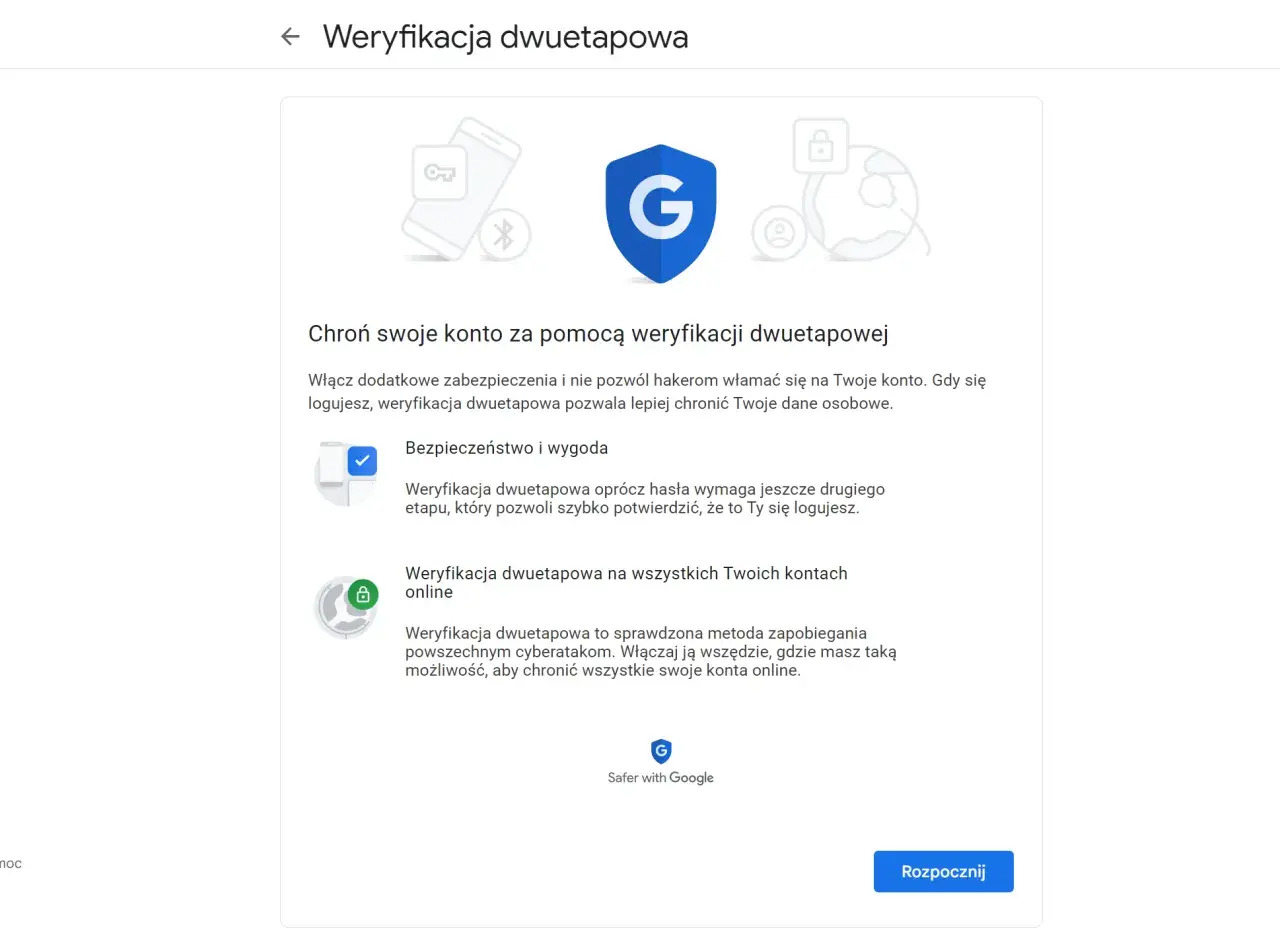
Dwuskładnikowe logowanie nadal jest jednym z najprostszych sposobów, by utrudnić przejęcie konta, a aplikacja do kodów jednorazowych zwykle sprawdza się lepiej niż SMS. Poniżej pokazuję, jak działa Google Authenticator, kiedy daje realną przewagę, jak go poprawnie skonfigurować i co zrobić, żeby nie stracić dostępu po zmianie telefonu. Dorzucam też porównanie z SMS-em, passkeyami i kluczem sprzętowym, bo w cyberbezpieczeństwie nie każdy drugi krok daje ten sam poziom ochrony.
Najkrócej: to prosty drugi krok logowania, ale warto go dobrze zabezpieczyć
- Generuje jednorazowe kody TOTP, które działają także bez internetu i sieci komórkowej.
- Największą wartość daje tam, gdzie sam login i hasło to za mało, na przykład przy poczcie, GitHubie, panelach VPS i kontach administracyjnych.
- Jeśli włączysz synchronizację, łatwiej odzyskasz kody po zmianie telefonu, ale musisz mocno chronić samo konto Google.
- Bez kodów zapasowych albo drugiej metody odzyskiwania dostęp po utracie telefonu może być trudny.
- SMS jest wygodny, ale słabszy od aplikacji, a klucz sprzętowy nadal wygrywa z oboma wrażliwymi scenariuszami.
- Najczęstsze problemy wynikają nie z samej aplikacji, tylko z błędnej godziny, braku kopii zapasowej i chaotycznej migracji na nowy telefon.
Jak działa ten typ uwierzytelniania i dlaczego wciąż ma sens
W praktyce chodzi o TOTP, czyli jednorazowe hasło zależne od czasu. Aplikacja generuje krótki kod, zwykle ważny tylko przez chwilę, więc sam wyciek hasła nie wystarczy do przejęcia konta. To nadal działa bez internetu i bez zasięgu, bo kod jest liczony lokalnie na telefonie, a nie pobierany z serwera.
Ja traktuję takie rozwiązanie jako bardzo rozsądny kompromis: łatwiejszy w użyciu niż wiele alternatyw, a jednocześnie wyraźnie mocniejszy od samego hasła i od SMS-a. Trzeba jednak uczciwie powiedzieć, że to nie jest tarcza absolutna. Jeśli ktoś przejmie odblokowany telefon, wyłudzi dostęp do aplikacji albo przechwyci proces odzyskiwania konta, ryzyko nadal istnieje.
To właśnie dlatego aplikacja najlepiej działa tam, gdzie chroni konta z realną wartością, na przykład pocztę, chmurę, panele administracyjne, konta deweloperskie i usługi używane przy pracy z Linuksem. Gdy już wiesz, po co ją mieć, najważniejsze staje się poprawne wdrożenie, a to wymaga kilku prostych, ale niezbędnych kroków.

Jak skonfigurować konto bez typowych błędów
Pierwsze uruchomienie jest banalne tylko wtedy, gdy od razu myślisz o odzyskiwaniu dostępu. W przeciwnym razie człowiek aktywuje 2FA, a potem po zmianie telefonu odkrywa, że wszystko było przypięte do jednego urządzenia bez żadnego planu awaryjnego.
- Zainstaluj aplikację na telefonie, który naprawdę będzie z tobą dłużej niż kilka dni.
- Włącz 2FA na chronionym koncie i wybierz dodanie kodu przez skanowanie QR albo ręczne wpisanie sekretu.
- Zeskanuj kod, poczekaj na pierwszy poprawny wpis i od razu sprawdź, czy logowanie działa.
- Zapisać kody zapasowe usługi osobno, najlepiej poza telefonem, który właśnie chronisz.
- Jeśli chcesz synchronizacji między urządzeniami, zaloguj aplikację do konta Google i upewnij się, że rozumiesz, jak działa ta kopia.
- Ustaw automatyczną datę i godzinę w systemie, bo rozjechany czas to jeden z najczęstszych powodów błędnych kodów.
Warto też pamiętać o jednej praktycznej rzeczy: nie każda usługa obsługuje to samo zachowanie przy migracji. Czasem łatwo przeniesiesz kod po zeskanowaniu, czasem dostaniesz tylko sekret do ręcznego wpisania, a czasem w ogóle musisz użyć ich własnego mechanizmu odzyskiwania. Im ważniejsze konto, tym mniej improwizacji powinno się tu pojawiać.
Jeżeli korzystasz z wielu kont, trzymaj je uporządkowane już od początku. Nazwy typu „mail prywatny”, „Git hosting” albo „panel serwera” wyglądają banalnie, ale po pół roku oszczędzają mnóstwo czasu, zwłaszcza gdy trzeba szybko odróżnić konto prywatne od służbowego. To prowadzi prosto do najważniejszego tematu po konfiguracji, czyli do tego, jak przeżyć zmianę telefonu bez nerwów.
Co zrobić przy zmianie telefonu albo utracie urządzenia
Tu właśnie wychodzi różnica między dobrze przygotowanym użytkownikiem a kimś, kto liczy na szczęście. Jeśli masz stary telefon, migracja jest prosta. Jeśli go nie masz, sytuacja zależy od tego, czy wcześniej zabezpieczyłeś odzyskiwanie dostępu.
Gdy stary telefon nadal działa
Najwygodniejszy scenariusz to ręczny transfer kodów. Na starym urządzeniu eksportujesz konta w formie QR, na nowym importujesz je do aplikacji i od razu testujesz, czy logowanie przechodzi. Ja po takim przeniesieniu zawsze sprawdzam przynajmniej jedno ważne konto, zamiast zakładać, że wszystko zadziałało „na pewno”.
Przeczytaj również: Monitoring komputera w firmie - Co i jak rejestrować zgodnie z prawem?
Gdy telefonu już nie masz
Jeśli kody były synchronizowane z kontem Google, odzyskanie bywa dużo prostsze, bo po zalogowaniu na nowym urządzeniu część wpisów może się pojawić automatycznie. Jeśli synchronizacji nie było, zostają kody zapasowe danej usługi, inne już aktywne metody logowania albo procedura odzyskiwania konta. I tu nie ma skrótu: bez wcześniej przygotowanej alternatywy administracja serwisu może wymagać dodatkowej weryfikacji tożsamości, a to zajmuje czas.
Najgorszy błąd, jaki regularnie widzę, to traktowanie aplikacji jako jedynego punktu prawdy. To wygodne na co dzień, ale ryzykowne jako jedyny klucz do konta. Dlatego zawsze rozdzielam dwie rzeczy: sam drugi krok logowania i niezależny plan odzyskiwania dostępu. Gdy to jest uporządkowane, łatwiej przejść do porównania z innymi metodami zabezpieczenia.
Kiedy lepszy jest SMS, passkey albo klucz sprzętowy
Nie każda metoda 2FA rozwiązuje ten sam problem. Aplikacja z kodami jednorazowymi jest mocniejsza od SMS-a, ale wciąż nie jest najtwardszym wariantem ochrony. Jeśli naprawdę zależy ci na bezpieczeństwie, warto spojrzeć na całość, a nie tylko na jedną wygodną opcję.
| Metoda | Poziom ochrony | Wygoda | Najlepsze zastosowanie |
|---|---|---|---|
| SMS | Najsłabszy z porównywanych wariantów | Bardzo wysoka | Gdy nie ma nic lepszego albo serwis daje tylko tę opcję |
| Aplikacja do kodów jednorazowych | Wyraźnie lepsza od SMS | Wysoka | Większość kont prywatnych, służbowych i developerskich |
| Passkey | Bardzo wysoki | Najczęściej najlepsza | Gdy serwis wspiera logowanie bez hasła lub z minimalną liczbą kroków |
| Klucz sprzętowy | Najmocniejszy z tej czwórki | Średnia | Konta administracyjne, środowiska wysokiego ryzyka, dostęp do zasobów krytycznych |
SMS przegrywa głównie dlatego, że numer telefonu można przejąć w ataku typu SIM swap albo wyłudzić kod inną drogą. Aplikacja jest pod tym względem wyraźnie lepsza, bo kod nie leci przez sieć komórkową. Z kolei passkey i klucz sprzętowy idą krok dalej, bo ograniczają klasyczne ryzyko phishingu. Jeśli chronisz tylko zwykłe konto społecznościowe, aplikacja zwykle wystarczy. Jeśli bronisz paneli administracyjnych, repozytoriów, serwerów i poczty, ja coraz częściej wybieram albo passkey, albo klucz sprzętowy jako mocniejszą warstwę dla najważniejszych usług.
To prowadzi do pytania, które w praktyce jest ważniejsze niż sama technologia: jak używać tej metody tak, żeby nie stworzyć sobie nowego problemu przy pierwszej awarii telefonu.
Jak używać jej bezpiecznie na co dzień
Największa różnica nie tkwi w samej aplikacji, tylko w rutynie. Jeżeli telefon jest odblokowany, niechroniony i pełen przypadkowych zrzutów ekranu, nawet dobry drugi krok logowania traci część sensu. Dlatego ustawiam kilka rzeczy od razu, nie „kiedyś potem”.
- Włączam blokadę ekranu, najlepiej z biometrią, PIN-em lub mocnym hasłem.
- Jeśli aplikacja oferuje dodatkową ochronę widoku kodów, aktywuję ją od razu.
- Trzymam automatyczną datę i godzinę, bo ręczne ustawienia często rozwalają zgodność kodów.
- Nie robię zrzutów ekranu sekretów ani kodów zapasowych i nie wrzucam ich do zwykłej galerii.
- Do konta, z którym synchronizuję kody, dokładam równie mocne zabezpieczenie, najlepiej passkey albo klucz sprzętowy.
- Nie polegam wyłącznie na jednym urządzeniu, jeśli konto jest ważne zawodowo albo finansowo.
W środowisku Linuxowym to podejście jest szczególnie sensowne przy usługach, które zarządzają zasobami technicznymi, na przykład repozytoriami kodu, panelami hostingu, pocztą firmową, VPN-em albo portalami do zarządzania serwerami. Tam błąd w odzyskiwaniu dostępu potrafi zatrzymać pracę bardziej niż sam incydent bezpieczeństwa. Ja zawsze zakładam, że telefon może się zgubić, zresetować albo po prostu przestać działać. Dopiero wtedy widać, czy konfiguracja była odporna na realne życie.
Jeśli synchronizujesz kody z kontem Google, chronisz już nie tylko aplikację, ale też cały ekosystem odzyskiwania. To oznacza, że jedno słabe hasło albo brak dodatkowej metody logowania może unieważnić część tej ochrony. Innymi słowy, wygoda jest dobra, ale tylko wtedy, gdy nie odbywa się kosztem zabezpieczenia konta nadrzędnego.
Co ustawiłbym od razu na ważnych kontach
Gdybym dziś zabezpieczał konto, od którego zależy poczta, dostęp do serwera albo praca z repozytoriami, zacząłbym od zestawu minimum, a nie od pojedynczej aplikacji. Najpierw kod jednorazowy, potem kody zapasowe, a dopiero później wygoda. To podejście nudne, ale skuteczne.
Na kontach, które naprawdę mają znaczenie, dodałbym też drugi, niezależny sposób odzyskiwania dostępu. Może to być drugi adres e-mail, dodatkowy telefon, passkey albo klucz sprzętowy, zależnie od tego, co dany serwis wspiera. Sama aplikacja od kodów jest świetnym elementem układanki, ale nie powinna być jedyną deską ratunku.
Jeśli miałbym wskazać jedną rzecz, która realnie zmniejsza ryzyko blokady konta, byłoby to połączenie aplikacji z kodami zapasowymi i osobnym, dobrze chronionym sposobem odzyskiwania dostępu. Wtedy nawet awaria telefonu, wymiana urządzenia albo pomyłka przy transferze nie zamieniają zwykłej czynności w wielodniową walkę z odzyskiwaniem konta.
