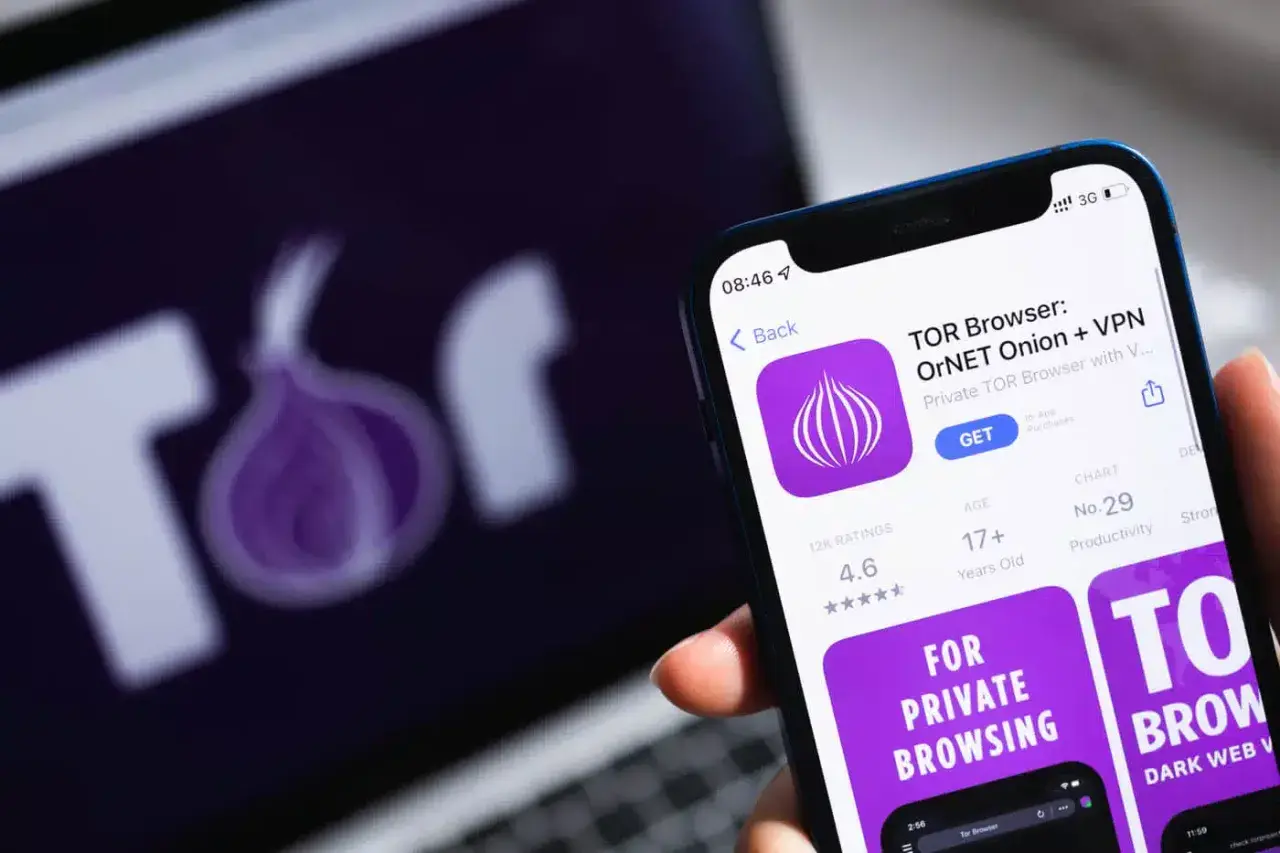
Pytanie, jak wejść do darknetu, sprowadza się w praktyce do uruchomienia Tor Browser, ale sama przeglądarka nie rozwiązuje wszystkiego. Jeśli chcesz zrobić to rozsądnie, musisz wiedzieć, czym różni się darknet od deep webu, jak przygotować system i jak nie zepsuć anonimowości jednym błędem. Poniżej rozkładam temat na konkretne kroki, bez mitów i bez niepotrzebnego straszenia.
Najkrócej: Tor Browser, izolacja i zdrowy sceptycyzm
- Do sieci Tor wchodzi się przez Tor Browser, a nie przez zwykłą przeglądarkę z dodatkami.
- Tor nie daje pełnej anonimowości; liczy się też system, nawyki i to, co robisz po połączeniu.
- Najbezpieczniej zaczynać na aktualnym systemie, w osobnym profilu albo maszynie wirtualnej.
- Poziom Safer lub Safest zwykle ma większy sens niż domyślny tryb Standard, gdy odwiedzasz nieznane strony.
- Adresy
.oniontrzeba wpisywać dokładnie, a stare formaty nie działają już w nowych wersjach sieci.
Czym jest darknet i dlaczego to nie jest zwykła strona internetowa
Najwięcej zamieszania bierze się stąd, że ludzie wrzucają do jednego worka trzy różne pojęcia. Deep web to treści, których wyszukiwarki nie indeksują, dark web to część dostępna przez specjalne narzędzia, a darknet oznacza samą sieć lub warstwę technologiczną, która taki dostęp umożliwia. W praktyce chodzi głównie o usługi onion w Tor Browser, czyli strony zakończone domeną .onion.
Deep web, darknet i dark web
- Deep web obejmuje na przykład panele bankowe, skrzynki mailowe i zamknięte portale firmowe.
- Dark web to zasoby dostępne przez Tor lub podobne mechanizmy anonimowego dostępu.
- Darknet to techniczna infrastruktura, a nie „tajna strona”, jak często się to upraszcza.
Tor działa inaczej niż zwykła przeglądarka: przesyła ruch przez trzy losowe przekaźniki i ukrywa twój realny adres IP przed stroną, którą odwiedzasz. To ważne, bo sama technologia nie rozróżnia z góry legalnego i nielegalnego użycia. Znajdziesz tam zarówno narzędzia ochrony prywatności, jak i pułapki przygotowane przez oszustów, więc pierwsza zasada jest prosta: najpierw rozumiem środowisko, dopiero potem wchodzę dalej. Kiedy to rozdzielisz, sensowniejsze staje się pytanie o przygotowanie samego komputera.
Jak przygotować system przed pierwszym wejściem
Ja zaczynam od odseparowania środowiska. Na zwykłym laptopie z Linuksem minimum to aktualny system, osobny profil użytkownika i brak automatycznego logowania do prywatnych kont; jeśli planujesz częstsze użycie albo research, lepsza będzie maszyna wirtualna, a przy większych wymaganiach izolacji warto rozważyć Tails. Tor Browser chroni tylko własny ruch, więc inne aplikacje nadal działają poza tym tunelem.
| Środowisko | Kiedy ma sens | Plusy | Minusy |
|---|---|---|---|
| Osobny profil użytkownika | Jednorazowe lub okazjonalne użycie | Szybkie i proste do wdrożenia | Niższa izolacja niż w VM |
| Maszyna wirtualna | Research, testy, większa ostrożność | Dobra separacja od systemu głównego | Większy narzut i więcej konfiguracji |
| Tails | Gdy zależy ci, by większość ruchu szła przez Tor | Silna izolacja i mniejszy ślad po sesji | Mniej wygodne w codziennym użyciu |
Warto pamiętać o jednym ograniczeniu, które często umyka początkującym: jeśli chcesz, by cały ruch systemu szedł przez Tor, sam Tor Browser nie wystarczy. Tor Project wskazuje wprost, że w takim scenariuszu trzeba sięgnąć po rozwiązanie projektowane pod pełną izolację ruchu. Gdy środowisko jest już odseparowane, można przejść do instalacji i pierwszego połączenia.

Najprostsza droga do sieci Tor krok po kroku
Na Linuksie sprawa jest prostsza, niż wielu osobom się wydaje. Oficjalna paczka dla Linuxa jest dostępna jako archiwum .tar.xz, a Tor Project zaleca pobieranie z oficjalnego kanału i weryfikację podpisu pliku, jeśli zależy ci na dodatkowej pewności. Ja traktuję to jako obowiązkowy krok, gdy instaluję narzędzie na komputerze, z którego będę korzystać dłużej niż chwilę.
- Pobierz Tor Browser z oficjalnego źródła i wybierz wersję dla Linuxa.
- Jeśli chcesz zwiększyć pewność, sprawdź podpis pobranego archiwum przez GnuPG.
- Rozpakuj archiwum i uruchom plik
start-tor-browser.desktop. - Przy pierwszym starcie kliknij Connect, żeby połączyć się z siecią Tor.
- Jeśli połączenie jest blokowane, użyj bridges, czyli mostów pomagających ominąć filtrację sieci.
- Po uruchomieniu ustaw poziom bezpieczeństwa zgodny z tym, co chcesz robić.
Jeśli wchodzisz na konkretną usługę onion, adres musi być wpisany idealnie: składa się z 56 znaków i końcówki .onion. Stare adresy w formacie 16 znaków nie działają już w nowej sieci Tor, więc błędny albo przestarzały link to najczęstszy powód, dla którego strona „nie istnieje”. Gdy wszystko działa poprawnie, w pasku adresu zobaczysz ikonę cebulki, która potwierdza połączenie z usługą onion. Sam start techniczny jest prosty, ale bezpieczeństwo wygrywa dopiero wtedy, gdy dobrze ustawisz przeglądarkę.
Jak ustawić poziom bezpieczeństwa bez utraty potrzebnej funkcjonalności
Domyślny tryb Standard jest nastawiony na wygodę, a nie na maksimum ochrony. W Tor Browser możesz podnieść poziom bezpieczeństwa i wyłączyć część funkcji, które bywają używane do ataków albo fingerprintingu, czyli identyfikowania przeglądarki po jej charakterystyce. Na nieznanych stronach zwykle wybieram tryb pośredni, bo daje sensowny balans między bezpieczeństwem a użytecznością.
| Poziom | Co się zmienia | Kiedy wybrać |
|---|---|---|
| Standard | Wszystkie funkcje przeglądarki i stron są włączone | Tylko gdy naprawdę potrzebujesz pełnej zgodności |
| Safer | Wyłącza niebezpieczne funkcje; JavaScript jest wyłączony na stronach bez HTTPS, część czcionek i symboli matematycznych znika, a audio i wideo działają po kliknięciu | Najczęściej najlepszy kompromis dla nieznanych witryn |
| Safest | Zostawia tylko funkcje potrzebne dla statycznych stron i podstawowych usług; JavaScript jest wyłączony domyślnie, a część obrazów, ikon i multimediów też znika | Gdy chcesz maksymalnie ograniczyć ryzyko i możesz żyć z uboższą funkcjonalnością |
Dodatkowo włączam HTTPS-Only Mode, bo Tor Browser ma go wbudowanego i dzięki temu przeglądarka próbuje wymuszać szyfrowane połączenia tam, gdzie to możliwe. To nie rozwiązuje wszystkich problemów, ale dobrze ogranicza przypadkowe wejście na słabiej zabezpieczone strony. Po ustawieniach zostają już głównie nawyki, a właśnie one najczęściej psują anonimowość.
Najczęstsze błędy, które psują anonimowość szybciej niż sam darknet
Najwięcej szkód robi nie sam Tor, tylko to, co użytkownik robi po uruchomieniu przeglądarki. Prawie zawsze widzę te same pomyłki: logowanie do prywatnych kont, instalowanie dodatków, otwieranie pobranych plików poza Tor Browser i ślepe zaufanie do przypadkowych linków .onion. Dla mnie to sygnał, że ktoś chciał szybko „sprawdzić”, zamiast traktować temat jak operację bezpieczeństwa.
| Błąd | Dlaczego szkodzi | Lepsza praktyka |
|---|---|---|
| Logowanie do prywatnej poczty lub social mediów | Łączy sesję z twoją tożsamością | Używaj osobnych kont albo w ogóle nie loguj się do kont osobistych |
| Instalowanie dodatków i motywów | Tworzy unikalny fingerprint i może osłabić ochronę | Zostaw Tor Browser w domyślnej, czystej konfiguracji |
| Używanie zwykłej przeglądarki przez proxy | Zwiększa ryzyko wycieku danych i identyfikacji | Korzystaj wyłącznie z Tor Browser |
| Otwieranie pobranych plików poza środowiskiem Tor | Może ujawnić IP lub zainfekować system | Traktuj każdy plik z darknetu jako potencjalnie niebezpieczny |
| Ufanie przypadkowym linkom i katalogom | W darknecie łatwo trafić na podszywki i phishing | Weryfikuj źródło i nie klikaj pierwszego lepszego odsyłacza |
Tu nie chodzi o paranoję, tylko o zwykłą higienę. CERT Polska prowadzi listę ostrzeżeń przed niebezpiecznymi stronami, co dobrze pokazuje, że fałszywe domeny i podszywanie się pod znane serwisy to codzienność, nie teoria. Jeśli te błędy ograniczysz, sam darknet przestaje być chaotyczną pułapką, a staje się po prostu narzędziem o znanym poziomie ryzyka. Skoro ryzyka są jasne, łatwiej ocenić, czy w ogóle potrzebujesz takiego narzędzia.
Kiedy darknet ma sens, a kiedy lepiej się wycofać
Najuczciwsza odpowiedź brzmi: darknet ma sens wtedy, gdy potrzebujesz prywatności, anonimowego kontaktu albo dostępu do usług onion, które nie powinny być wystawione do zwykłej sieci. To bywa przydatne w dziennikarstwie, przy zgłaszaniu nadużyć, w omijaniu cenzury albo przy bezpiecznym korzystaniu z zasobów publikowanych przez organizacje dbające o anonimowość użytkowników. W takich scenariuszach Tor jest rozsądnym narzędziem, a nie internetową ciekawostką.
- Gdy chcesz dotrzeć do usług onion udostępnianych przez wiarygodne organizacje.
- Gdy potrzebujesz lepszej ochrony przed śledzeniem i fingerprintingiem.
- Gdy ważne jest dla ciebie ukrycie lokalizacji i ograniczenie metadanych.
- Gdy działasz w środowisku, w którym zwykły dostęp do internetu jest filtrowany albo cenzurowany.
Jeśli jednak celem jest wyłącznie ciekawość, ryzyko zwykle przewyższa zysk. Ja nie polecałbym przypadkowego „zwiedzania” katalogów i wyszukiwarek darknetu bez konkretnego powodu, bo w praktyce szybko trafia się na scam, malware albo treści, których lepiej nie oglądać z własnego komputera. I właśnie z tego powodu ostatni krok to nie bardziej agresywna konfiguracja, tylko proste zasady, których warto się trzymać.
Co zapamiętać przed pierwszą wizytą w sieci Tor
- Używaj aktualnego systemu i oficjalnego Tor Browser.
- Trzymaj się osobnego profilu, VM albo Tails, jeśli chcesz większej izolacji.
- Nie instaluj dodatków i nie loguj się do prywatnych kont.
- Wybierz Safer albo Safest, jeśli wchodzisz na nieznane strony.
- Traktuj każdy adres
.onionjak potencjalnie ryzykowny, dopóki go nie zweryfikujesz.
Jeśli miałbym zostawić jedną praktyczną regułę, powiedziałbym tak: darknet nie wymaga odwagi, tylko dyscypliny. Tor Browser daje techniczny dostęp do usług onion, ale to sposób korzystania decyduje o bezpieczeństwie, prywatności i tym, czy cała operacja ma sens. Przy pierwszym podejściu trzymaj się oficjalnego źródła, izolacji środowiska i niższego poziomu zaufania do wszystkiego, co widzisz, a ryzyko spadnie do rozsądnego minimum.
