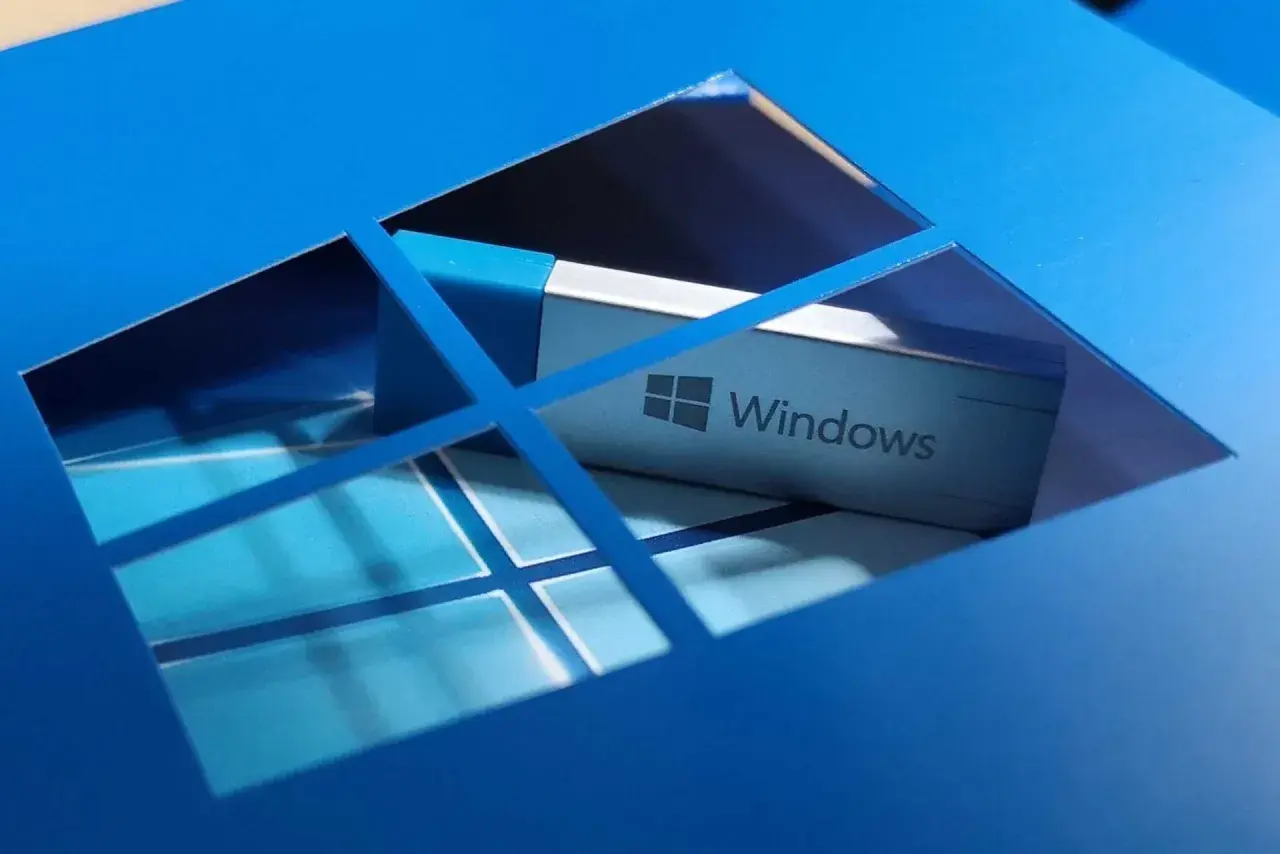
Najpierw wybierz właściwy obraz, potem przygotuj nośnik i dopiero uruchom instalację.
- Najbezpieczniej pobierać obraz lub narzędzie wyłącznie z oficjalnych zasobów Microsoftu.
- Do pendrive’a instalacyjnego przyjmij minimum 8 GB i zrób kopię danych przed zapisem.
- Na Linuksie zwykle pobiera się ISO i zapisuje je osobnym narzędziem do nośników USB.
- Przy instalacji liczy się zgodność edycji, języka i architektury 64-bit.
- W 2026 roku Windows 10 ma sens głównie na starszym sprzęcie lub w scenariuszach zgodności.
Co naprawdę oznacza nośnik instalacyjny Windows 10
Najczęściej chodzi o trzy rzeczy: plik ISO, pendrive instalacyjny albo narzędzie, które prowadzi przez cały proces. ISO jest archiwum, z którego tworzy się nośnik; pendrive to już gotowy nośnik startowy; a kreator Microsoftu jest wygodny, ale działa sensownie głównie na Windowsie. W praktyce to nie nazwa ma znaczenie, tylko efekt: komputer ma wystartować z USB i uruchomić instalator, a nie zwykły plik zapisany na dysku.
ISO wybieram wtedy, gdy chcę zachować obraz na później, zainstalować system w maszynie wirtualnej albo przygotować USB z Linuksa. Pendrive bootowalny biorę wtedy, gdy liczy się szybka reinstalacja na realnym komputerze. DVD traktuję dziś jako rozwiązanie awaryjne, głównie dla starszego sprzętu bez sensownego wsparcia dla USB-bootu.Ważna jest też zgodność z licencją. Jeśli komputer miał wcześniej Windows 10 Home, a wgrasz obraz Pro, aktywacja nie zawsze przebiegnie automatycznie. Po tej decyzji przechodzę do źródła pliku i od razu sprawdzam, czy nie lepiej po prostu postawić na nowszy system. To prowadzi do pytania, skąd pobrać właściwy obraz i kiedy w ogóle warto jeszcze sięgać po Windows 10.
Skąd pobrać plik i który wariant wybrać
Na tym etapie nie kombinuję z przypadkowymi mirrorami ani paczkami z forów. Najrozsądniej sięgnąć po oficjalną stronę pobierania, bo tam dostajesz obraz ISO albo kreator przygotowany do tworzenia nośnika. Gdy otwierasz stronę z Linuksa, zwykle dostajesz bezpośredni obraz ISO, bo narzędzie do tworzenia nośnika jest przewidziane przede wszystkim dla Windows 7, 8.1 i 10.
| Wariant | Kiedy go wybrać | Największa zaleta | Ograniczenie |
|---|---|---|---|
| ISO | Gdy pracujesz na Linuksie, macOS albo chcesz zachować plik na później | Największa elastyczność | Trzeba osobno przygotować USB |
| Media Creation Tool | Gdy tworzysz nośnik na komputerze z Windows 7, 8.1 lub 10 | Najprostszy proces krok po kroku | Nie jest wygodne poza Windowsem |
| Gotowy pendrive | Gdy potrzebujesz od razu uruchomić instalację | Najszybszy start na docelowym komputerze | Cała zawartość nośnika zostaje skasowana |
Jak podaje Microsoft, wsparcie dla Windows 10 zakończyło się 14 października 2025 roku. W 2026 r. robię więc taką instalację tylko wtedy, gdy mam konkretny powód: starszy sprzęt, zgodność z aplikacją albo potrzeba odtworzenia istniejącej konfiguracji. Jeśli komputer spełnia wymagania, domyślnym wyborem jest dziś raczej Windows 11 niż ponowna instalacja „dziesiątki”.
Zanim zaczniesz pobieranie, zrób kopię ważnych plików i przygotuj 25-znakowy klucz produktu, jeśli nie masz cyfrowej licencji. Na wielu laptopach klucz siedzi w UEFI, więc instalator odczyta go automatycznie, ale tylko wtedy, gdy zgadza się edycja systemu. Po tej selekcji przechodzę do najpraktyczniejszej części: przygotowania pendrive’a.

Jak przygotować bootowalny pendrive bez błędów
Tu popełnia się najwięcej prostych błędów. Samo skopiowanie pliku ISO na pendrive nie tworzy jeszcze nośnika startowego; trzeba zapisać obraz tak, by komputer potrafił z niego wystartować. Ja trzymam się zasady: jeden czysty pendrive, jedna sesja zapisu, żadnego kombinowania z danymi na nośniku w trakcie.
- Weź pusty pendrive o pojemności co najmniej 8 GB i skopiuj z niego wszystko, co ważne.
- Pobierz właściwy obraz ISO albo uruchom Media Creation Tool na obsługiwanym komputerze z Windows.
- Jeśli pracujesz na Linuksie, użyj narzędzia, które zapisuje obraz w trybie bootowalnym; zwykłe przeciągnięcie pliku do menedżera plików nie wystarczy.
- Wybierz język, edycję i architekturę zgodną z komputerem docelowym. W większości przypadków chodzi o 64-bit.
- Poczekaj do końca zapisu i sprawdź nośnik, uruchamiając z niego komputer testowy albo przeglądając listę bootowania.
Na Linuksie najwygodniej działa mi podejście „ISO plus osobne narzędzie do USB”, bo oddziela pobieranie od właściwego zapisu. W praktyce mogę użyć prostego narzędzia do nagrywania obrazu na pendrive, na przykład WoeUSB albo balenaEtcher, a potem od razu sprawdzić, czy nośnik pojawia się w menu startowym. To drobny szczegół, ale właśnie on decyduje, czy komputer zobaczy pendrive jako instalacyjny, czy tylko jako zwykły magazyn plików.
Jeśli tworzysz nośnik samodzielnie, nie ignoruj też trybu partycjonowania. Przy nowszych komputerach najczęściej pracuję w UEFI, czyli nowocześniejszym firmware zastępującym klasyczny BIOS, a przy starszym sprzęcie czasem potrzebny jest układ MBR. Dla użytkownika to brzmi technicznie, ale efekt jest prosty: zły wybór potrafi zatrzymać start jeszcze przed uruchomieniem instalatora. Po przygotowaniu nośnika zostaje najważniejszy moment: start z USB i decyzja, co właściwie instalujesz.
Jak uruchomić instalację i zdecydować, czy czyścić dysk
Wchodzę do menu bootowania, zwykle przez F12, Esc, F9 albo podobny klawisz, i wybieram pendrive zamiast dysku wewnętrznego. Jeśli komputer ma UEFI, zostawiam ten tryb włączony; przełączanie na Legacy robię tylko wtedy, gdy starszy sprzęt naprawdę tego wymaga. Secure Boot to mechanizm, który blokuje start nieautoryzowanego oprogramowania, więc wyłączam go dopiero wtedy, gdy sprzęt wyraźnie odmawia współpracy z poprawnie przygotowanym nośnikiem.
Przeczytaj również: Twój komputer ma trojana? Poznaj objawy, usuń i chroń się
Wybór między czystą instalacją a zachowaniem plików
Jeśli komputer jest zawalony błędami, ma ślady po malware albo działa chaotycznie po latach aktualizacji, wybieram czystą instalację. To najpewniejsza metoda, bo usuwa stary bałagan razem z problemami. Jeśli zależy mi tylko na odświeżeniu systemu, mogę zachować pliki, ale traktuję to jako kompromis, nie jako pełne leczenie.
Instalator zwykle pozwala wybrać, czy zostawić tylko dane osobiste, czy również aplikacje, ale im więcej zachowujesz, tym więcej starych problemów możesz przenieść do nowej instalacji. Dlatego ja lubię prostą zasadę: pełne czyszczenie przy poważnych awariach, częściowe zachowanie danych tylko wtedy, gdy czas jest ważniejszy niż idealny porządek. Po zakończeniu instalacji sprawdzam jeszcze sterowniki do chipsetu, Wi-Fi i grafiki, bo to one najczęściej decydują o tym, czy komputer będzie naprawdę gotowy do pracy.
Najczęstsze błędy przy instalacji i jak je rozpoznaję
Większość problemów da się przewidzieć jeszcze przed kliknięciem „dalej”. Poniżej zestawiam to, co widzę najczęściej, i sposób, w jaki zwykle to naprawiam.
| Objaw | Najczęstsza przyczyna | Co robię |
|---|---|---|
| Pendrive nie pojawia się w boot menu | Zły tryb UEFI/Legacy albo źle przygotowany nośnik | Tworzę USB od nowa i sprawdzam ustawienia startu |
| Instalator zatrzymuje się na kopiowaniu plików | Uszkodzony ISO lub wadliwy pendrive | Pobieram obraz ponownie i używam innego nośnika |
| System prosi o klucz lub nie aktywuje się automatycznie | Edycja nie zgadza się z licencją | Sprawdzam Home/Pro i cyfrową licencję |
| Nośnik nie mieści się na USB | Pendrive jest za mały | Używam nośnika 8 GB lub większego |
| Komputer uruchamia się, ale instalacja działa bardzo wolno | Stary dysk HDD, brak sterowników albo słaba kondycja sprzętu | Sprawdzam SSD, sterowniki i stan dysku |
Jest jeszcze jeden klasyk: ktoś myśli, że wystarczy skopiować ISO na USB. To nie działa, bo plik obrazu nie staje się przez to nośnikiem startowym. Drugi częsty błąd to pominięcie zgodności wersji i języka, co potem kończy się problemami z aktywacją albo niepotrzebnym bałaganem w instalacji. Gdy te rzeczy są uporządkowane, sam proces przebiega zaskakująco gładko. Zostaje już tylko uczciwe pytanie, czy Windows 10 ma jeszcze sens w 2026 roku.
Kiedy instalacja Windows 10 ma jeszcze sens
W 2026 roku podchodzę do tego tematu ostrożnie. Windows 10 nadal da się zainstalować, ale nie jest już systemem wspieranym standardowo, więc taki wybór ma sens głównie wtedy, gdy potrzebujesz zgodności ze starszym sprzętem, konkretną aplikacją albo już masz plan na dodatkową ochronę. Jeśli komputer spełnia wymagania Windows 11, zwykle wybieram nowszy system bez długiego zastanawiania się.
Jak podaje Microsoft, konsumencki program ESU ma utrzymać urządzenia z Windows 10 pod dodatkową ochroną do 12 października 2027 roku, ale traktuję to jako rozwiązanie przejściowe, nie jako powód do odkładania migracji bez końca. Jeśli sprzęt jest za słaby na Windows 11, a ma służyć do prostych zadań, rozważam też Linux jako rozsądniejszą i dłużej bezpieczną alternatywę. To często lepsza decyzja niż upieranie się przy systemie, który już osiągnął kres standardowego wsparcia.
- Sprawdź kopię ważnych plików przed uruchomieniem instalacji.
- Dopasuj edycję systemu do licencji, a język i architekturę do sprzętu.
- Użyj sprawdzonego pendrive’a 8 GB lub większego.
- Nie zakładaj, że samo ISO wystarczy jako nośnik startowy.
Jeśli te cztery rzeczy są dopięte, sama instalacja zwykle nie sprawia problemów. Najwięcej kłopotów nie wynika z Windowsa, tylko z pośpiechu, niezgodnej wersji albo źle przygotowanego USB, dlatego właśnie na tym etapie najbardziej opłaca się być metodycznym.
