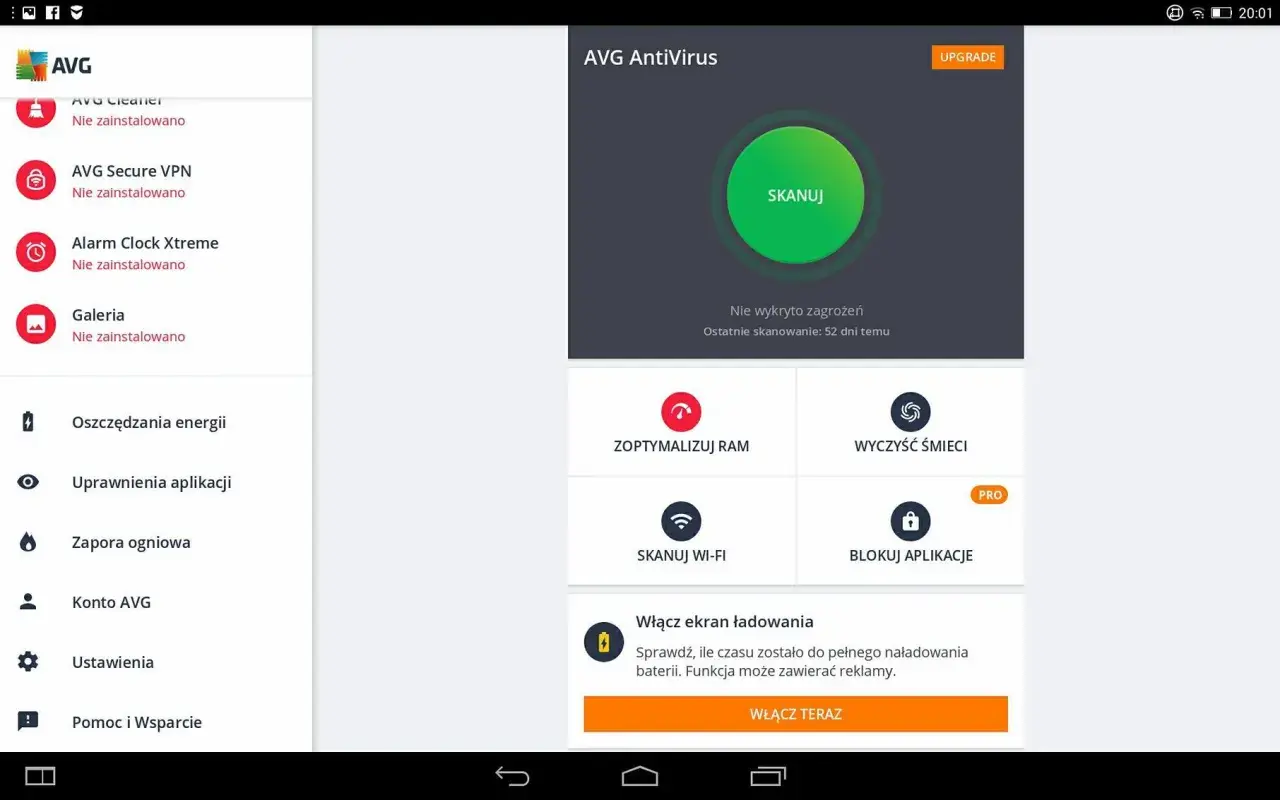
Napotykasz problemy z odinstalowaniem AVG? Ten artykuł to Twój kompleksowy przewodnik, który krok po kroku przeprowadzi Cię przez proces całkowitego usunięcia oprogramowania AVG, włączając w to dedykowane narzędzia i usuwanie wszelkich pozostałości. Dowiedz się, jak skutecznie pozbyć się antywirusa i jego komponentów, aby Twój system działał bez zarzutu.
Skuteczne usunięcie AVG wymaga więcej niż standardowa deinstalacja
- Standardowa deinstalacja AVG często pozostawia resztki, które mogą powodować problemy.
- Dedykowane narzędzie AVG Clear (AVG Remover) jest kluczowe do pełnego usunięcia programu.
- Dla maksymalnej skuteczności AVG Clear należy uruchomić w Trybie Awaryjnym systemu Windows.
- Narzędzie to pomaga również w usunięciu dodatkowych komponentów, takich jak AVG Secure Browser.
- Po deinstalacji ważne jest zapewnienie dalszej ochrony antywirusowej komputera.
Dlaczego standardowa deinstalacja AVG to często za mało?
Proces odinstalowywania oprogramowania AVG z systemu Windows często wymaga więcej niż standardowej procedury dostępnej w panelu "Dodaj lub usuń programy". Wielu użytkowników doświadcza problemów z niepełnym usunięciem aplikacji, co może prowadzić do konfliktów z nowym oprogramowaniem antywirusowym, spowolnienia systemu lub błędów. Jest to spowodowane tym, że programy antywirusowe integrują się głęboko z systemem operacyjnym, instalując własne sterowniki i usługi, które nie zawsze są w pełni usuwane przez standardowy deinstalator.
Pułapki ukryte w procesie "Dodaj lub usuń programy"
Typowe scenariusze, w których standardowa deinstalacja zawodzi, obejmują sytuacje, gdy program nie chce się odinstalować wcale, proces deinstalacji się zawiesza, lub pojawiają się niejasne komunikaty o błędach. Czasami po zakończeniu procesu w panelu "Dodaj lub usuń programy" program nadal widnieje na liście lub po prostu nie zostaje usunięty w pełni, pozostawiając po sobie ślady.
Jakie problemy powodują resztki po antywirusie AVG?
- Konflikty z nowym oprogramowaniem antywirusowym: Pozostałości po AVG mogą kolidować z instalacją i działaniem nowego programu antywirusowego, prowadząc do niestabilności systemu lub braku skutecznej ochrony.
- Spowolnienie systemu: Niewidoczne procesy działające w tle lub nieprawidłowe wpisy w rejestrze systemowym mogą obciążać zasoby komputera, powodując zauważalne spowolnienie działania systemu.
- Błędy operacyjne: Pozostałości w rejestrze lub uszkodzone pliki mogą powodować różnego rodzaju błędy, od problemów z uruchamianiem aplikacji po awarie systemu.
Dlatego właśnie, aby mieć pewność całkowitego usunięcia programu, często konieczne jest zastosowanie bardziej zaawansowanych metod.
Metoda podstawowa: Jak odinstalować AVG z panelu sterowania Windows krok po kroku?
Zanim sięgniesz po specjalistyczne narzędzia, warto spróbować standardowej metody deinstalacji. Czasami okazuje się ona wystarczająca, zwłaszcza jeśli program nie sprawiał problemów podczas działania. Poniżej znajdziesz instrukcję, jak przeprowadzić ten proces dla najpopularniejszych wersji systemu Windows.
Instrukcja dla Windows 10 i Windows 11
- Otwórz Ustawienia systemu Windows (możesz to zrobić, klikając ikonę koła zębatego w menu Start lub naciskając klawisze Win + I).
- Wybierz opcję Aplikacje.
- W menu po lewej stronie kliknij Aplikacje i funkcje.
- Na liście zainstalowanych programów znajdź AVG (może być to nazwa programu antywirusowego lub pakietu AVG).
- Kliknij na nazwę programu AVG, a następnie wybierz przycisk Odinstaluj.
- Postępuj zgodnie z instrukcjami wyświetlanymi na ekranie, aby zakończyć proces deinstalacji. Może być konieczne potwierdzenie operacji lub ponowne uruchomienie komputera.
Co zrobić, gdy przycisk "Odinstaluj" nie reaguje lub pojawia się błąd?
Jeśli napotkasz problemy, takie jak brak reakcji przycisku "Odinstaluj", komunikat o błędzie uniemożliwiający dokończenie procesu, lub program nadal widnieje na liście po próbie odinstalowania, oznacza to, że standardowa metoda nie zadziałała w pełni. W takich sytuacjach konieczne jest użycie dedykowanego narzędzia, które zostało zaprojektowane do całkowitego usuwania oprogramowania AVG. To płynnie wprowadza nas do kolejnej, bardziej zaawansowanej metody.
AVG Clear (AVG Remover) – Twoja broń ostateczna w walce z AVG
Gdy standardowa deinstalacja zawodzi, nie pozostaje nic innego, jak sięgnąć po specjalistyczne narzędzie. AVG Clear (znane również jako AVG Remover) to oficjalne narzędzie producenta, które zostało stworzone właśnie po to, by rozwiązać problemy z niepełnym usuwaniem programu. Jest to najbardziej skuteczna metoda pozwalająca na całkowite pozbycie się antywirusa i wszystkich jego komponentów z systemu.
Czym dokładnie jest AVG Clear i dlaczego jest tak skuteczny?
AVG Clear to specjalistyczne narzędzie udostępniane przez firmę AVG, zaprojektowane do gruntownego czyszczenia systemu ze wszystkich śladów zainstalowanego oprogramowania AVG. W przeciwieństwie do standardowego deinstalatora, AVG Clear usuwa nie tylko główne pliki programu, ale także sterowniki, usługi, wpisy w rejestrze systemowym oraz inne ukryte artefakty, które mogą pozostać po zwykłej deinstalacji. Dzięki temu zapewnia czysty system i minimalizuje ryzyko konfliktów z innym oprogramowaniem.
Skąd bezpiecznie pobrać oficjalne narzędzie AVG?
Aby mieć pewność, że pobierasz oryginalne i bezpieczne narzędzie, powinieneś zawsze korzystać z oficjalnych źródeł. Narzędzie AVG Clear można pobrać ze strony wsparcia AVG. Wystarczy wyszukać frazę "AVG Clear" lub "AVG Remover" na oficjalnej stronie producenta, aby znaleźć link do pobrania najnowszej wersji narzędzia. Korzystanie z oficjalnej strony gwarantuje, że plik nie został zmodyfikowany i jest wolny od złośliwego oprogramowania.
Krok po kroku: Jak użyć AVG Clear w Trybie Awaryjnym dla 100% skuteczności?
Oficjalne wsparcie AVG zaleca uruchomienie narzędzia AVG Clear w Trybie Awaryjnym systemu Windows. Jest to kluczowe dla zapewnienia pełnej skuteczności, ponieważ w tym trybie system ładuje tylko podstawowe sterowniki i usługi, co pozwala na swobodne usunięcie wszystkich komponentów AVG, które w normalnym trybie mogłyby być aktywne i chronione przed usunięciem.
- Pobranie AVG Clear: Upewnij się, że pobrałeś narzędzie z oficjalnej strony wsparcia AVG. Zapisz plik w łatwo dostępnym miejscu, na przykład na pulpicie.
-
Restart komputera w Trybie Awaryjnym:
- W systemie Windows 10/11: Przejdź do Ustawienia > Aktualizacja i zabezpieczenia (lub System w Windows 11) > Odzyskiwanie. W sekcji "Zaawansowane uruchamianie" kliknij Uruchom teraz. Po ponownym uruchomieniu komputera wybierz Rozwiąż problemy > Opcje zaawansowane > Ustawienia uruchamiania > Uruchom ponownie. Po kolejnym restarcie naciśnij klawisz 4 lub F4, aby uruchomić komputer w Trybie Awaryjnym.
- Uruchomienie narzędzia AVG Clear: Po załadowaniu systemu w Trybie Awaryjnym, zlokalizuj pobrany plik AVG Clear i uruchom go jako administrator (klikając prawym przyciskiem myszy i wybierając "Uruchom jako administrator").
- Postępowanie zgodnie z instrukcjami narzędzia: Narzędzie AVG Clear automatycznie wykryje zainstalowane produkty AVG. Postępuj zgodnie z poleceniami na ekranie, wybierając produkty, które chcesz usunąć (zazwyczaj wystarczy wybrać wszystkie wykryte).
- Potwierdzenie usunięcia i restart komputera: Po zakończeniu procesu usuwania, narzędzie poprosi o ponowne uruchomienie komputera. Potwierdź restart. Po ponownym uruchomieniu systemu w normalnym trybie, program AVG powinien zostać całkowicie usunięty.
Jak potwierdzić, że program został całkowicie usunięty?
Po ponownym uruchomieniu komputera w normalnym trybie, możesz sprawdzić, czy program AVG został całkowicie usunięty. Najpierw ponownie otwórz Ustawienia > Aplikacje > Aplikacje i funkcje i upewnij się, że AVG nie widnieje już na liście. Sprawdź również, czy zniknęły ikony AVG z pulpitu i zasobnika systemowego. Dodatkowo, możesz otworzyć Menedżera Zadań (Ctrl + Shift + Esc) i na karcie "Procesy" upewnić się, że nie działają żadne procesy związane z AVG.
A co z niechcianymi dodatkami? Jak pozbyć się AVG Secure Browser i AVG Toolbar?
Podczas instalacji pakietów AVG, często dochodzi do automatycznego dołączenia dodatkowych programów, takich jak przeglądarka AVG Secure Browser czy pasek narzędzi AVG Toolbar. Te komponenty mogą nie tylko zajmować miejsce na dysku, ale również wpływać na działanie Twojej domyślnej przeglądarki internetowej, zmieniając stronę startową lub wyszukiwarkę. Dlatego ważne jest, aby je również usunąć.
Czy AVG Clear usunie również przeglądarkę i inne komponenty?
Narzędzie AVG Clear jest zazwyczaj bardzo skuteczne w usuwaniu szerokiego zakresu produktów AVG, w tym często również AVG Secure Browser oraz AVG Toolbar. Jednakże, w niektórych przypadkach te dodatkowe komponenty mogą wymagać osobnej deinstalacji, zwłaszcza jeśli zostały zainstalowane jako osobne aplikacje. Zawsze warto sprawdzić listę zainstalowanych programów po użyciu AVG Clear, aby upewnić się, że wszystko zostało usunięte.
Ręczne usuwanie rozszerzeń AVG z Chrome, Firefox i Edge
Jeśli po użyciu AVG Clear lub standardowej deinstalacji nadal zauważasz w swojej przeglądarce elementy związane z AVG, takie jak paski narzędzi lub zmienioną stronę startową, konieczne może być ręczne usunięcie rozszerzeń:
-
Google Chrome: Otwórz Chrome, wpisz w pasku adresu
chrome://extensions, znajdź rozszerzenia AVG i kliknij Usuń. - Mozilla Firefox: Otwórz Firefox, kliknij menu (trzy poziome linie), wybierz Dodatki i rozszerzenia, znajdź rozszerzenia AVG i kliknij Usuń.
- Microsoft Edge: Otwórz Edge, kliknij menu (trzy poziome kropki), wybierz Rozszerzenia, znajdź rozszerzenia AVG i kliknij Odinstaluj.
Dla dociekliwych: Ręczne usuwanie pozostałości po AVG z dysku i rejestru
Powyższe metody powinny wystarczyć do całkowitego usunięcia programu AVG. Jednak dla użytkowników, którzy chcą mieć absolutną pewność lub napotykają na nieznane problemy, możliwe jest ręczne usunięcie pozostałości. Ta sekcja jest przeznaczona dla zaawansowanych użytkowników i powinna być traktowana z dużą ostrożnością. Nieprawidłowe usunięcie plików lub wpisów w rejestrze może prowadzić do poważnych problemów z działaniem systemu.
Jak bezpiecznie zlokalizować i usunąć ukryte foldery AVG?
Po standardowej deinstalacji lub nawet po użyciu AVG Clear, na dysku mogą pozostać ukryte foldery. Najczęściej można je znaleźć w następujących lokalizacjach: C:\Program Files\AVG, C:\Program Files (x86)\AVG, C:\ProgramData\AVG oraz w folderze profilu użytkownika, np. C:\Users\[TwojaNazwaUżytkownika]\AppData\Local\AVG lub C:\Users\[TwojaNazwaUżytkownika]\AppData\Roaming\AVG. Aby zobaczyć ukryte foldery, w Eksploratorze plików przejdź do zakładki "Widok" i zaznacz opcję "Ukryte elementy". Usuwaj tylko te foldery, których nazwa jednoznacznie wskazuje na powiązanie z AVG, i tylko wtedy, gdy masz pewność, że nie zawierają niczego ważnego.
Oczyszczanie rejestru systemowego – kiedy jest to konieczne i jak się do tego zabrać (z ostrzeżeniem)?
Edycja rejestru systemowego jest operacją ryzykowną i powinna być stosowana tylko w ostateczności, gdy inne metody zawiodły. Nieprawidłowa edycja rejestru może trwale uszkodzić system operacyjny, uniemożliwiając jego uruchomienie. Zanim podejmiesz jakiekolwiek kroki, koniecznie wykonaj kopię zapasową rejestru. Aby to zrobić, otwórz Edytor Rejestru (wpisz regedit w wyszukiwarce Windows i uruchom jako administrator), a następnie wybierz Plik > Eksportuj i zapisz cały rejestr. Następnie możesz ostrożnie przeszukiwać rejestr (Edytuj > Znajdź) pod kątem wpisów zawierających "AVG" i usuwać tylko te, które są jednoznacznie związane z odinstalowanym programem. Jeśli nie masz pewności co do danego wpisu, nie usuwaj go.
Odinstalowałeś AVG – co dalej? Zadbaj o bezpieczeństwo swojego komputera
Gratulacje! Udało Ci się skutecznie usunąć program AVG z komputera. Jednak proces ten nie jest zakończony, jeśli chodzi o bezpieczeństwo Twojego systemu. Pamiętaj, że komputer pozostawiony bez aktywnej ochrony antywirusowej jest narażony na ataki złośliwego oprogramowania, wirusy, ransomware i inne zagrożenia.
Dlaczego nie można pozostawić komputera bez ochrony antywirusowej?
Współczesne zagrożenia internetowe są coraz bardziej zaawansowane i potrafią przenikać do systemu nawet podczas zwykłego przeglądania stron internetowych. Brak ochrony antywirusowej to jak pozostawienie otwartych drzwi dla cyberprzestępców. Może to prowadzić do kradzieży danych osobowych, finansowych, uszkodzenia plików, a nawet całkowitego zablokowania dostępu do komputera. Dlatego posiadanie aktywnego i aktualnego programu antywirusowego jest absolutnie kluczowe dla bezpieczeństwa.
Przeczytaj również: Wolne Wi-Fi? Darmowe programy do analizy sieci - optymalizacja
Jak tymczasowo włączyć wbudowaną ochronę Windows Defender?
Na szczęście system Windows posiada wbudowane narzędzie zabezpieczające Windows Defender (obecnie znany jako Microsoft Defender). Jest ono aktywne domyślnie i zapewnia podstawową ochronę. Aby upewnić się, że jest ono aktywne, możesz wykonać następujące kroki:- Otwórz Ustawienia systemu Windows.
- Przejdź do sekcji Aktualizacja i zabezpieczenia (lub Prywatność i zabezpieczenia w Windows 11).
- Wybierz Zabezpieczenia Windows.
- Sprawdź status ochrony w sekcjach takich jak "Ochrona przed wirusami i zagrożeniami". Jeśli Microsoft Defender jest nieaktywny, zazwyczaj pojawi się opcja jego włączenia.
Pamiętaj, że Microsoft Defender oferuje solidny poziom ochrony, ale wielu użytkowników decyduje się na zainstalowanie dodatkowego, komercyjnego oprogramowania antywirusowego dla rozszerzonych funkcji i dodatkowych warstw bezpieczeństwa. Niezależnie od wyboru, najważniejsze jest, aby Twój komputer był stale chroniony.