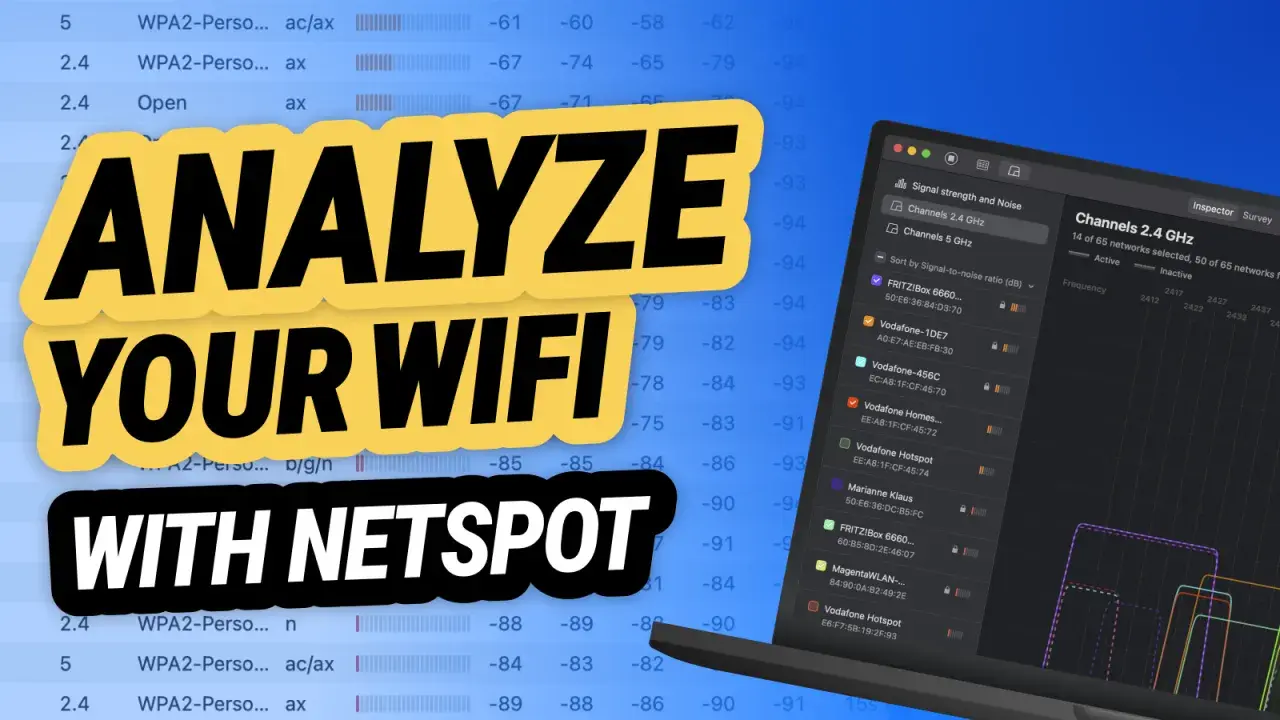
Czy Twoje Wi-Fi działa wolno, a strony wczytują się w nieskończoność? Ten artykuł to Twój praktyczny przewodnik po świecie darmowych programów do analizy sieci, które pomogą Ci zdiagnozować i rozwiązać najczęstsze problemy z połączeniem, od słabego sygnału po zatłoczone kanały.
Darmowe programy do analizy Wi-Fi pomogą Ci zoptymalizować sieć
- Zidentyfikuj przyczyny wolnego internetu i słabego zasięgu.
- Wybierz najlepszy kanał Wi-Fi, aby uniknąć zakłóceń.
- Wykryj nieautoryzowane urządzenia podłączone do Twojej sieci.
- Porównaj darmowe narzędzia dostępne na Windows, macOS, Android i iOS.
- Naucz się interpretować dane takie jak siła sygnału (RSSI).
Dlaczego Twoje Wi-Fi działa wolno? Czas prześwietlić sieć!
Płacisz za szybki internet, a strony wczytują się wiecznie? Poznaj najczęstsze przyczyny
W dzisiejszych czasach stabilne i szybkie połączenie internetowe jest kluczowe. Nic więc dziwnego, że wolno działające Wi-Fi potrafi doprowadzić do frustracji. Zanim jednak zaczniesz obwiniać dostawcę internetu, warto przyjrzeć się bliżej samej sieci bezprzewodowej. Istnieje wiele potencjalnych przyczyn problemów. Mogą to być zakłócenia sygnału generowane przez inne sieci Wi-Fi w okolicy, a także przez urządzenia domowe takie jak kuchenki mikrofalowe czy telefony bezprzewodowe. Niewłaściwe umiejscowienie routera na przykład schowanego w szafce czy za grubymi ścianami również znacząco osłabia zasięg. Jeśli do Twojej sieci podłączonych jest wiele urządzeń jednocześnie, może to prowadzić do przeciążenia pasma. Czasami problemem jest po prostu przestarzały sprzęt, zarówno router, jak i urządzenia końcowe. Wreszcie, zatłoczone kanały Wi-Fi, na których działa wiele sieci jednocześnie, mogą powodować spowolnienia i niestabilność połączenia. Zrozumienie tych czynników to pierwszy krok do rozwiązania problemu.
Czym jest skaner sieci Wi-Fi i dlaczego potrzebujesz go w swoim domu lub biurze?
Skaner sieci Wi-Fi to narzędzie, które analizuje otoczenie radiowe Twojej sieci bezprzewodowej. Pozwala ono na zebranie szczegółowych informacji o wszystkich dostępnych sieciach Wi-Fi w zasięgu, w tym o Twojej własnej. Podstawowe funkcje takiego programu obejmują identyfikację sieci, analizę siły sygnału, wykrywanie zakłóceń oraz analizę wykorzystania kanałów. Dlaczego jest to tak ważne? Przede wszystkim, skaner jest niezbędny do diagnozowania problemów z wydajnością. Pozwala zidentyfikować, czy problemem jest słaby zasięg, zakłócenia, czy może zatłoczony kanał. Po drugie, pomaga w optymalizacji sieci dzięki niemu możesz wybrać najlepszy kanał dla swojego routera, co przełoży się na szybsze i stabilniejsze połączenie. Wreszcie, narzędzia te mogą zwiększyć bezpieczeństwo Twojej sieci, pomagając wykryć nieautoryzowane urządzenia, które mogą próbować się do niej podłączyć. Niezależnie od tego, czy jesteś w domu, czy w małym biurze, skaner Wi-Fi to cenne narzędzie diagnostyczne.
Kluczowe pojęcia, które musisz znać – czyli co pokaże Ci dobry skaner Wi-Fi
Aby w pełni wykorzystać potencjał skanera sieci Wi-Fi, warto zrozumieć kilka podstawowych terminów technicznych, które pojawią się w wynikach analizy. Nie martw się, nie są one tak skomplikowane, jak mogłoby się wydawać.
Siła sygnału (RSSI w dBm): Jak odczytać, czy Twój zasięg jest wystarczający?
Jednym z najważniejszych parametrów, które zobaczysz, jest siła sygnału, często określana jako RSSI (Received Signal Strength Indicator). Jest ona zazwyczaj podawana w jednostkach decybelomiliwatów (dBm). Wartości te są ujemne, co może na początku wydawać się mylące. Im bliżej zera znajduje się wartość, tym silniejszy jest sygnał. Na przykład, sygnał o wartości -30 dBm jest doskonały i oznacza, że jesteś bardzo blisko punktu dostępu. Wartość -70 dBm to już bardzo słaby sygnał, który może powodować problemy z połączeniem. Zrozumienie RSSI pozwala na zlokalizowanie tak zwanych "martwych stref" w Twoim domu lub biurze miejsc, gdzie zasięg Wi-Fi jest na tyle słaby, że korzystanie z internetu jest utrudnione lub niemożliwe. Analizując te dane, możesz świadomie decydować o potrzebie przeniesienia routera lub zastosowania dodatkowych rozwiązań, takich jak wzmacniacze sygnału.
Wojna o kanały: Dlaczego sieć Twojego sąsiada może spowalniać Twoją?
Sieci Wi-Fi działają na określonych kanałach radiowych. W paśmie 2.4 GHz mamy do dyspozycji 13 lub 14 kanałów (w zależności od regionu), a w nowszym paśmie 5 GHz jest ich znacznie więcej. Problem pojawia się, gdy wiele sieci w Twojej okolicy korzysta z tych samych, lub nakładających się kanałów. W paśmie 2.4 GHz tylko trzy kanały (1, 6 i 11) są całkowicie od siebie niezależne. Gdy Twój router i routery sąsiadów nadają na tym samym kanale, dochodzi do interferencji, czyli zakłóceń, które mogą znacząco obniżyć prędkość i stabilność Twojego połączenia. Skaner Wi-Fi pozwala zobaczyć, które kanały są najbardziej zatłoczone. Dzięki temu możesz wybrać ten najmniej obciążony, co często jest kluczem do rozwiązania problemów ze spadkami wydajności sieci. To prosta, ale niezwykle skuteczna metoda optymalizacji.
Standardy zabezpieczeń (WPA2/WPA3): Jak sprawdzić, czy Twoja sieć jest bezpieczna?
Bezpieczeństwo Twojej sieci Wi-Fi jest równie ważne, co jej wydajność. Standardy zabezpieczeń, takie jak WPA2 (Wi-Fi Protected Access 2) i nowszy WPA3, szyfrują ruch sieciowy, chroniąc Twoje dane przed niepowołanym dostępem. Używanie starszych, mniej bezpiecznych protokołów, takich jak WEP (Wired Equivalent Privacy), jest dziś wysoce ryzykowne i naraża Cię na kradzież danych lub nieautoryzowane wykorzystanie Twojego połączenia internetowego. Skaner Wi-Fi może pomóc Ci zidentyfikować, jaki protokół bezpieczeństwa jest używany przez Twoją sieć oraz sieci znajdujące się w Twoim otoczeniu. Wiedza ta pozwala upewnić się, że Twoja sieć jest odpowiednio zabezpieczona i daje Ci możliwość podjęcia kroków w celu jej wzmocnienia, na przykład poprzez aktualizację ustawień routera do nowszego standardu.
Najlepsze darmowe programy do skanowania Wi-Fi na komputery (Windows/macOS)
Jeśli chcesz przeprowadzić bardziej szczegółową analizę swojej sieci Wi-Fi lub potrzebujesz zaawansowanych funkcji, takich jak mapowanie zasięgu, warto sięgnąć po dedykowane oprogramowanie na komputery stacjonarne i laptopy. Oto kilka najlepszych darmowych opcji, które pomogą Ci zdiagnozować i zoptymalizować Twoje połączenie.
NetSpot Free Edition – Profesjonalna analiza i mapowanie sygnału dla każdego
NetSpot Free Edition to często rekomendowane narzędzie, które oferuje zaawansowane funkcje analizy sieci Wi-Fi dostępne w darmowej wersji. Tryb "Inspektor" pozwala na szczegółowe monitorowanie sieci w czasie rzeczywistym, dostarczając informacji o sile sygnału, kanałach, zabezpieczeniach i innych kluczowych parametrach. Jest to potężne narzędzie do diagnostyki problemów z zasięgiem i wydajnością. Choć najbardziej zaawansowane funkcje, takie jak tworzenie profesjonalnych map ciepła (heatmap), są dostępne w wersjach płatnych, darmowa edycja NetSpot jest w pełni wystarczająca do przeprowadzenia gruntownej analizy i optymalizacji sieci domowej czy w małym biurze. Program jest dostępny na systemy Windows i macOS.Acrylic Wi-Fi Home (Windows) – Gdy potrzebujesz technicznej analizy na najwyższym poziomie
Acrylic Wi-Fi Home to zaawansowane narzędzie przeznaczone wyłącznie dla użytkowników systemu Windows, które oferuje głęboką analizę sieci bezprzewodowych. Program ten dostarcza bardzo szczegółowych informacji o wszystkich sieciach Wi-Fi w zasięgu, w tym o tych działających w najnowszych standardach, takich jak 802.11ac i 802.11ax. Jest to idealne rozwiązanie dla bardziej technicznych użytkowników, którzy chcą dogłębnie zrozumieć specyfikę swojego otoczenia radiowego. Acrylic Wi-Fi Home pozwala na identyfikację zakłóceń, analizę wykorzystania kanałów oraz zbieranie danych, które mogą być pomocne w rozwiązywaniu nawet najbardziej złożonych problemów z wydajnością sieci. Darmowa wersja programu oferuje szeroki zakres funkcjonalności.inSSIDer – Wizualny mistrz w wykrywaniu zakłóceń i doborze idealnego kanału
inSSIDer to kolejne popularne narzędzie, które wyróżnia się doskonałą zdolnością do wizualizacji wykorzystania kanałów Wi-Fi. Jeśli głównym problemem Twojej sieci są zakłócenia powodowane przez sąsiadujące sieci, inSSIDer okaże się nieoceniony. Program ten w przejrzysty sposób pokazuje, które kanały są najbardziej zatłoczone, prezentując dane w formie graficznej, która ułatwia szybkie zrozumienie sytuacji. Dzięki temu możesz łatwo zidentyfikować źródła zakłóceń i wybrać optymalny, najmniej obciążony kanał dla swojego routera. Jest to kluczowe dla poprawy prędkości i stabilności połączenia, zwłaszcza w gęsto zaludnionych obszarach. inSSIDer jest dostępny na Windows i macOS.
Niezbędne aplikacje mobilne do analizy Wi-Fi (Android/iOS)
Nie zawsze potrzebujesz komputera, aby szybko sprawdzić, co dzieje się z Twoją siecią Wi-Fi. Aplikacje mobilne oferują wygodne i szybkie rozwiązania do podstawowej diagnostyki, identyfikacji podłączonych urządzeń, a nawet analizy siły sygnału w różnych punktach Twojego domu czy biura.
WiFi Analyzer (Android) – Niezbędna aplikacja w Twoim telefonie do szybkiej diagnozy
WiFi Analyzer to jedna z najbardziej popularnych i cenionych aplikacji na platformę Android, dostępna w wersji open-source. Jej główną zaletą jest niezwykle intuicyjny interfejs graficzny, który w czytelny sposób prezentuje kluczowe informacje o sieciach Wi-Fi w Twoim otoczeniu. Zobaczysz tu wykresy pokazujące siłę sygnału poszczególnych sieci oraz ich rozmieszczenie na kanałach. Dzięki temu w kilka chwil możesz zorientować się, które kanały są najbardziej zatłoczone i wybrać ten najmniej obciążony dla swojej sieci. Jest to idealne narzędzie do szybkiej diagnozy problemów z wydajnością i optymalizacji połączenia, zawsze pod ręką w Twoim smartfonie.
Fing (Android/iOS) – Kto podkrada Twoje Wi-Fi? Zdemaskuj nieproszonych gości w sekundę
Aplikacja Fing, dostępna zarówno na Androida, jak i na iOS, to potężne narzędzie, które skupia się przede wszystkim na bezpieczeństwie Twojej sieci. Jej główną funkcją jest szybkie skanowanie sieci i identyfikacja wszystkich podłączonych do niej urządzeń. Fing potrafi rozpoznać wiele typów urządzeń, od smartfonów i laptopów, po inteligentne telewizory i kamery. Dzięki temu w prosty sposób możesz sprawdzić, czy do Twojej sieci nie podłączył się ktoś nieautoryzowany. Wykrycie nieznanego urządzenia to sygnał alarmowy, który powinien skłonić Cię do zmiany hasła Wi-Fi i wzmocnienia zabezpieczeń. Fing jest niezwykle łatwy w użyciu i stanowi doskonałe uzupełnienie dla narzędzi analizujących sygnał i kanały.
Który program wybrać? Porównanie kluczowych funkcji w pigułce
Wybór odpowiedniego narzędzia zależy od Twoich indywidualnych potrzeb i poziomu zaawansowania technicznego. Czy potrzebujesz szybkiego przeglądu sytuacji na telefonie, czy głębszej analizy na komputerze? Poniższa tabela pomoże Ci podjąć świadomą decyzję.
Tabela porównawcza: NetSpot vs. WiFi Analyzer vs. Acrylic vs. Fing
| Program | Platformy (OS) | Główne funkcje | Dla kogo |
|---|---|---|---|
| NetSpot Free Edition | Windows, macOS, Android | Analiza sygnału, analiza kanałów, identyfikacja sieci, podstawowe mapowanie sygnału (w wersji desktop) | Początkujący i zaawansowani użytkownicy szukający wszechstronnego narzędzia. |
| WiFi Analyzer (Android) | Android | Analiza siły sygnału, wizualizacja kanałów, identyfikacja sieci | Początkujący i średniozaawansowani użytkownicy mobilni, szukający szybkiej diagnozy. |
| Acrylic Wi-Fi Home | Windows | Szczegółowa analiza sieci (w tym 802.11ac/ax), analiza kanałów, identyfikacja urządzeń | Zaawansowani użytkownicy Windows potrzebujący dogłębnej analizy technicznej. |
| Fing | Android, iOS | Szybkie skanowanie sieci, identyfikacja podłączonych urządzeń, podstawowe skanowanie portów | Wszyscy użytkownicy dbający o bezpieczeństwo swojej sieci, potrzebujący szybkiej identyfikacji urządzeń. |
Szybka diagnostyka w telefonie czy głęboka analiza na komputerze – co jest dla Ciebie?
Jeśli Twoim głównym celem jest szybkie sprawdzenie, dlaczego internet działa wolno, zidentyfikowanie nieznanych urządzeń w sieci lub znalezienie najlepszego kanału w danym momencie, aplikacje mobilne takie jak WiFi Analyzer czy Fing będą doskonałym wyborem. Są one łatwe w użyciu i zawsze pod ręką. Z kolei jeśli potrzebujesz bardziej zaawansowanej analizy, chcesz zrozumieć rozkład sygnału w całym domu, tworzyć mapy zasięgu lub przeprowadzać szczegółowe testy wydajności, programy desktopowe, takie jak NetSpot Free Edition czy Acrylic Wi-Fi Home, zaoferują Ci znacznie więcej możliwości. Wiele osób decyduje się na korzystanie z obu typów narzędzi aplikacji mobilnych do codziennych szybkich kontroli i programów komputerowych do głębszej diagnostyki i optymalizacji.
Zeskanowałem sieć – i co dalej? Praktyczny przewodnik po optymalizacji Wi-Fi
Zebranie danych to dopiero początek. Prawdziwa wartość analizy sieci Wi-Fi tkwi w wykorzystaniu tych informacji do faktycznego poprawienia działania Twojego połączenia. Oto kroki, które możesz podjąć, bazując na wynikach skanowania.
Krok 1: Wybór optymalnego kanału dla pasma 2.4 GHz i 5 GHz
Na podstawie danych ze skanera, zidentyfikuj najmniej zatłoczone kanały. Dla pasma 2.4 GHz, staraj się wybierać kanały 1, 6 lub 11, upewniając się, że są one najmniej obciążone przez sieci sąsiadów. W paśmie 5 GHz masz więcej opcji, co ułatwia znalezienie wolnego kanału. Zmiana kanału odbywa się zazwyczaj w ustawieniach Twojego routera. Zaloguj się do panelu administracyjnego routera (najczęściej poprzez wpisanie adresu IP w przeglądarce, np. 192.168.1.1) i poszukaj opcji konfiguracji sieci bezprzewodowej, gdzie znajdziesz wybór kanału.
Krok 2: Znalezienie "martwych stref" i najlepszego miejsca dla Twojego routera
Wykorzystaj dane o sile sygnału (RSSI) do zlokalizowania obszarów o słabym zasięgu. Jeśli w niektórych pokojach sygnał jest bardzo słaby (np. poniżej -70 dBm), rozważ przeniesienie routera. Idealne miejsce dla routera to centralna część domu lub mieszkania, na otwartej przestrzeni, umieszczone wysoko (np. na półce) i z dala od grubych ścian, metalowych przedmiotów oraz urządzeń elektronicznych generujących zakłócenia (jak kuchenki mikrofalowe).
Krok 3: Identyfikacja nieznanych urządzeń i wzmocnienie bezpieczeństwa sieci
Użyj narzędzi takich jak Fing, aby regularnie skanować swoją sieć i sprawdzać listę podłączonych urządzeń. Jeśli zauważysz jakiekolwiek nieznane urządzenia, natychmiast zmień hasło do swojej sieci Wi-Fi na silne i unikalne. Rozważ włączenie najnowszego standardu zabezpieczeń WPA3, jeśli Twój router go obsługuje. Wyłącz również funkcję WPS (Wi-Fi Protected Setup), która bywa podatna na ataki. Pamiętaj także o regularnej aktualizacji oprogramowania (firmware) swojego routera, ponieważ często zawiera ono poprawki bezpieczeństwa.Mapy ciepła Wi-Fi (Heatmaps) – Jak stworzyć wizualną mapę zasięgu w swoim domu?
Mapy ciepła Wi-Fi to zaawansowana wizualizacja, która może być niezwykle pomocna w zrozumieniu i rozwiązaniu problemów z zasięgiem sieci bezprzewodowej.
Do czego służy mapa ciepła i kiedy warto ją stworzyć?
Mapa ciepła Wi-Fi to graficzna reprezentacja siły sygnału sieci bezprzewodowej na planie pomieszczenia lub całego budynku. Różne kolory wskazują na różne poziomy mocy sygnału od mocnego (często czerwony lub pomarańczowy) po słaby (niebieski lub fioletowy). Jest to szczególnie przydatne w dużych domach, wielopiętrowych budynkach, skomplikowanych układach pomieszczeń lub w biurach, gdzie tradycyjne metody lokalizacji problemów mogą być niewystarczające. Mapa ciepła pozwala precyzyjnie zidentyfikować obszary o słabym zasięgu i zaplanować rozmieszczenie punktów dostępowych lub wzmacniaczy sygnału, aby zapewnić równomierne pokrycie.
Przeczytaj również: Jak odinstalować McAfee - Skuteczny poradnik krok po kroku
Jak NetSpot (w wersji płatnej) pozwala na profesjonalne mapowanie sygnału?
Funkcja tworzenia profesjonalnych map ciepła jest zazwyczaj dostępna w płatnych wersjach oprogramowania, takich jak NetSpot. Proces tworzenia takiej mapy polega zazwyczaj na wgraniu planu piętra do aplikacji, a następnie chodzeniu po analizowanym obszarze z urządzeniem (laptopem lub smartfonem) wyposażonym w skaner Wi-Fi. Aplikacja zbiera dane o sile sygnału w poszczególnych lokalizacjach i na ich podstawie generuje wizualną mapę zasięgu. Pozwala to na dokładne zidentyfikowanie miejsc, gdzie sygnał jest najsilniejszy i najsłabszy, co jest nieocenione przy planowaniu optymalnej konfiguracji sieci Wi-Fi.
Twoje Wi-Fi może działać lepiej – wybierz narzędzie i zacznij działać
Problemy z siecią Wi-Fi mogą być frustrujące, ale jak pokazują dostępne narzędzia, rozwiązanie jest często w zasięgu ręki. Niezależnie od tego, czy wybierzesz prostą aplikację mobilną do szybkiej diagnostyki, czy zaawansowany program komputerowy do szczegółowej analizy, kluczem jest zrozumienie danych, które otrzymujesz. Wykorzystaj wiedzę o sile sygnału, kanałach i podłączonych urządzeniach, aby aktywnie optymalizować swoją sieć. Lepsze Wi-Fi to nie tylko szybsze ładowanie stron, ale także stabilniejsze połączenie podczas wideokonferencji, gier online i streamingu. Zacznij działać już dziś Twój komfort w internecie na to zasługuje.