Dezinstalacja oprogramowania McAfee bywa problematyczna, ponieważ standardowy proces usuwania przez panel "Dodaj lub usuń programy" w systemie Windows często pozostawia resztki plików, folderów i wpisów w rejestrze. Te pozostałości mogą powodować spowolnienie systemu lub konflikty z nowym oprogramowaniem antywirusowym. Z tego powodu producent udostępnia dedykowane, oficjalne narzędzie o nazwie McAfee Consumer Product Removal Tool (MCPR).
Proces całkowitego usunięcia McAfee zazwyczaj obejmuje dwa etapy: próbę standardowej deinstalacji poprzez ustawienia systemowe, a następnie, jeśli ta metoda zawiedzie lub w celu upewnienia się, że wszystkie składniki zostały usunięte, należy pobrać i uruchomić narzędzie MCPR. Narzędzie to jest proste w obsłudze po uruchomieniu, zaakceptowaniu licencji i przejściu weryfikacji kodem CAPTCHA, automatycznie skanuje system i usuwa wszystkie produkty konsumenckie McAfee. Po zakończeniu pracy narzędzia konieczne jest ponowne uruchomienie komputera, aby zakończyć proces czyszczenia. Oprogramowanie McAfee często jest preinstalowane na nowych laptopach, co bywa powodem poszukiwania instrukcji jego usunięcia. Po deinstalacji McAfee kluczowe jest upewnienie się, że komputer pozostaje chroniony, na przykład poprzez aktywację wbudowanego w system Windows programu antywirusowego Microsoft Defender.Skuteczne usuwanie McAfee z komputera krok po kroku
- Standardowa deinstalacja McAfee często pozostawia resztki plików i wpisów w rejestrze.
- Oficjalne narzędzie McAfee Consumer Product Removal Tool (MCPR) jest kluczowe do całkowitego usunięcia oprogramowania.
- McAfee bywa preinstalowany na nowych urządzeniach, co jest częstym powodem deinstalacji.
- Po usunięciu McAfee należy natychmiast aktywować inną ochronę antywirusową, np. Microsoft Defender.
- Narzędzie MCPR jest proste w obsłudze i wymaga ponownego uruchomienia komputera po zakończeniu pracy.
Dlaczego usunięcie McAfee bywa tak frustrujące
Standardowa deinstalacja oprogramowania McAfee może być źródłem frustracji dla wielu użytkowników. Wynika to z faktu, że systemowe narzędzia Windows, takie jak "Dodaj lub usuń programy", często nie są w stanie całkowicie usunąć wszystkich komponentów antywirusa. Pozostają po nim ukryte pliki, foldery i wpisy w rejestrze systemowym. Te "resztki" mogą nie tylko zajmować miejsce na dysku, ale co gorsza, mogą negatywnie wpływać na stabilność i wydajność komputera, powodując jego spowolnienie lub konflikty z innymi aplikacjami.
Problem ukrytych plików i wpisów w rejestrze, których nie usuniesz standardowo
Gdy odinstalowujesz program McAfee za pomocą standardowych metod, system Windows usuwa głównie główne pliki aplikacji. Niestety, często pomija on głębiej ukryte pliki konfiguracyjne, sterowniki, usługi oraz wpisy w rejestrze systemowym, które są kluczowe dla działania programu. Te pozostałości, choć niewidoczne na pierwszy rzut oka, nadal mogą być aktywne w systemie. Ich ręczne wyszukiwanie i usuwanie jest zadaniem skomplikowanym i ryzykownym dla przeciętnego użytkownika, ponieważ nieprawidłowa ingerencja w rejestr może doprowadzić do poważnych problemów z systemem operacyjnym. Dlatego właśnie do całkowitego oczyszczenia systemu z resztek McAfee potrzebne są specjalistyczne narzędzia.
Oprogramowanie preinstalowane, czyli niechciany dodatek do nowego komputera
Wielu z nas doświadczyło sytuacji, gdy po zakupie nowego komputera, zwłaszcza laptopa znanych marek jak ASUS, okazuje się, że jest on fabrycznie wyposażony w preinstalowane oprogramowanie antywirusowe, często właśnie McAfee. Chociaż producenci mogą twierdzić, że jest to forma ochrony "na start", dla wielu użytkowników jest to po prostu niechciany dodatek, znany jako "bloatware". Preferują oni korzystanie z własnego, sprawdzonego antywirusa lub wbudowanego w system Microsoft Defender. Stąd też poszukiwanie skutecznych metod na pozbycie się tego preinstalowanego oprogramowania staje się priorytetem.Konflikty i spowolnienie systemu – co zostaje po niepełnej deinstalacji
Niepełna deinstalacja McAfee może prowadzić do szeregu nieprzyjemnych konsekwencji. Pozostałe w systemie komponenty mogą próbować nadal działać w tle, zużywając zasoby procesora i pamięci RAM, co skutkuje zauważalnym spowolnieniem działania komputera. Co więcej, te resztki mogą wchodzić w konflikt z nowo instalowanym oprogramowaniem antywirusowym. Taki konflikt może objawiać się niestabilnością systemu, błędami aplikacji lub nawet niemożnością zainstalowania nowego programu ochrony. To właśnie te problemy najczęściej skłaniają użytkowników do poszukiwania sposobu na całkowite usunięcie McAfee.
Metoda nr 1: Standardowa deinstalacja McAfee z poziomu Windows
Zanim sięgniesz po bardziej zaawansowane narzędzia, warto spróbować standardowej metody deinstalacji, wykorzystując wbudowane opcje systemu Windows. Jest to pierwszy i zazwyczaj najprostszy krok, który w niektórych przypadkach może wystarczyć do usunięcia programu. Pamiętaj jednak, że jak już wspominałem, często jest to tylko połowa sukcesu.
Krok po kroku: Jak znaleźć i odinstalować McAfee w Ustawieniach systemu Windows 11 i 10
W najnowszych wersjach systemu Windows, proces deinstalacji aplikacji jest intuicyjny i dostępny z poziomu Ustawień:
- Naciśnij klawisz Windows + I, aby otworzyć okno "Ustawienia".
- Przejdź do sekcji "Aplikacje", a następnie wybierz "Aplikacje i funkcje".
- Na liście zainstalowanych programów poszukaj wszystkich wpisów związanych z McAfee. Mogą to być nazwy takie jak "McAfee Total Protection", "McAfee LiveSafe" lub podobne.
- Kliknij na każdy znaleziony wpis, a następnie wybierz przycisk "Odinstaluj".
- System wyświetli kolejne kroki postępuj zgodnie z instrukcjami widocznymi na ekranie, aby zakończyć proces deinstalacji dla każdego zidentyfikowanego komponentu McAfee.
Instrukcja dla starszych systemów: Usuwanie programu w Windows 8 i 7
Jeśli korzystasz ze starszej wersji systemu Windows, takiej jak Windows 8 lub Windows 7, proces deinstalacji wygląda nieco inaczej:
- Otwórz "Panel sterowania". Możesz to zrobić, wpisując "Panel sterowania" w menu Start.
- W sekcji "Programy" wybierz opcję "Odinstaluj program".
- Na liście zainstalowanych aplikacji znajdź wszystkie pozycje związane z McAfee.
- Kliknij prawym przyciskiem myszy na każdy wpis McAfee, a następnie wybierz opcję "Odinstaluj/Zmień".
- Postępuj zgodnie z wyświetlanymi instrukcjami, aby dokończyć odinstalowywanie programu.
Kiedy ta metoda może okazać się niewystarczająca
Jak już wielokrotnie podkreślałem, standardowa deinstalacja za pomocą narzędzi systemowych Windows często nie jest wystarczająca do całkowitego usunięcia McAfee. Programy antywirusowe są zaprojektowane tak, aby głęboko integrować się z systemem, co utrudnia ich całkowite usunięcie. Pozostawione pliki i wpisy w rejestrze mogą nadal powodować problemy. Jeśli po wykonaniu powyższych kroków masz wątpliwości co do czystości systemu lub doświadczasz problemów, konieczne jest użycie bardziej specjalistycznego narzędzia, które zapewni kompleksowe usunięcie wszystkich pozostałości. To właśnie prowadzi nas do kolejnej, skuteczniejszej metody.
Metoda nr 2: Całkowite usuwanie za pomocą oficjalnego narzędzia McAfee (MCPR)
Kiedy standardowe metody zawodzą, a Ty chcesz mieć pewność, że Twój system jest całkowicie wolny od pozostałości po McAfee, najlepszym rozwiązaniem jest użycie oficjalnego narzędzia producenta: McAfee Consumer Product Removal Tool, w skrócie MCPR. Jest to dedykowane rozwiązanie, które zostało stworzone właśnie po to, by rozwiązać problem niepełnej deinstalacji.
Czym jest McAfee Consumer Product Removal Tool i dlaczego jest tak skuteczny
McAfee Consumer Product Removal Tool (MCPR) to oficjalne, darmowe narzędzie udostępnione przez firmę McAfee. Jego głównym zadaniem jest gruntowne i całkowite usunięcie wszystkich produktów konsumenckich McAfee z komputera. Narzędzie to jest niezwykle skuteczne, ponieważ zostało zaprojektowane tak, aby dotrzeć do wszystkich zakamarków systemu i usunąć nawet te pliki, wpisy rejestru i sterowniki, które są ignorowane przez standardowe deinstalatory. Jest ono proste w obsłudze, co czyni je dostępnym nawet dla mniej zaawansowanych użytkowników, a jednocześnie bardzo dokładne, co gwarantuje czystość systemu po jego użyciu.
Skąd bezpiecznie pobrać narzędzie MCPR? Bezpośredni link i wskazówki
Bezpieczeństwo jest kluczowe, zwłaszcza gdy pobieramy narzędzia do usuwania oprogramowania. Zawsze upewnij się, że pobierasz narzędzie MCPR bezpośrednio z oficjalnej strony internetowej McAfee lub z linku podanego przez oficjalne źródło wsparcia McAfee. Unikaj pobierania tego typu narzędzi z niezweryfikowanych stron internetowych, forów czy serwisów udostępniających pliki, ponieważ mogą one zawierać złośliwe oprogramowanie lub być zmodyfikowane. Szukaj sekcji wsparcia technicznego lub pobierania na stronie McAfee, tam znajdziesz najbezpieczniejszą wersję narzędzia.
Instrukcja obsługi MCPR: Przewodnik krok po kroku z obrazkami
Użycie narzędzia MCPR jest bardzo proste. Postępuj zgodnie z poniższymi krokami, aby skutecznie usunąć McAfee:
- Pobierz narzędzie MCPR z oficjalnej strony McAfee.
- Po pobraniu, uruchom plik MCPR.exe. Aby mieć pewność, że narzędzie będzie miało odpowiednie uprawnienia, kliknij na plik prawym przyciskiem myszy i wybierz opcję "Uruchom jako administrator".
- Po uruchomieniu narzędzia, zobaczysz ekran powitalny. Zaakceptuj umowę licencyjną, klikając przycisk "Agree" (Zgadzam się).
- Następnie zostaniesz poproszony o wprowadzenie kodu CAPTCHA. Jest to środek bezpieczeństwa mający na celu potwierdzenie, że jesteś człowiekiem, a nie zautomatyzowanym skryptem. Wpisz dokładnie wyświetlony kod.
- Kliknij przycisk "Next" (Dalej). Narzędzie rozpocznie teraz skanowanie Twojego systemu.
- Poczekaj, aż narzędzie MCPR automatycznie przeskanuje system i usunie wszystkie produkty konsumenckie McAfee. Proces ten może potrwać kilka minut.
- Po zakończeniu usuwania, narzędzie poprosi o ponowne uruchomienie komputera. Jest to kluczowy krok, aby zakończyć proces czyszczenia. Kliknij "Restart" (Uruchom ponownie).
Co zrobić, gdy proces usuwania za pomocą MCPR napotka błąd
Chociaż narzędzie MCPR jest zazwyczaj niezawodne, czasami mogą pojawić się problemy. Jeśli napotkasz błąd podczas jego działania, spróbuj wykonać następujące kroki:
- Ponownie uruchom komputer i spróbuj uruchomić narzędzie MCPR jeszcze raz, tym razem jako administrator.
- Sprawdź swoje połączenie internetowe. Chociaż narzędzie działa głównie offline, niektóre jego funkcje mogą wymagać dostępu do sieci.
- Jeśli masz zainstalowane inne programy antywirusowe, spróbuj je tymczasowo wyłączyć przed uruchomieniem MCPR. Czasami mogą one wchodzić w konflikt z narzędziem usuwającym.
- Jeśli problem nadal występuje, rozważ skontaktowanie się ze wsparciem technicznym McAfee. Mogą oni udzielić dalszych wskazówek lub udostępnić alternatywne narzędzie.
Jak odinstalować McAfee na komputerze Mac? Krótki poradnik
Choć większość użytkowników poszukujących informacji o usuwaniu McAfee korzysta z systemu Windows, warto pamiętać, że program ten jest dostępny również na platformę macOS. Proces usuwania na Macu może się nieco różnić, ale zazwyczaj jest równie skuteczny.
Znajdowanie i używanie dedykowanego deinstalatora na macOS
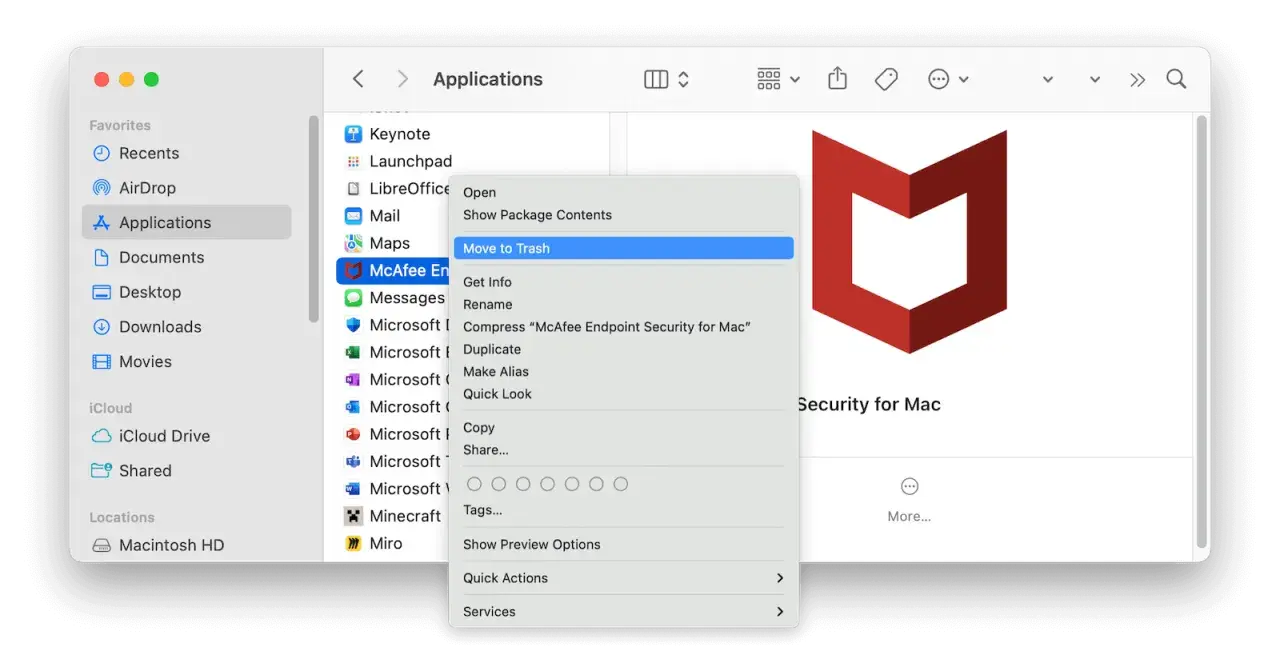
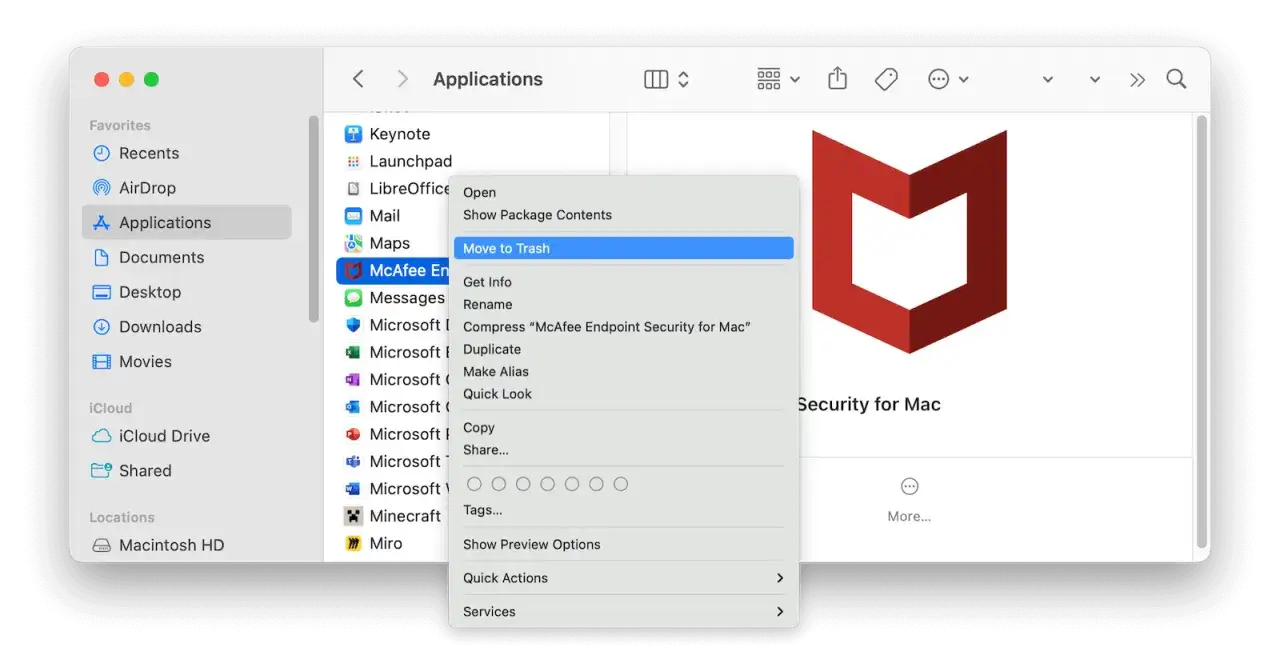
Wiele aplikacji na macOS, w tym te od McAfee, posiada własny, dedykowany deinstalator. Zazwyczaj można go znaleźć w folderze Aplikacje (Applications). Czasami deinstalator jest dostępny bezpośrednio z menu paska menu aplikacji McAfee, gdy jest ona uruchomiona. Poszukaj opcji typu "Uninstall McAfee" lub "Odinstaluj McAfee" i postępuj zgodnie z instrukcjami wyświetlanymi na ekranie. Jest to zazwyczaj najbezpieczniejszy i najskuteczniejszy sposób usunięcia programu na Macu.
Ręczne usuwanie aplikacji – czy jest konieczne i jak to zrobić
Jeśli dedykowany deinstalator nie działa lub nie możesz go znaleźć, istnieje możliwość ręcznego usunięcia aplikacji. Proces ten wymaga jednak większej ostrożności. Podstawowe kroki obejmują: przeciągnięcie ikony aplikacji McAfee z folderu Aplikacje do Kosza, a następnie opróżnienie Kosza. Jednakże, aby całkowicie usunąć wszystkie powiązane pliki, należy również przeszukać foldery systemowe. Zwróć szczególną uwagę na katalogi takie jak `~/Library/Application Support`, `~/Library/Preferences` oraz `~/Library/Caches`. W nich mogą znajdować się pliki konfiguracyjne i tymczasowe. Ostrzegam jednak, że nieprawidłowe usunięcie plików z folderu Library może spowodować problemy z działaniem innych aplikacji lub samego systemu macOS. Rób to tylko wtedy, gdy wiesz, co robisz.
Antywirus usunięty – co dalej? Zadbaj o bezpieczeństwo swojego komputera
Usunięcie programu antywirusowego, takiego jak McAfee, to ważny krok, ale należy pamiętać, że w tym momencie Twój komputer staje się bardziej narażony na ataki z zewnątrz. Brak aktywnej ochrony antywirusowej to jak otwarcie drzwi dla potencjalnych zagrożeń. Dlatego kluczowe jest natychmiastowe podjęcie kroków w celu zapewnienia ciągłego bezpieczeństwa systemu.
Dlaczego natychmiastowa aktywacja Microsoft Defender jest kluczowa
Na szczęście, system Windows posiada wbudowane, skuteczne narzędzie ochrony Microsoft Defender. Kiedy odinstalujesz zewnętrzny program antywirusowy, Windows zazwyczaj automatycznie wykrywa ten fakt i aktywuje Microsoft Defender, aby zapewnić ciągłość ochrony. Jest niezwykle ważne, abyś natychmiast po usunięciu McAfee sprawdził status swojego zabezpieczenia. Wejdź w "Ustawienia" systemu Windows, a następnie w "Zabezpieczenia Windows". Upewnij się, że ochrona antywirusowa jest aktywna i że Defender jest aktualny. Dzięki temu Twój komputer pozostanie chroniony przed wirusami i innymi zagrożeniami od razu po odinstalowaniu McAfee.
Czy potrzebujesz innego antywirusa? Krótkie porównanie alternatyw
Pytanie, czy pozostać przy Microsoft Defender, czy zainstalować inny program antywirusowy, jest częste. Microsoft Defender jest solidnym, darmowym rozwiązaniem, które jest dobrze zintegrowane z systemem Windows i zapewnia podstawową, ale skuteczną ochronę. Jest to często wystarczające dla przeciętnego użytkownika, który nie odwiedza podejrzanych stron ani nie pobiera plików z nieznanych źródeł. Z drugiej strony, płatne pakiety antywirusowe od renomowanych firm często oferują dodatkowe funkcje, takie jak zaawansowane zapory sieciowe, narzędzia do ochrony prywatności, menedżery haseł czy ochronę przed phishingiem. Wybór zależy od Twoich indywidualnych potrzeb, sposobu korzystania z komputera i budżetu. Zastanów się, jakiego rodzaju zagrożeń obawiasz się najbardziej i jakie dodatkowe funkcje byłyby dla Ciebie przydatne.Przeczytaj również: Biały wywiad (OSINT) - Jak legalnie pozyskiwać informacje?
Jak sprawdzić, czy po McAfee na pewno nie został żaden ślad
Chociaż narzędzie MCPR jest bardzo dokładne, zawsze warto przeprowadzić dodatkową weryfikację, aby mieć 100% pewności, że system jest czysty. Możesz to zrobić, ręcznie przeglądając kilka kluczowych lokalizacji w systemie. Sprawdź foldery takie jak `C:\Program Files`, `C:\Program Files (x86)`, `C:\ProgramData` oraz `C:\Users\[TwojaNazwaUżytkownika]\AppData`. Poszukaj wszelkich pozostałości po folderach lub plikach związanych z McAfee. Pamiętaj, że foldery `ProgramData` i `AppData` są domyślnie ukryte, więc musisz włączyć opcję wyświetlania ukrytych plików i folderów w Eksploratorze Windows. Dla bardziej zaawansowanych użytkowników, można również (z dużą ostrożnością!) przejrzeć rejestr systemowy Windows w poszukiwaniu wpisów dotyczących McAfee. Jeśli masz wątpliwości, możesz również skorzystać z zaufanych narzędzi do czyszczenia systemu, takich jak CCleaner, ale pamiętaj, aby używać ich świadomie i tworzyć punkty przywracania systemu przed jakimikolwiek zmianami.