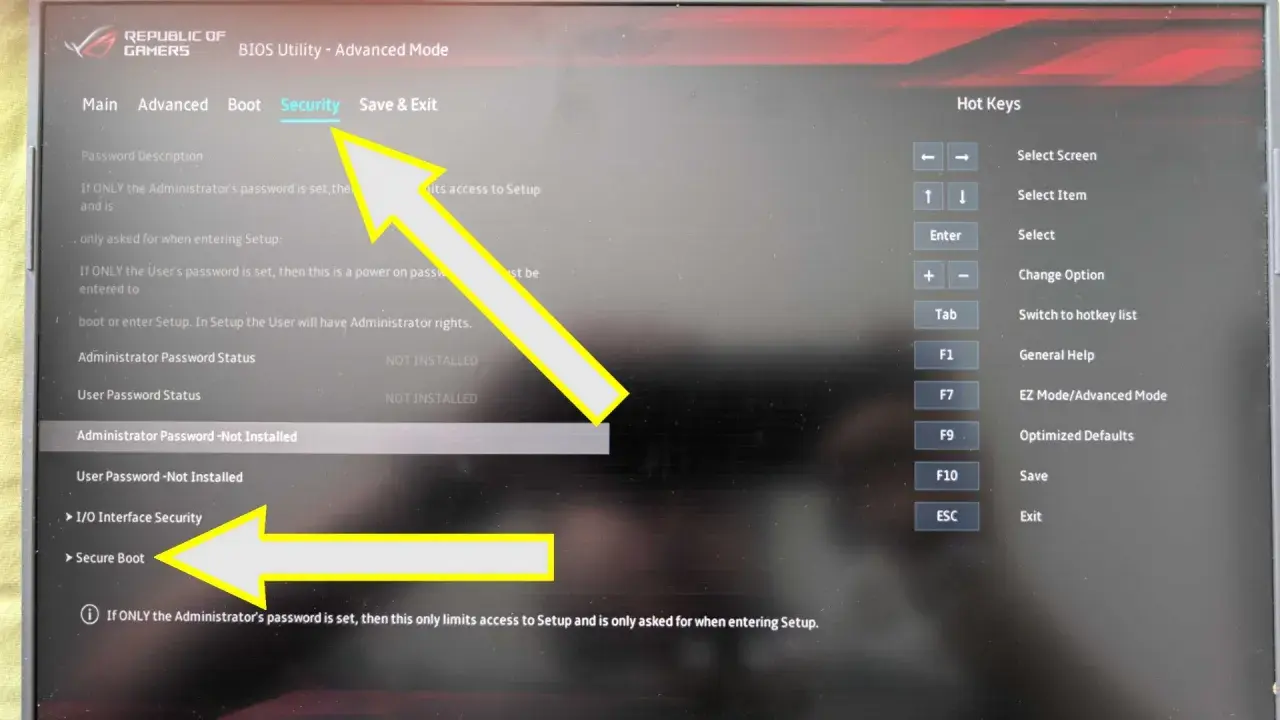
Secure Boot to jedna z tych funkcji, które zwykle warto zostawić włączone, ale przy instalacji Linuksa, starszego sprzętu albo niepodpisanego sterownika potrafi skutecznie zablokować start systemu. Poniżej pokazuję, jak wyłączyć Secure Boot bezpiecznie, kiedy ma to sens, jakie są skutki uboczne i jak wrócić do ustawień domyślnych bez zbędnego ryzyka.
Najważniejsze informacje na start
- Secure Boot działa w UEFI i sprawdza podpisy elementów startowych przed uruchomieniem systemu.
- Wyłącza się go w firmware płyty głównej, a nie w ustawieniach samego Windowsa czy Linuksa.
- Przed zmianą w Windows 11 warto wstrzymać BitLocker i zapisać klucz odzyskiwania.
- Na Linuksie często da się rozwiązać problem bez trwałego wyłączania ochrony, na przykład przez podpisane moduły albo MOK.
- Jeżeli opcja jest ukryta, najczęściej winny jest tryb Legacy/CSM, hasło administratora albo ustawienia kluczy.
Kiedy wyłączenie Secure Boot ma sens
Ja zwykle zaczynam od prostego pytania: czy problem naprawdę wynika z Secure Boot, czy z samego sterownika, jądra albo trybu startu? Wiele sytuacji da się naprawić bez wyłączania ochrony, a to ważne, bo Secure Boot zwiększa bezpieczeństwo łańcucha rozruchu. Wyłączam go dopiero wtedy, gdy mam konkretny powód i wiem, jak wrócę do poprzedniej konfiguracji.
| Scenariusz | Co zwykle robię | Dlaczego |
|---|---|---|
| Instalacja niestandardowego sterownika albo własnego modułu jądra | Rozważam wyłączenie tymczasowe albo podpisanie modułu | Podpisy mogą blokować ładowanie oprogramowania, które nie ma zaufanego certyfikatu |
| Dual boot z Linuksem | Najpierw sprawdzam, czy dystrybucja wspiera Secure Boot | Wiele systemów działa poprawnie bez żadnych obejść |
| Starszy system lub starszy sprzęt | Czasem trzeba przełączyć tryb bootowania | CSM i Secure Boot nie są projektowane do tego samego stylu startu |
| Windows 11 z BitLocker | Wstrzymuję ochronę i zapisuję klucz odzyskiwania | Zmiana łańcucha startu bywa traktowana jak ryzyko i uruchamia ekran odzyskiwania |
W praktyce to nie jest decyzja „na zawsze”. Jeśli problem da się rozwiązać podpisanym sterownikiem, nowszym jądrem albo poprawką firmware, to właśnie tak robię najpierw. Jeżeli jednak potrzebujesz ingerencji w boot chain, następny krok to znalezienie odpowiedniego miejsca w UEFI, bo tam producenci ukrywają tę opcję w różnych wariantach.
Gdzie ta opcja zwykle jest ukryta w UEFI
W praktyce Secure Boot wyłącza się w firmware płyty głównej, a nie w ustawieniach Windows czy Linuksa. Na nowych komputerach menu nazywa się już raczej UEFI, choć wielu użytkowników nadal mówi „BIOS” z przyzwyczajenia. Najczęściej wchodzę tam przez F2, F10, F12 albo Esc podczas startu, a z Windows przez Shift + restart i ścieżkę Rozwiąż problemy > Opcje zaawansowane > Ustawienia oprogramowania układowego UEFI.
| Nazwa w menu | Co zwykle oznacza |
|---|---|
| Secure Boot / Secure Boot Control | Główny przełącznik funkcji |
| OS Type / Other OS | Pośredni tryb, który bywa potrzebny zamiast prostego Off |
| Key Management / Restore Factory Keys | Sekcja kluczy służąca do przywracania domyślnego zaufania |
| Boot / Authentication / Security | Miejsca, w których producenci chowają tę opcję |
Jeżeli przełącznik jest wyszarzony, najpierw sprawdzam, czy firmware nie działa w trybie Legacy/CSM. CSM, czyli Compatibility Support Module, to warstwa udająca starszy BIOS, a w takim układzie Secure Boot często znika z menu albo przestaje mieć sens. To właśnie na tym etapie najłatwiej zrobić bałagan, więc zmianę trybu bootowania robię dopiero po zapisaniu poprzednich wartości.
Gdy już wiesz, gdzie szukać opcji, można przejść do procedury, która zmniejsza ryzyko pętli odzyskiwania BitLockera albo problemów z bootloaderem.
Jak zrobić to bezpiecznie krok po kroku
Ja robię to w tej kolejności, bo zmniejsza to ryzyko pętli odzyskiwania BitLockera albo problemów z bootloaderem. Microsoft wprost zaleca ostrożność przy zmianach w BIOS/UEFI i przypomina, że po instalacji niekompatybilnego sprzętu czasem trzeba wrócić do ustawień fabrycznych, aby Secure Boot dało się ponownie włączyć.
- Zapisz klucz odzyskiwania BitLocker i wstrzymaj ochronę systemowego dysku, jeśli używasz szyfrowania w Windows. To szczególnie ważne przed zmianą firmware i ustawień rozruchu.
- Sprawdź, czy naprawdę potrzebujesz wyłączenia. Jeśli problem dotyczy tylko jednego modułu lub sterownika, czasem wystarczy podpisanie go albo użycie mechanizmu MOK.
- Wejdź do UEFI i znajdź ustawienie Secure Boot. Szukaj też wariantów nazw, takich jak Secure Boot Control, OS Type albo Authentication.
- Ustaw funkcję na Disabled, Off albo przejdź na profil typu Other OS, jeśli producent tak to rozwiązał. Nie zmieniaj przy okazji innych opcji, jeśli nie wiesz, do czego służą.
- Zapisz zmiany i uruchom komputer ponownie. To zwykle wystarcza, aby nowa konfiguracja zaczęła obowiązywać.
- Po starcie sprawdź stan ochrony: w Windows przez
msinfo32, a w Linuksie przezmokutil --sb-state.
Jeżeli korzystasz z Ubuntu i nie chcesz wyłączać ochrony w firmware, czasem wystarcza podejście pośrednie: wyłączenie walidacji w shim zamiast całego Secure Boot. Dokumentacja Ubuntu opisuje to jako sensowną drogę przy oficjalnym jądrze i własnych modułach, bo pozwala zachować część zabezpieczeń przy jednoczesnym uruchomieniu potrzebnego oprogramowania.
Właśnie dlatego warto rozumieć, co dokładnie zmienia się po wyłączeniu ochrony, zanim zostawi się tę konfigurację na dłużej.
Co zmienia się po wyłączeniu na Windows i Linuxie
Różnica nie sprowadza się do jednego przełącznika. W Windows 11 Secure Boot jest częścią szerszego Trusted Boot, więc po jego wyłączeniu system nadal wystartuje, ale traci jedną z warstw weryfikacji kodu startowego. W praktyce oznacza to większą elastyczność dla starszego sprzętu, ale też słabszą ochronę przed bootkitem i innymi atakami na bardzo wczesnym etapie uruchamiania.
| Platforma | Co się zmienia | Kiedy to pomaga | Na co uważać |
|---|---|---|---|
| Windows 11 | Łatwiej uruchomić niekompatybilny sprzęt lub starsze narzędzia | Testowanie starej karty, sterownika albo nietypowego bootowania | BitLocker może poprosić o klucz odzyskiwania, a ochrona startu jest słabsza |
| Linux | Łatwiej uruchomić własne jądro lub moduły | Custom kernel, DKMS, debugowanie sterowników | Tracisz część kontroli nad tym, co startuje jako pierwsze |
| Ubuntu i pochodne | Da się często działać bez wyłączania ochrony w firmware | Gdy problemem jest tylko własny moduł albo dodatkowy sterownik | Warto sprawdzić MOK, czyli Machine Owner Key, zanim wyłączysz Secure Boot globalnie |
DKMS to mechanizm, który przebudowuje moduły po aktualizacji jądra, więc w Linuksie często rozwiązuje problem bez rozbrajania zabezpieczeń. Ja traktuję wyłączenie Secure Boot jako kompromis, nie jako wygodną domyślną konfigurację. Jeśli po kilku dniach problem nie wraca, warto wrócić do włączonego trybu i zamknąć temat.
Najczęściej kłopoty pojawiają się nie przy samej zmianie, tylko przy pierwszym restarcie albo później, gdy trzeba wrócić do Secure Boot.
Najczęstsze problemy i szybkie korekty
Tu zwykle pojawiają się trzy klasy błędów: opcja jest niewidoczna, system po zmianie nie startuje albo Windows żąda klucza odzyskiwania. W każdym z tych przypadków nie zaczynam od nerwowych prób, tylko od sprawdzenia boot order, kluczy firmware i stanu BitLockera.
| Objaw | Najczęstsza przyczyna | Co robię |
|---|---|---|
| Opcja jest wyszarzona | Firmware pracuje w Legacy/CSM albo wymaga hasła administratora | Przełączam na UEFI, wyłączam Legacy/CSM i ustawiam hasło w firmware, jeśli producent tego wymaga |
| Komputer nie bootuje po zmianie | Brak domyślnych kluczy, zła kolejność startu albo ręczne ustawienia Secure Boot | Przywracam factory keys, sprawdzam Boot order i w razie potrzeby resetuję tylko ustawienia firmware |
| Windows prosi o 48-cyfrowy klucz BitLocker | Zmienił się łańcuch rozruchu | Podaję recovery key, a potem wstrzymuję BitLocker przed kolejną zmianą |
| Secure Boot wraca po aktualizacji | Część firmware resetuje ustawienia do domyślnych | Sprawdzam aktualizację UEFI i ponownie ustawiam opcję |
Jeżeli producent oferuje przycisk przywracania domyślnych kluczy, używam go ostrożnie, bo to często najkrótsza droga do odzyskania startu. Gdy problem dotyczy tylko jednego urządzenia peryferyjnego albo jednego sterownika, nie zakładam od razu, że winny jest Secure Boot.
Jeżeli celem nie jest twardy wymóg sprzętowy, tylko wygoda, ja zwykle szukam rozwiązania pośredniego zamiast trwałego wyłączenia ochrony.
Kiedy lepiej zostawić tę ochronę włączoną
Secure Boot najlepiej zostawić włączony, gdy da się podpisać moduł, użyć MOK, zaktualizować firmware albo uruchomić dystrybucję, która normalnie współpracuje z tą funkcją. To szczególnie ważne na laptopach roboczych, gdzie warstwa startowa ma realne znaczenie dla bezpieczeństwa całego systemu.
- Użyj podpisanego sterownika lub modułu zamiast wyłączać ochronę na stałe.
- Na Linuksie sprawdź MOK, jeśli problem dotyczy własnych modułów jądra.
- W Windows zostaw Secure Boot włączony, jeśli komputer działa poprawnie, a problem dotyczy tylko starego sprzętu lub pojedynczej aplikacji.
- Po zakończeniu testów przywróć domyślne klucze i włącz Secure Boot ponownie.
W praktyce traktuję wyłączenie Secure Boot jako krok tymczasowy. Jeśli po zmianie wszystko działa, warto wrócić do bezpieczniejszej konfiguracji i zostawić otwarte tylko to, co rzeczywiście potrzebne: podpisany moduł, poprawnie skonfigurowany MOK albo aktualny firmware. Dzięki temu nie płacisz bezpieczeństwem za problem, który da się rozwiązać inaczej.
