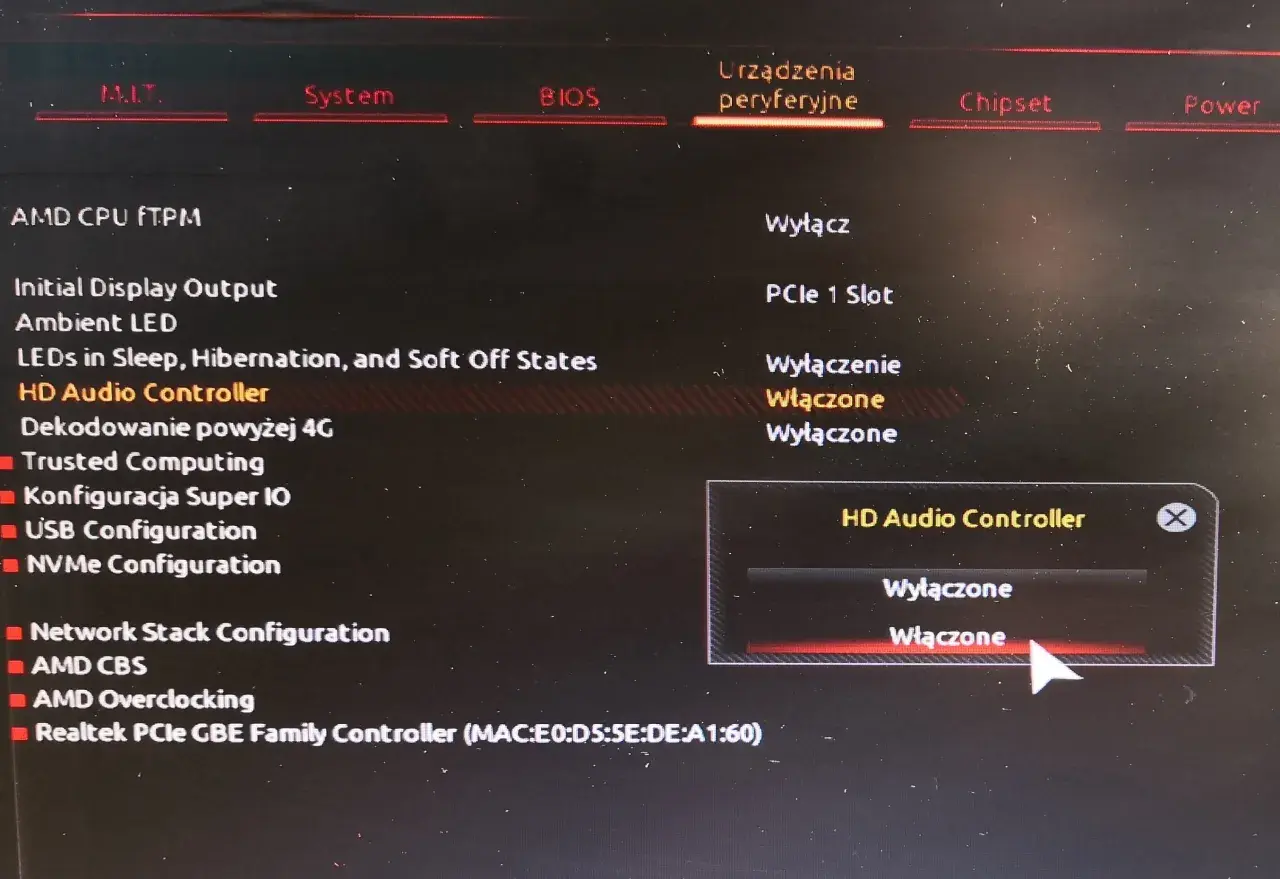
Niezależnie od tego, czy borykasz się z problemami z dźwiękiem, potrzebujesz zaktualizować sterowniki, czy po prostu chcesz poznać specyfikację swojego sprzętu, ten poradnik dostarczy Ci wszystkich niezbędnych informacji w przystępny sposób. Pokażę Ci, jak krok po kroku zidentyfikować kartę dźwiękową w Twoim komputerze.
Sprawdzenie karty dźwiękowej w Windows jest proste dzięki wbudowanym narzędziom
- Menedżer Urządzeń to najszybszy sposób na identyfikację modelu karty dźwiękowej.
- Narzędzie diagnostyczne DirectX (DxDiag) dostarcza szczegółowych informacji o sterownikach.
- Informacje o systemie (msinfo32) oferują zaawansowane dane techniczne urządzenia dźwiękowego.
- W przypadku problemów z rozpoznaniem karty, kluczowe może być sprawdzenie modelu płyty głównej.
- Zewnętrzne programy, takie jak CPU-Z, Speccy czy AIDA64, stanowią alternatywę dla wbudowanych narzędzi.
Dlaczego w ogóle warto wiedzieć, jaką masz kartę dźwiękową?
W dzisiejszych czasach dźwięk jest integralną częścią naszego cyfrowego życia. Od słuchania muzyki, przez oglądanie filmów, po granie w gry dobra jakość dźwięku potrafi znacząco wzbogacić te doświadczenia. Jednak, aby cieszyć się optymalnym dźwiękiem, musimy wiedzieć, jaki sprzęt odpowiada za jego przetwarzanie. Identyfikacja karty dźwiękowej jest kluczowa w wielu sytuacjach. Po pierwsze, gdy pojawiają się problemy z dźwiękiem brak dźwięku, nieprzyjemne szumy, trzaski czy zniekształcenia znajomość modelu karty pozwala na szybsze zdiagnozowanie problemu. Po drugie, po reinstalacji systemu Windows lub jego dużej aktualizacji, często konieczne jest ponowne zainstalowanie lub zaktualizowanie sterowników audio. Bez wiedzy o tym, jaką kartę posiadasz, pobranie właściwego oprogramowania staje się niemal niemożliwe. Po trzecie, jeśli planujesz zakup nowego sprzętu audio, na przykład słuchawek czy głośników, warto sprawdzić, czy Twoja karta dźwiękowa oferuje odpowiednie parametry i złącza, aby w pełni wykorzystać potencjał nowego nabytku. Wreszcie, przy sprzedaży komputera, podanie pełnej i dokładnej specyfikacji technicznej, w tym modelu karty dźwiękowej, jest standardem.
Kiedy identyfikacja karty dźwiękowej jest niezbędna?
Istnieje kilka konkretnych scenariuszy, w których znajomość dokładnego modelu karty dźwiękowej staje się wręcz niezbędna. Najczęściej spotykamy się z tym, gdy pojawiają się problemy z dźwiękiem od całkowitego jego braku, przez przerywanie, aż po niską jakość odtwarzania. W takich sytuacjach, bez wiedzy o karcie, nasze działania naprawcze mogą być chaotyczne i nieskuteczne. Kolejnym ważnym momentem jest instalacja lub aktualizacja sterowników. Po formacie systemu lub aktualizacji Windows, dźwięk może nagle przestać działać. Jak podaje Microsoft Support, wiele tego typu problemów można rozwiązać właśnie poprzez aktualizację sterowników. Bez znajomości modelu karty, znalezienie odpowiedniego sterownika jest jak szukanie igły w stogu siana. Planowanie zakupu nowego sprzętu audio, takiego jak wysokiej klasy słuchawki czy zestaw głośnikowy, również wymaga wiedzy o możliwościach naszej karty dźwiękowej. Czy obsłuży ona odpowiednie kodeki? Czy oferuje wystarczającą moc wyjściową? Te pytania można zadać tylko wtedy, gdy wiemy, z czym mamy do czynienia. Wreszcie, jeśli sprzedajesz komputer i chcesz podać jego pełną specyfikację, znajomość karty dźwiękowej jest kluczowa dla potencjalnego kupca.
Karta zintegrowana a dedykowana – szybkie wyjaśnienie różnic
Zanim zagłębimy się w metody identyfikacji, warto na chwilę zatrzymać się przy podstawowej klasyfikacji kart dźwiękowych. Wyróżniamy dwa główne typy: karty zintegrowane i karty dedykowane. Karta zintegrowana to układ dźwiękowy, który jest częścią płyty głównej komputera. Najczęściej spotykamy się z rozwiązaniami opartymi na chipsetach takich jak Realtek, VIA czy C-Media. Są one standardowym wyposażeniem większości komputerów stacjonarnych i laptopów, zapewniając podstawową funkcjonalność dźwiękową. Z kolei karta dedykowana to osobna karta rozszerzeń, którą instaluje się w slocie PCI-e na płycie głównej. Oferuje ona zazwyczaj znacznie lepszą jakość dźwięku, większą liczbę wejść i wyjść, a także dodatkowe funkcje, takie jak zaawansowane przetwarzanie dźwięku przestrzennego. Dedykowane karty są popularne wśród graczy, producentów muzyki, a także wśród audiofilów, dla których jakość dźwięku jest priorytetem. Metody identyfikacji obu typów kart są podobne, jednak w przypadku układów zintegrowanych, często musimy szukać sterowników na stronie internetowej producenta naszej płyty głównej, a nie bezpośrednio na stronie producenta chipsetu dźwiękowego.Metoda nr 1: Menedżer Urządzeń – najszybszy sposób na sprawdzenie karty dźwiękowej
Kiedy potrzebujemy szybko zorientować się, jaki sprzęt mamy zainstalowany w naszym komputerze, Menedżer Urządzeń jest naszym pierwszym i najpewniejszym wyborem. To wbudowane narzędzie systemu Windows, które gromadzi informacje o wszystkich podzespołach i ich sterownikach. Jest proste w obsłudze i dostępne praktycznie od ręki, co czyni je idealnym rozwiązaniem dla każdego użytkownika, niezależnie od poziomu zaawansowania technicznego.Jak otworzyć Menedżer Urządzeń w Windows 10 i 11? Instrukcja krok po kroku
Otwarcie Menedżera Urządzeń jest niezwykle proste i można to zrobić na kilka sposobów:
- Naciśnij kombinację klawiszy Windows + X na klawiaturze. Zobaczysz podręczne menu wybierz z niego opcję „Menedżer Urządzeń”.
- Alternatywnie, kliknij przycisk Start (ikona Windows w lewym dolnym rogu ekranu), a następnie w polu wyszukiwania wpisz „Menedżer Urządzeń”. System podpowie Ci odpowiednią aplikację kliknij w nią, aby ją uruchomić.
Gdzie szukać informacji o karcie dźwiękowej?
Po uruchomieniu Menedżera Urządzeń, naszym oczom ukaże się lista wszystkich podzespołów podzielonych na kategorie. Aby znaleźć kartę dźwiękową, zlokalizuj i rozwiń kategorię o nazwie „Kontrolery dźwięku, wideo i gier”. Pod tą nazwą znajdziesz wpis dotyczący Twojej karty dźwiękowej. Najczęściej będzie to nazwa producenta i modelu, na przykład „Realtek High Definition Audio” lub podobna. To właśnie tutaj znajduje się kluczowa informacja o tym, jaki układ dźwiękowy jest zainstalowany w Twoim komputerze.
Co oznacza żółty wykrzyknik przy nazwie urządzenia i jak to naprawić?
Jeśli obok nazwy Twojej karty dźwiękowej w Menedżerze Urządzeń widzisz żółty wykrzyknik, oznacza to, że występuje problem z jej sterownikiem. Może on być nieaktualny, uszkodzony, lub po prostu brakujący. Na szczęście, system Windows oferuje narzędzia do rozwiązania tego problemu. Kliknij prawym przyciskiem myszy na urządzeniu z wykrzyknikiem, a następnie wybierz „Aktualizuj sterownik”. Pojawią się dwie opcje: „Wyszukaj automatycznie zaktualizowane oprogramowanie sterownika” system spróbuje sam znaleźć najnowszy sterownik w internecie. Jeśli to nie pomoże, możesz spróbować opcji „Przeglądaj mój komputer w poszukiwaniu oprogramowania sterownika”, jeśli wcześniej pobrałeś odpowiednie pliki ze strony producenta. W większości przypadków, najlepszym i najbezpieczniejszym rozwiązaniem jest pobranie najnowszych sterowników bezpośrednio ze strony internetowej producenta karty dźwiękowej lub producenta Twojej płyty głównej (jeśli karta jest zintegrowana).
Metoda nr 2: Narzędzie DxDiag – skarbnica wiedzy dla graczy i nie tylko
Narzędzie diagnostyczne DirectX, znane jako DxDiag, to kolejny potężny, a jednocześnie łatwo dostępny zasób systemowy. Jest ono szczególnie cenione przez graczy i osoby, które potrzebują dogłębnych informacji nie tylko o karcie dźwiękowej, ale także o karcie graficznej i innych komponentach systemu. DxDiag dostarcza szczegółowych danych, które mogą być nieocenione przy rozwiązywaniu bardziej złożonych problemów z dźwiękiem lub kompatybilnością.
Jak uruchomić narzędzie diagnostyczne DirectX (DxDiag)?
Uruchomienie DxDiag jest równie proste jak otwarcie Menedżera Urządzeń:
- Naciśnij kombinację klawiszy Windows + R. Spowoduje to otwarcie okna „Uruchamianie”.
- W polu tekstowym wpisz komendę `dxdiag`.
- Naciśnij klawisz Enter lub kliknij przycisk „OK”.
- Jeśli system zapyta Cię o zgodę na sprawdzenie sterowników cyfrowo podpisanych, kliknij „Tak”, aby kontynuować.
Analiza zakładki „Dźwięk” – jakie informacje tam znajdziesz?
Po uruchomieniu DxDiag i ewentualnym potwierdzeniu sprawdzania sterowników, pojawi się okno z różnymi zakładkami. Kliknij zakładkę zatytułowaną „Dźwięk” (lub „Sound” w wersji angielskiej). Znajdziesz tam szereg cennych informacji. Przede wszystkim zobaczysz nazwę karty dźwiękowej oraz jej producenta. Co więcej, narzędzie wyświetli wersję zainstalowanego sterownika, jego datę, a także identyfikatory sprzętu. Te dane są niezwykle pomocne, zwłaszcza gdy zgłaszasz problem do działu wsparcia technicznego lub szukasz rozwiązania w internecie. Często to właśnie szczegółowe informacje z DxDiag są pierwszym krokiem w diagnozowaniu problemów z kompatybilnością gier czy aplikacji multimedialnych.
Do czego przyda Ci się informacja o wersji sterownika?
Znajomość dokładnej wersji sterownika karty dźwiękowej jest kluczowa z kilku powodów. Po pierwsze, pozwala ona na szybkie porównanie z najnowszymi dostępnymi sterownikami na stronie producenta. Jeśli wersja zainstalowana w Twoim systemie jest znacznie starsza, jej aktualizacja może rozwiązać wiele problemów z dźwiękiem, poprawić wydajność lub dodać nowe funkcje. Po drugie, w przypadku zgłaszania problemów technicznych, podanie dokładnej wersji sterownika znacząco ułatwia diagnozę. Stare lub niekompatybilne sterowniki są jedną z najczęstszych przyczyn niestabilności systemu audio, dlatego zawsze warto upewnić się, że korzystasz z najnowszej, stabilnej wersji.
Metoda nr 3: Informacje o systemie (msinfo32) – dla poszukujących szczegółów
Jeśli potrzebujesz naprawdę szczegółowych danych technicznych o swoim komputerze, w tym o karcie dźwiękowej, narzędzie „Informacje o systemie” (msinfo32) będzie doskonałym wyborem. Jest to bardzo rozbudowane narzędzie diagnostyczne, które dostarcza kompleksowego obrazu całego sprzętu i oprogramowania zainstalowanego w systemie. Dla zaawansowanych użytkowników lub w sytuacjach, gdy potrzebujemy bardzo specyficznych informacji, msinfo32 jest niezastąpione.
Krok po kroku: jak dotrzeć do szczegółów urządzenia dźwiękowego?
Aby uzyskać dostęp do informacji o karcie dźwiękowej za pomocą narzędzia „Informacje o systemie”, wykonaj następujące kroki:
- Naciśnij kombinację klawiszy Windows + R, aby otworzyć okno „Uruchamianie”.
- Wpisz komendę `msinfo32` i naciśnij Enter.
- Po uruchomieniu okna „Informacje o systemie”, w lewej części zobaczysz drzewo kategorii. Rozwiń gałąź zatytułowaną „Składniki”.
- Następnie rozwiń podkategorię „Multimedia”.
- Na samym końcu, kliknij na pozycję „Urządzenie dźwiękowe”.
Jakie zaawansowane dane o karcie dźwiękowej możesz tu znaleźć?
Po wybraniu „Urządzenie dźwiękowe”, w prawej części okna „Informacje o systemie” pojawi się lista niezwykle szczegółowych danych. Znajdziesz tam nie tylko podstawową nazwę urządzenia i producenta, ale także jego status (informujący, czy działa poprawnie), identyfikator PnP (Plug and Play), listę używanych plików sterowników, ich wersje, a nawet dokładną ścieżkę do pliku sterownika w systemie. Te informacje mogą być nieocenione przy rozwiązywaniu bardzo specyficznych problemów, w tym tych związanych z konfliktem sprzętu lub oprogramowania, a także podczas kontaktu z profesjonalnym wsparciem technicznym.
Co zrobić, gdy system Windows „nie widzi” Twojej karty dźwiękowej?
Zdarza się, że po pewnych operacjach na systemie, takich jak formatowanie dysku czy duża aktualizacja, komputer przestaje rozpoznawać naszą kartę dźwiękową. Jest to jedna z najbardziej frustrujących sytuacji, ponieważ pozbawia nas dźwięku. Na szczęście, zazwyczaj istnieją sposoby, aby sobie z tym poradzić, nawet jeśli system nie jest w stanie samodzielnie zidentyfikować sprzętu.
Problem: Karta dźwiękowa widoczna jako „Nieznane urządzenie”
Najczęstszym objawem problemu z rozpoznaniem karty dźwiękowej jest jej pojawienie się w Menedżerze Urządzeń jako „Nieznane urządzenie” lub jako „Urządzenie audio na magistrali High Definition Audio”, bez podania konkretnej nazwy producenta czy modelu. Taka sytuacja niemal zawsze oznacza, że system Windows nie posiada odpowiednich sterowników do obsługi tego konkretnego sprzętu. W takim przypadku kluczowe staje się ręczne zidentyfikowanie karty, aby móc pobrać właściwe oprogramowanie.
Jak zidentyfikować kartę na podstawie modelu płyty głównej (dla układów zintegrowanych)?
W przypadku większości komputerów stacjonarnych i wielu laptopów, karta dźwiękowa jest zintegrowana z płytą główną. Jeśli system nie rozpoznaje Twojego układu audio, pierwszym krokiem powinno być zidentyfikowanie modelu płyty głównej. Można to zrobić za pomocą narzędzi systemowych, na przykład wpisując `msinfo32` i szukając informacji o „Płycie głównej”, lub korzystając z zewnętrznych programów diagnostycznych. Gdy już poznasz dokładny model płyty głównej (np. ASUS PRIME B450-PLUS, MSI MAG B550 TOMAHAWK), odwiedź stronę internetową jej producenta. Tam, w sekcji „Wsparcie” lub „Sterowniki”, znajdziesz listę dostępnego oprogramowania dla Twojego modelu płyty. Kluczowe jest pobranie najnowszych sterowników audio, upewniając się, że są one przeznaczone dla Twojej wersji systemu Windows.
Kiedy warto sięgnąć po zewnętrzne programy?
Chociaż wbudowane narzędzia systemowe są zazwyczaj wystarczające, czasami warto sięgnąć po zewnętrzne, darmowe programy diagnostyczne. Mogą one dostarczyć bardziej szczegółowych informacji lub ułatwić identyfikację sprzętu, zwłaszcza gdy system Windows sprawia problemy. Oto kilka polecanych narzędzi:
- CPU-Z: Jest to niezwykle popularne narzędzie, które dostarcza mnóstwo informacji o procesorze, pamięci RAM i płycie głównej. W zakładce „Mainboard” znajdziesz dokładny model płyty głównej, co jest kluczowe do znalezienia sterowników dla zintegrowanej karty dźwiękowej.
- Speccy: Ten program oferuje bardzo czytelny i kompleksowy przegląd wszystkich podzespołów komputera. Znajdziesz tam szczegółowe informacje o karcie dźwiękowej, w tym jej model, producenta i wersję sterownika.
- AIDA64: Jest to bardziej zaawansowane narzędzie diagnostyczne, które oferuje niezwykle szczegółowe dane o całym systemie. Dostępna jest wersja próbna, która może być bardzo pomocna przy rozwiązywaniu skomplikowanych problemów.
Te programy są szczególnie użyteczne, gdy wbudowane narzędzia Windows nie dostarczają wystarczających informacji lub gdy problem z dźwiękiem wydaje się bardziej złożony niż zwykłe braki w sterownikach.
Znalazłem model karty dźwiękowej – co dalej?
Gratulacje! Udało Ci się zidentyfikować swoją kartę dźwiękową. To już połowa sukcesu. Teraz, gdy wiesz już, z jakim sprzętem masz do czynienia, czas na podjęcie kolejnych kroków, które pozwolą Ci rozwiązać istniejące problemy lub po prostu zoptymalizować działanie dźwięku w Twoim komputerze.
Gdzie bezpiecznie szukać najnowszych sterowników?
To niezwykle ważny punkt. Sterowniki należy pobierać wyłącznie z oficjalnych stron internetowych producentów sprzętu. Jeśli posiadasz dedykowaną kartę dźwiękową (np. Creative Sound Blaster), odwiedź stronę producenta tej karty. Jeśli Twoja karta dźwiękowa jest zintegrowana z płytą główną (np. Realtek na płycie ASUS), udaj się na stronę producenta płyty głównej. Dlaczego to takie ważne? Pobieranie sterowników z niezweryfikowanych źródeł, takich jak fora internetowe czy strony z „optymalizatorami sterowników”, niesie ze sobą ogromne ryzyko. Możesz pobrać niekompatybilne pliki, które uszkodzą system, lub co gorsza zainfekować swój komputer złośliwym oprogramowaniem (wirusami, trojanami). Zawsze trzymaj się oficjalnych źródeł. Przykładowo, jeśli Twoja karta to „Realtek High Definition Audio”, szukaj sterowników bezpośrednio na stronie Realtek lub na stronie producenta Twojej płyty głównej, jeśli jest to układ zintegrowany.
Przeczytaj również: Rodzaje zasilaczy komputerowych - Poznaj klucz do stabilnego PC
Jak sprawdzić, czy problem z dźwiękiem nie leży po stronie ustawień systemowych?
Zanim zaczniesz instalować nowe sterowniki lub zagłębiać się w skomplikowane procedury, warto upewnić się, że problem nie leży po stronie prostych ustawień systemowych. Często rozwiązanie jest na wyciągnięcie ręki:
- Poziom głośności: Sprawdź, czy głośność nie jest wyciszona ani ustawiona na bardzo niski poziom. Upewnij się, że sprawdziłeś zarówno główny suwak głośności w systemie, jak i poziomy głośności dla poszczególnych aplikacji, które możesz znaleźć w mikserze głośności (klikając prawym przyciskiem myszy na ikonę głośnika w zasobniku systemowym).
- Domyślne urządzenie odtwarzające: W systemie Windows może być podłączonych wiele urządzeń audio jednocześnie (np. głośniki, słuchawki, monitor z głośnikami). Upewnij się, że jako domyślne urządzenie odtwarzające wybrane jest to, którego aktualnie używasz. Możesz to sprawdzić, klikając prawym przyciskiem myszy na ikonę głośnika i wybierając „Otwórz ustawienia dźwięku” lub „Urządzenia do odtwarzania”.
- Narzędzie do rozwiązywania problemów: System Windows posiada wbudowane narzędzie, które potrafi automatycznie wykryć i naprawić wiele typowych problemów z dźwiękiem. Znajdziesz je zazwyczaj w Ustawieniach systemu, w sekcji „System”, a następnie „Dźwięk”, gdzie znajduje się opcja „Rozwiązywanie problemów”.
Czasami najprostsze rozwiązania okazują się najskuteczniejsze. Zanim przystąpisz do bardziej zaawansowanych kroków, poświęć chwilę na sprawdzenie tych podstawowych ustawień.
