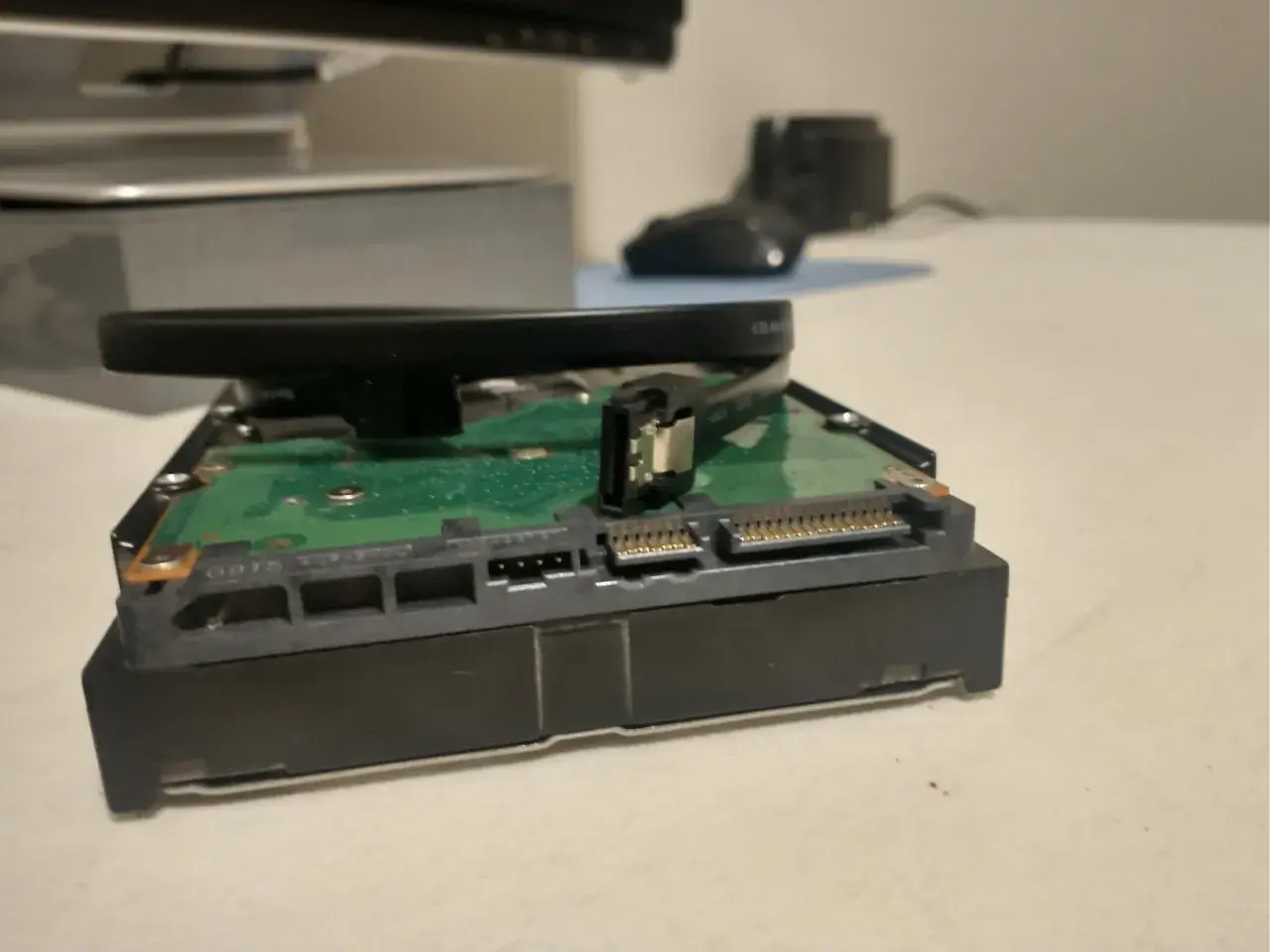
W dzisiejszym świecie komputerów, gdzie prędkość i wydajność są kluczowe, zrozumienie podstawowych komponentów jest niezbędne. Ten artykuł to kompleksowy przewodnik po interfejsie SATA, który od lat stanowi kręgosłup systemów pamięci masowej w komputerach, wyjaśniający jego rodzaje, zastosowania i rolę w kontekście nowoczesnych technologii.
SATA to standardowy interfejs do podłączania urządzeń pamięci masowej do płyty głównej komputera SATA (Serial Advanced Technology Attachment) to interfejs do podłączania dysków HDD, SSD i napędów optycznych. Istnieją trzy główne generacje: SATA I (1,5 Gbit/s), SATA II (3 Gbit/s) i SATA III (6 Gbit/s), które są wstecznie kompatybilne. SATA III (6 Gbit/s, ok. 600 MB/s) jest aktualnym standardem dla większości 2,5-calowych dysków SSD i HDD. Warianty obejmują eSATA (zewnętrzne) i mSATA (miniaturowe), choć mSATA jest w dużej mierze zastąpione przez M.2. SATA wykorzystuje dwa kable: sygnałowy (dane) i zasilający, i wciąż jest kluczowy dla pojemnych magazynów danych. Mimo pojawienia się szybszych NVMe, SATA pozostaje istotnym elementem płyt głównych ze względu na koszt i pojemność.
Czym jest wejście SATA i dlaczego wciąż go potrzebujesz w swoim komputerze?
Wejście SATA, czyli Serial Advanced Technology Attachment, to fundamentalny interfejs, który odgrywa kluczową rolę w komunikacji między urządzeniami pamięci masowej a płytą główną komputera. Jego podstawową funkcją jest zapewnienie stabilnego i szybkiego połączenia dla dysków twardych (HDD), dysków półprzewodnikowych (SSD) oraz napędów optycznych. Uniwersalność i długotrwała obecność tego standardu na rynku sprawiają, że jest on nadal niezwykle istotny w budowie i modernizacji komputerów.
Krótka historia rewolucji: Jak SATA zastąpiło stare taśmy IDE
Interfejs SATA zadebiutował na początku lat 2000., przynosząc ze sobą znaczącą rewolucję w sposobie podłączania dysków. Był on następcą starszej i znacznie wolniejszej technologii PATA, znanej szerzej jako IDE. Kluczowe zalety SATA nad PATA były od razu widoczne: cieńsze i bardziej elastyczne kable, które ułatwiały zarządzanie nimi w obudowie i poprawiały przepływ powietrza, znacznie wyższe prędkości transferu danych oraz wprowadzenie obsługi hot-pluggingu, czyli możliwości podłączania i odłączania urządzeń bez konieczności wyłączania komputera. To były kroki milowe w ewolucji pamięci masowej.
Identyfikacja bez pudła: Jak wyglądają porty SATA na płycie głównej i kable?
Rozpoznanie portów i kabli SATA jest zazwyczaj proste, nawet dla osób mniej zaawansowanych technicznie. Porty SATA na płycie głównej to małe, prostokątne złącza, które łatwo zidentyfikować dzięki charakterystycznemu wycięciu w kształcie litery "L". Często są one zgrupowane po kilka sztuk i mogą występować w różnych kolorach, takich jak czerwony, czarny czy niebieski, co może oznaczać różne kontrolery lub generacje portów.
Kable sygnałowe SATA są cienkie i płaskie, zakończone 7-pinowymi złączami, również w kształcie litery "L", co zapobiega ich nieprawidłowemu podłączeniu. Z kolei kable zasilające SATA są szersze i posiadają 15-pinowe złącza. Są one dostarczane bezpośrednio z zasilacza komputerowego i służą do zasilania podłączonego dysku lub napędu.
Do czego dokładnie służy port SATA w 2026 roku?
Mimo dynamicznego rozwoju technologii i rosnącej popularności szybszych złączy M.2 z protokołem NVMe, porty SATA wciąż odgrywają niezwykle ważną rolę w nowoczesnych komputerach. Są one standardowym wyposażeniem każdej płyty głównej i służą przede wszystkim do podłączania dysków SSD 2,5 cala oraz tradycyjnych dysków HDD. Te urządzenia, choć nie oferują prędkości porównywalnych z NVMe, są znacznie bardziej ekonomiczne i dostępne w większych pojemnościach. Dlatego też SATA jest idealnym rozwiązaniem do przechowywania dużych ilości danych, takich jak biblioteki gier, kolekcje filmów czy zdjęcia, gdzie ekstremalna prędkość dysku systemowego nie jest kluczowym priorytetem.
Od SATA I do SATA III: Jak prędkość złącza wpływa na wydajność Twojego dysku?
Każda kolejna generacja interfejsu SATA przynosiła znaczący wzrost przepustowości, co bezpośrednio przekładało się na wydajność podłączonych do niego urządzeń. Zrozumienie różnic między tymi generacjami jest kluczowe dla oceny, czy posiadany przez nas sprzęt działa z optymalną prędkością.
SATA I (1,5 Gbit/s): Wspomnienie z przeszłości
Pierwsza generacja, SATA I (znana również jako SATA 1.0), oferowała teoretyczną przepustowość na poziomie 1,5 Gbit/s, co w praktyce przekładało się na około 150 MB/s. Dziś jest to technologia uważana za przestarzałą i rzadko spotykana w nowych konstrukcjach komputerowych. Jednak w kontekście starszych systemów, gdzie wciąż można natknąć się na urządzenia wykorzystujące ten standard, warto znać jego możliwości.
SATA II (3 Gbit/s): Czy to złącze spowalnia dziś Twój komputer?
SATA II (wersja 2.0) stanowiło znaczący krok naprzód, podwajając przepustowość do 3 Gbit/s, co w praktyce daje około 300 MB/s. Choć jest to nadal wystarczająca prędkość dla większości tradycyjnych dysków twardych (HDD), dla nowoczesnych dysków SSD może stanowić już pewne ograniczenie. Jeśli Twój komputer posiada porty SATA II, a Ty chcesz w pełni wykorzystać potencjał szybkiego dysku SSD, może okazać się, że to właśnie ten interfejs spowalnia Twój system.
SATA III (6 Gbit/s): Złoty standard dla dysków SSD i HDD
SATA III (wersja 3.0) to obecnie najpopularniejszy i najczęściej spotykany standard, oferujący teoretyczną przepustowość 6 Gbit/s, co przekłada się na około 600 MB/s. Jest to "złoty standard", który pozwala na pełne wykorzystanie możliwości większości konsumenckich dysków SSD, a także jest standardem dla nowoczesnych dysków HDD. Dobra równowaga między wydajnością a kosztem sprawia, że SATA III jest idealnym wyborem dla szerokiego grona użytkowników.
Zasada kompatybilności wstecznej: Czy dysk SATA III zadziała w starszym porcie?
Jedną z kluczowych zalet standardu SATA jest jego kompatybilność wsteczna. Oznacza to, że nowsze urządzenie, na przykład dysk SSD z interfejsem SATA III, bez problemu podłączysz do starszego portu SATA II lub nawet SATA I na płycie głównej. Należy jednak pamiętać, że w takiej sytuacji prędkość transferu danych zostanie ograniczona do możliwości najwolniejszego elementu w tym połączeniu. Przykładowo, dysk SATA III podłączony do portu SATA II będzie działał z maksymalną prędkością 300 MB/s, a nie 600 MB/s, które jest w stanie zaoferować.
Nie tylko jeden rodzaj złącza: Poznaj warianty portu SATA
Standard SATA ewoluował, a wraz z nim pojawiły się jego specjalistyczne warianty, zaprojektowane z myślą o różnych potrzebach i ograniczeniach przestrzennych urządzeń. Poznajmy te mniej typowe, ale wciąż istotne formy interfejsu.
eSATA: Gdy potrzebujesz podłączyć dysk zewnętrzny bez utraty prędkości
eSATA, czyli External SATA, było odpowiedzią na potrzebę szybkiego podłączania zewnętrznych dysków. W przeciwieństwie do ówczesnych standardów USB 2.0, eSATA oferowało pełną prędkość interfejsu SATA, co czyniło je atrakcyjnym rozwiązaniem dla profesjonalistów i entuzjastów wymagających szybkiego dostępu do danych na zewnętrznych nośnikach. Choć obecnie jego popularność znacznie spadła na rzecz szybszych standardów USB (3.0, 3.1, USB4) i Thunderbolt, wciąż można spotkać urządzenia z tym złączem.
mSATA i M.2 SATA: Miniaturowe złącza do zadań specjalnych
W odpowiedzi na rosnącą miniaturyzację urządzeń, powstało złącze mSATA (mini-SATA). Była to znacznie mniejsza wersja standardowego portu SATA, idealna do zastosowania w laptopach i ultraprzenośnych komputerach. Obecnie mSATA zostało w dużej mierze wyparte przez bardziej uniwersalne i wydajne złącze M.2. Warto jednak zaznaczyć, że format M.2 jest jedynie fizyczną formą złącza, a może ono obsługiwać zarówno protokół SATA, jak i znacznie szybszy protokół NVMe. M.2 SATA oferuje prędkości porównywalne z SATA III, ale w znacznie mniejszej obudowie, co czyni je doskonałym wyborem dla nowoczesnych ultrabooków i kompaktowych komputerów typu Mini-PC.
Podłączanie dysku krok po kroku: Praktyczny poradnik bez tajemnic
Montaż dysku SATA w komputerze jest procesem stosunkowo prostym, który można przeprowadzić samodzielnie, postępując zgodnie z poniższymi krokami. Pamiętaj o zachowaniu ostrożności i dokładności.
Krok 1: Lokalizacja portów SATA i przygotowanie kabli
- Przed rozpoczęciem jakichkolwiek prac przy komputerze, upewnij się, że jest on wyłączony i odłączony od zasilania.
- Otwórz obudowę komputera, zazwyczaj odkręcając boczne panele.
- Zlokalizuj wolne porty SATA na płycie głównej. Zazwyczaj są one zgrupowane i mogą mieć różne kolory.
- Przygotuj dwa rodzaje kabli: cienki kabel sygnałowy SATA (z prostokątnymi złączami w kształcie litery "L") oraz szerszy kabel zasilający SATA, który wychodzi z zasilacza komputera.
- Przygotuj miejsce na nowy dysk w obudowie komputera zazwyczaj są to specjalne zatoczki lub punkty montażowe.
Krok 2: Podłączanie kabla sygnałowego – gdzie go wpiąć?
- Podłącz jeden koniec kabla sygnałowego SATA do portu na nowym dysku. Upewnij się, że złącze jest prawidłowo zorientowane, zgodnie z kształtem litery "L".
- Drugi koniec kabla sygnałowego podłącz do wolnego portu SATA na płycie głównej.
- Delikatnie dociśnij oba końce kabla, aż poczujesz lub usłyszysz charakterystyczne kliknięcie, szczególnie jeśli kable są wyposażone w zatrzaski.
Krok 3: Podłączanie kabla zasilającego – klucz do uruchomienia dysku
- Podłącz szeroki kabel zasilający SATA, pochodzący z zasilacza komputera, do odpowiedniego portu na dysku.
- Upewnij się, że połączenie jest solidne i bezpieczne. Brak zasilania uniemożliwi działanie dysku, nawet jeśli kabel sygnałowy jest poprawnie podłączony.
Najczęstsze błędy przy montażu i jak ich uniknąć
- Luźne połączenia kabli: Zawsze upewnij się, że oba kable (sygnałowy i zasilający) są mocno i do końca wpięte.
- Podłączenie kabla sygnałowego do niewłaściwego portu: Sprawdź, czy używasz portu SATA, a nie innego złącza na płycie głównej.
- Brak zasilania: Upewnij się, że kabel zasilający jest podłączony zarówno do dysku, jak i do zasilacza.
- Nieprawidłowa orientacja złącza: Kształt litery "L" w kablach sygnałowych zapobiega błędnemu podłączeniu, ale zawsze warto sprawdzić orientację przed wpięciem.
- Brak inicjalizacji nowego dysku w systemie operacyjnym: Pamiętaj, że nowe dyski, zwłaszcza SSD, wymagają inicjalizacji i formatowania w narzędziach systemowych (np. Zarządzanie Dyskami w Windows) przed użyciem.
Wielka bitwa standardów: SATA kontra NVMe (M.2) – co wybrać w 2026 roku?
Wybór między interfejsem SATA a nowszym, znacznie szybszym standardem NVMe, wykorzystującym złącze M.2, to jedna z kluczowych decyzji przy budowie lub modernizacji komputera. Choć NVMe oferuje imponujące prędkości, SATA wciąż ma swoje mocne strony.
Prędkość to nie wszystko? Gdzie SATA wciąż wygrywa z NVMe
Porównanie teoretycznych prędkości jest miażdżące dla SATA. Maksymalna przepustowość SATA III to około 600 MB/s. Tymczasem dyski NVMe, korzystające z magistrali PCIe, mogą osiągać prędkości rzędu 3500 MB/s (PCIe 3.0), 7000 MB/s (PCIe 4.0), a nawet ponad 14000 MB/s (PCIe 5.0). Jednakże, w kategoriach kosztu za gigabajt, SATA wciąż często wychodzi zwycięsko. Jest to szczególnie widoczne w przypadku tradycyjnych dysków HDD oraz tańszych i pojemniejszych dysków SSD 2,5 cala. Dla wielu codziennych zadań, takich jak przeglądanie internetu, praca biurowa czy nawet granie, różnica w prędkości między dyskiem SSD SATA a NVMe może być niezauważalna dla przeciętnego użytkownika.
NVMe dla systemu, SATA dla danych: Idealna konfiguracja dla gracza i profesjonalisty
Optymalna konfiguracja dla wielu użytkowników to połączenie obu technologii. Zaleca się zainstalowanie systemu operacyjnego i najczęściej używanych aplikacji lub gier na szybkim dysku NVMe (M.2), co zapewni błyskawiczny start systemu i szybkie ładowanie programów. Jednocześnie, do przechowywania dużych plików, bibliotek gier, multimediów czy archiwów, świetnie nadadzą się pojemne i bardziej ekonomiczne dyski SATA SSD lub tradycyjne dyski HDD. Taka strategia pozwala cieszyć się wysoką wydajnością tam, gdzie jest ona najbardziej potrzebna, przy jednoczesnym zachowaniu rozsądnych kosztów i dużej przestrzeni dyskowej.
Jak sprawdzić, czy Twoja płyta główna obsługuje dyski NVMe?
Aby dowiedzieć się, czy Twoja płyta główna jest gotowa na współpracę z dyskami NVMe, możesz wykonać kilka prostych kroków:
- Sprawdź instrukcję obsługi płyty głównej: Jest to najbardziej wiarygodne źródło informacji o specyfikacji Twojej płyty.
- Wizualnie zlokalizuj złącze M.2: Na płycie głównej poszukaj slotu M.2. Często jest on oznaczony.
- Zweryfikuj klucz złącza M.2: Złącza M.2 mogą mieć różne "klucze" (np. B-key, M-key, B+M key), które determinują ich funkcjonalność. Nie każde złącze M.2 obsługuje protokół NVMe niektóre mogą być przeznaczone wyłącznie dla dysków M.2 SATA.
- Sprawdź ustawienia BIOS/UEFI: W ustawieniach BIOS/UEFI płyty głównej często można znaleźć opcje dotyczące obsługi NVMe.
Co zrobić, gdy brakuje wolnych portów SATA?
Zdarza się, że w komputerze brakuje nam wolnych portów SATA do podłączenia kolejnych dysków. Na szczęście istnieją proste i skuteczne rozwiązania tego problemu.
Karty rozszerzeń na PCI Express: Prosty sposób na dodatkowe złącza
Najprostszym sposobem na dodanie nowych portów SATA jest instalacja karty rozszerzeń. Są to niewielkie karty montowane w wolnym slocie PCI Express (PCIe) na płycie głównej, które udostępniają dodatkowe złącza SATA. Dostępne są karty o różnej przepustowości, zależnej od typu slotu PCIe (np. PCIe x1, x4), co pozwala na dobranie rozwiązania optymalnego dla potrzeb i możliwości komputera. Jest to efektywne i relatywnie niedrogie rozwiązanie dla użytkowników, którzy potrzebują podłączyć więcej niż standardowo oferuje płyta główna.
Przeczytaj również: Klawiatura numeryczna nie działa? Jak włączyć i ustawić na stałe
Zarządzanie kablami SATA dla lepszego przepływu powietrza w obudowie
Nawet jeśli masz wystarczającą liczbę portów, odpowiednie zarządzanie kablami SATA (zarówno sygnałowymi, jak i zasilającymi) jest kluczowe. Dobre ułożenie kabli nie tylko poprawia estetykę wnętrza obudowy, ale przede wszystkim znacząco wpływa na lepszy przepływ powietrza. Optymalny ruch powietrza jest niezbędny do efektywnego chłodzenia komponentów, co przekłada się na stabilność pracy całego systemu. Proste techniki, takie jak prowadzenie kabli za tacką płyty głównej i spinanie ich opaskami, mogą zdziałać cuda.Kluczowe wnioski: Jaką rolę odgrywa dziś interfejs SATA w budowie wydajnego PC?
Podsumowując, interfejs SATA, mimo pojawienia się szybszych technologii jak NVMe, wciąż odgrywa niezastąpioną rolę w budowie wydajnego i funkcjonalnego komputera. Jest to przede wszystkim ekonomiczne i niezawodne rozwiązanie do magazynowania dużych ilości danych na dyskach HDD oraz popularnych dyskach SSD 2,5 cala. SATA i NVMe nie są wrogami, lecz raczej partnerami, którzy wzajemnie się uzupełniają, tworząc elastyczne i wydajne konfiguracje dopasowane do różnorodnych potrzeb użytkowników. Zrozumienie roli i możliwości SATA jest kluczowe dla każdego, kto chce świadomie modernizować lub budować swój komputer, osiągając optymalny balans między wydajnością a kosztami.
