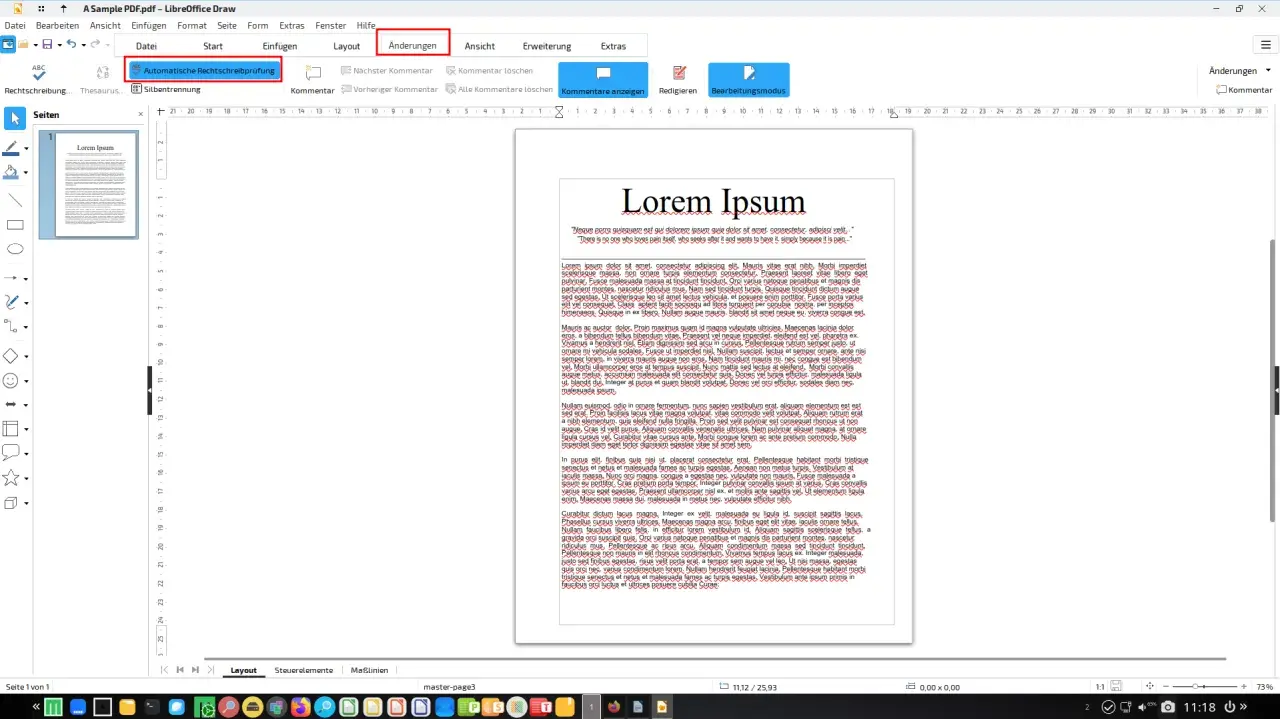
Draw z pakietu LibreOffice to jedno z tych narzędzi, które w Linuksie łatwo przeoczyć, a potem okazuje się bardzo praktyczne: do schematów, prostych diagramów, poprawek PDF i szybkiej grafiki wektorowej. W sieci bywa też zapisywany jako libre draw, ale w praktyce chodzi o ten sam moduł dostępny w większości popularnych dystrybucji.
W tym artykule pokazuję, co ten program robi dobrze, gdzie ma ograniczenia, jak go sensownie zainstalować na Linuxie i kiedy lepiej sięgnąć po Inkscape albo Dia. Dzięki temu łatwiej ocenisz, czy to narzędzie pasuje do twojego stylu pracy, czy tylko zajmie miejsce obok innych aplikacji biurowych.
Najważniejsze rzeczy, które warto wiedzieć przed pracą z Draw
- LibreOffice Draw to moduł do grafiki wektorowej, diagramów i prostych ilustracji, a nie pełnoprawny program do zaawansowanego designu.
- Na Linuksie najczęściej instalujesz go z repozytorium swojej dystrybucji albo jako oficjalny pakiet LibreOffice w wariancie deb lub rpm.
- Najlepiej sprawdza się przy schematach, dokumentacji technicznej, prostych mapach procesów i szybkich poprawkach w PDF.
- Do ilustracji, logo i bardziej precyzyjnej pracy wektorowej zwykle wygodniejszy jest Inkscape.
- Do czystych diagramów strukturalnych i prostych flowchartów sensowną alternatywą pozostaje Dia.
- Najbezpieczniej trzymać pliki źródłowe w ODG, a PDF lub PNG traktować jako format wyjściowy.
Czym jest Draw i dlaczego ma sens na Linuksie
Draw to składnik LibreOffice, a nie osobna, ciężka aplikacja wyjęta z innego ekosystemu. Według pomocy LibreOffice program tworzy grafikę wektorową, pracuje na liniach i krzywych opisanych matematycznie, a do tego obsługuje siatki, linie pomocnicze, łączniki i eksport do popularnych formatów graficznych. W praktyce oznacza to, że nadaje się zarówno do prostych szkiców, jak i do bardziej uporządkowanych diagramów w dokumentacji.
Ja patrzę na Draw jak na rozsądny kompromis: nie próbuje być wyspecjalizowanym kombajnem do ilustracji, ale daje wystarczająco dużo możliwości, żeby nie wychodzić poza jeden pakiet biurowy. To ważne zwłaszcza w Linuksie, gdzie wiele osób chce mieć narzędzie lekkie, przewidywalne i dobrze zintegrowane z resztą systemu. Jeśli pracujesz z Writerem, Calc albo Impress, to bardzo wygodne, że schematy możesz tworzyć w tym samym środowisku. Dzięki temu łatwiej przejść od tekstu do diagramu, a potem wrócić do dokumentu bez sztucznego przeskakiwania między programami.
To podejście ma jeszcze jedną zaletę: Draw nie wymusza na tobie osobnego workflow dla każdego drobnego wykresu czy planszy. Wystarczy, że potrzebujesz czytelnego obrazu, a nie artystycznej ilustracji, i już wiesz, że jesteś w dobrym miejscu. To prowadzi do pytania, przy jakich zadaniach Draw faktycznie błyszczy, a przy jakich zaczyna się męczyć.

Gdzie Draw sprawdza się najlepiej
Największą siłą Draw nie jest efekt „wow”, tylko powtarzalność i porządek. Jeśli robisz dokumentację techniczną, instrukcje, schematy procesów albo proste mapy infrastruktury, program daje dokładnie tyle kontroli, ile zwykle potrzeba. Nie walczysz z nadmiarem opcji, tylko układasz elementy, łączysz je liniami i eksportujesz gotowy materiał do dalszego użycia.
- Diagramy przepływu - przydają się w opisie procedur, decyzji biznesowych i prostych procesów IT.
- Schematy sieci i topologii - szybciej zrobisz tu czytelny rysunek niż w edytorze nastawionym na ilustrację artystyczną.
- Infografiki do dokumentów - gdy obraz ma wspierać tekst, a nie go dominować.
- Poprawki w PDF - zwłaszcza gdy trzeba przesunąć element, dodać adnotację albo poprawić fragment wizualny.
- Proste grafiki do bloga lub dokumentacji - eksport do PNG i PDF jest tu po prostu wygodny.
Warto też jasno powiedzieć, gdzie Draw zaczyna być średnim wyborem. Jeśli projektujesz logo, dopracowujesz typografię albo potrzebujesz bardzo precyzyjnej edycji ścieżek, lepiej sięgnąć po wyspecjalizowany program. Draw jest dobry wtedy, gdy grafika ma wspierać treść, a nie stanowić samodzielny projekt artystyczny. Z takiego rozróżnienia naturalnie wynika pytanie, jak najlepiej go zainstalować na konkretnych dystrybucjach.
Jak zainstalować Draw na różnych dystrybucjach
Jak podaje LibreOffice, pakiety są dostępne dla Linuxa w wariantach deb i rpm, a obok tego istnieją też wydania jako Flatpak, Snap i AppImage. To dobra wiadomość dla użytkowników różnych dystrybucji, bo nie jesteś skazany na jeden model instalacji. Ja zwykle patrzę na to prosto: jeśli chcesz stabilności i integracji z systemem, bierzesz repozytorium dystrybucji; jeśli zależy ci na większej powtarzalności między różnymi maszynami, wybierasz format niezależny od distro.
| Metoda instalacji | Kiedy ma sens | Plus | Minus |
|---|---|---|---|
| Repozytorium dystrybucji | Gdy chcesz najprostszej integracji z systemem i aktualizacji razem z nim | Najmniej tarcia, dobre dopasowanie do środowiska | Wersja bywa starsza niż oficjalne wydanie upstream |
| Oficjalny pakiet LibreOffice | Gdy zależy ci na nowszej gałęzi niż ta dostępna w repozytorium | Bezpośredni pakiet od projektu | Trzeba pilnować aktualizacji samodzielnie |
| Flatpak | Gdy chcesz powtarzalnego środowiska na różnych dystrybucjach | Dobre dla osób pracujących na wielu komputerach | Większy rozmiar i czasem mniej naturalna integracja z pulpitem |
| Snap lub AppImage | Gdy liczy się szybki start albo prosty wariant przenośny | Łatwo uruchomić bez rozbudowanej konfiguracji | Nie każdemu odpowiada taki model dystrybucji aplikacji |
Na Debianie i Ubuntu najczęściej spotkasz osobny pakiet Draw w obrębie LibreOffice, a w dystrybucjach RPM instalacja wygląda podobnie, tylko przez własny menedżer pakietów. W praktyce nie warto komplikować sobie życia: jeśli pakiet jest dostępny w repozytorium twojej dystrybucji i wersja nie jest mocno przestarzała, to zwykle jest to najrozsądniejszy wybór. Gdy jednak zaczynasz pracować z plikami zewnętrznymi, zwłaszcza PDF-ami, pojawia się kilka ważnych niuansów.
Praca z plikami i PDF-ami wymaga odrobiny ostrożności
Draw bardzo często kusi użytkowników jedną konkretną funkcją: otwieraniem i edycją PDF-ów. To bywa naprawdę użyteczne, ale tylko do pewnego momentu. Prosty dokument z kilkoma elementami graficznymi zwykle zachowuje się dobrze, natomiast złożone PDF-y, formularze, nietypowe fonty albo bardzo precyzyjne układy mogą się rozjechać po imporcie. To nie jest wada jednego programu, tylko ograniczenie samego formatu i sposobu, w jaki Draw interpretuje cudzy plik.
Najbardziej praktyczny scenariusz wygląda tak: otwierasz prosty PDF, poprawiasz element wizualny, zapisujesz wersję roboczą, a dopiero później eksportujesz gotowy plik do PDF lub PNG. Warto pamiętać, że Draw obsługuje eksport do popularnych formatów graficznych, takich jak BMP, GIF, JPG i PNG, więc dobrze nadaje się do przygotowania obrazu do dokumentacji albo artykułu. Według pomocy LibreOffice program działa właśnie jako narzędzie wektorowe z możliwością eksportu do takich formatów, więc nie chodzi tu o przypadkową funkcję poboczną, tylko o jeden z jego rzeczywistych atutów.
- Zawsze trzymaj kopię oryginału, zanim zaczniesz edycję PDF.
- Jeśli plik jest złożony, sprawdź wyświetlanie każdej strony osobno.
- Do pracy archiwalnej zapisuj źródło w
ODG, a eksport traktuj jako wersję końcową.
Takie podejście oszczędza sporo nerwów, bo Draw jest dobry w praktycznych poprawkach, ale nie udaje uniwersalnego edytora PDF. To płynnie prowadzi do porównania z narzędziami, które są bardziej wyspecjalizowane.
Draw, Inkscape czy Dia
Jeśli ktoś pyta mnie, które narzędzie wybrać, odpowiadam bez owijania: to zależy od zadania. Draw jest najbardziej sensowny wtedy, gdy potrzebujesz narzędzia „wystarczająco dobrego” do grafiki w pakiecie biurowym. Inkscape daje więcej mocy do pracy wektorowej, a Dia bywa wygodniejsza przy diagramach strukturalnych. Różnica nie polega na tym, że jedno jest „lepsze”, tylko na tym, jakiego efektu oczekujesz i ile czasu chcesz poświęcić na opanowanie interfejsu.
| Narzędzie | Najmocniejsze strony | Ograniczenia | Dla kogo |
|---|---|---|---|
| LibreOffice Draw | Diagramy, schematy, szybkie poprawki, integracja z dokumentami | Mniej wygodne do zaawansowanej ilustracji i precyzyjnego rysunku | Dla osób pracujących głównie w pakiecie biurowym |
| Inkscape | Pełnoprawna grafika wektorowa, SVG, większa kontrola nad detalem | Większy próg wejścia, więcej opcji niż potrzebuje przeciętny użytkownik biurowy | Dla osób robiących logo, ilustracje i dopracowane grafiki |
| Dia | Proste, strukturalne diagramy i schematy blokowe | Węższy zakres zastosowań niż w Draw lub Inkscape | Dla osób skupionych na diagramach technicznych |
W mojej ocenie Draw wygrywa tam, gdzie liczy się szybkość i spójność z resztą dokumentu. Jeśli zaczynasz walczyć z narzędziem zamiast układać treść, to zwykle znak, że trzeba zmienić program, a nie cisnąć dalej. Właśnie dlatego warto znać typowe błędy, które najczęściej psują doświadczenie nowym użytkownikom.
Najczęstsze błędy, które psują doświadczenie
Największy błąd polega na oczekiwaniu, że Draw zastąpi wyspecjalizowany edytor wektorowy. To kończy się rozczarowaniem, bo program ma zupełnie inną filozofię. Drugi częsty problem to traktowanie go jak narzędzia do „naprawiania każdego PDF-a”, co też działa tylko częściowo. W praktyce dużo lepiej sprawdza się podejście zadaniowe: krótka praca, prosty cel, szybki eksport.
- Używanie go do zbyt złożonej grafiki - jeśli projekt wymaga precyzyjnej kontroli ścieżek, lepiej wybrać Inkscape.
- Brak siatek i prowadnic - bez nich nawet prosty diagram zaczyna wyglądać chaotycznie.
- Próba edycji ciężkiego PDF-a bez kontroli efektu - trzeba sprawdzać, co naprawdę zostało zaimportowane.
- Zapisywanie tylko pliku końcowego - bez oryginału ODG każda późniejsza poprawka staje się uciążliwa.
- Instalacja z przypadkowo starego repozytorium - w Linuksie różnica między wersjami potrafi mieć znaczenie dla stabilności i importu plików.
Jeśli unikniesz tych pułapek, Draw staje się po prostu solidnym narzędziem roboczym, a nie źródłem frustracji. Zostaje już tylko praktyczna decyzja: jaki wariant wybrać na start, żeby nie utrudnić sobie życia w codziennej pracy.
Najrozsądniejszy wybór na start to prostota i spójność
Gdybym miał doradzać komuś na czystym, codziennym stanowisku Linuksowym, zacząłbym od najprostszej opcji: pakiet z repozytorium dystrybucji. To zwykle daje najlepszą integrację z systemem, aktualizacje razem z resztą aplikacji i najmniej dodatkowych decyzji. Jeżeli jednak pracujesz na kilku komputerach albo testujesz różne dystrybucje, wygodniejszy bywa Flatpak, bo daje bardziej powtarzalne środowisko.
- Stabilne biuro na jednej dystrybucji - wybierz repozytorium systemowe.
- Wiele komputerów, różne distro - wybierz Flatpak.
- Praca z dokumentami i schematami - trzymaj źródła w ODG, a eksport rób do PDF lub PNG.
- Ilustracja i grafika użytkowa - rozważ od razu Inkscape, bo Draw szybko pokaże swoje granice.
Jeśli potrzebujesz jednego narzędzia do diagramów, prostych schematów i lekkich poprawek graficznych w środowisku Linux, Draw jest wyborem sensownym i bezpretensjonalnym. Jeśli chcesz pełnej swobody ilustracyjnej albo zaawansowanej pracy nad wektorami, lepiej od razu sięgnąć po program wyspecjalizowany i traktować Draw jako narzędzie pomocnicze, a nie główne.
