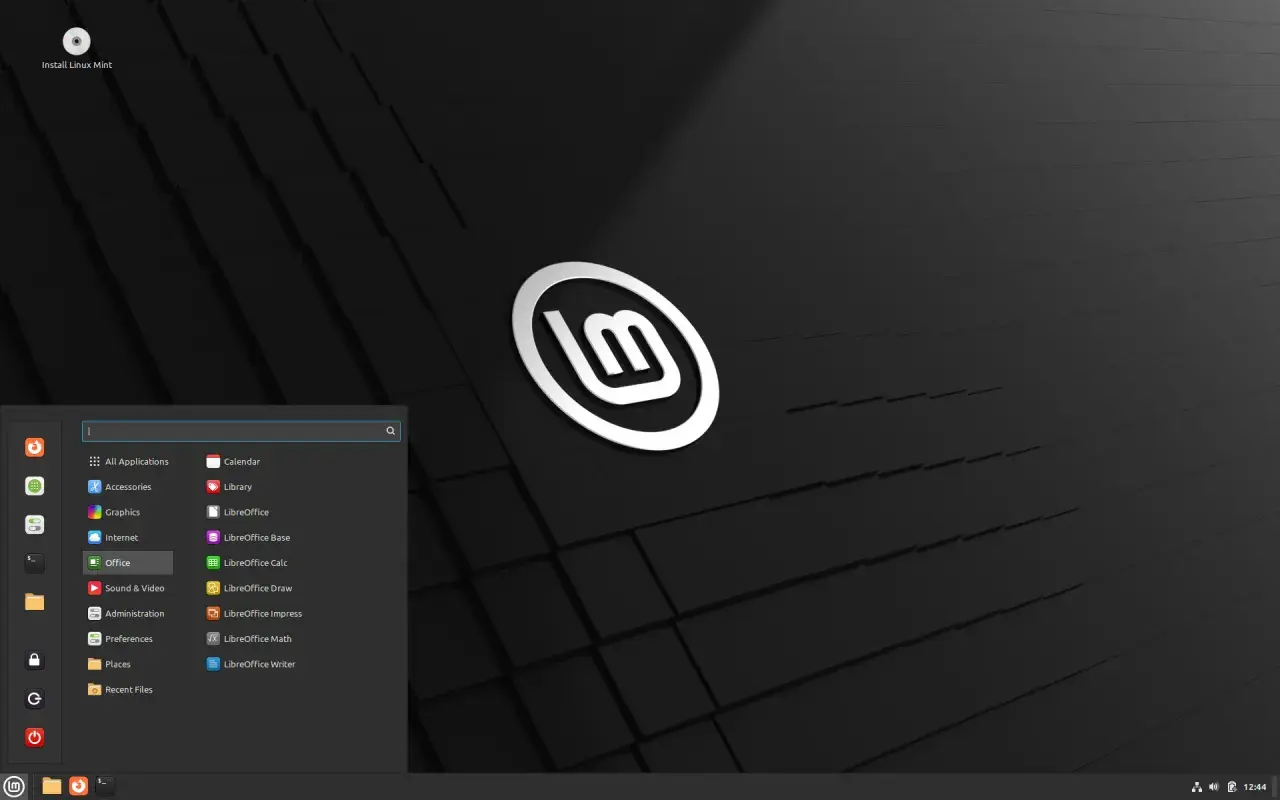
Linux Mint po polsku da się ustawić bez kombinowania, ale najlepiej zrobić to w odpowiedniej kolejności: najpierw wybrać sensowną edycję, potem przejść instalator po polsku, a na końcu domknąć pakiety językowe i formaty regionalne. W praktyce największą różnicę robi nie sama dystrybucja, tylko to, czy od razu ustawisz klawiaturę, słowniki i język interfejsu tak, by system od pierwszego uruchomienia był spójny. Ten tekst prowadzi przez cały proces i pokazuje też, gdzie najczęściej pojawiają się drobne, ale irytujące niedociągnięcia.
Najkrócej: polski Mint to instalacja w dobrym języku, właściwa klawiatura i dołożenie brakujących pakietów
- Cinnamon to najwygodniejszy start dla większości osób, a MATE i Xfce lepiej sprawdzają się na słabszym sprzęcie.
- Podczas instalacji wybierasz język, strefę czasową i układ klawiatury, więc lokalizację można ustawić od razu.
- Po instalacji warto wejść do ustawień języka i doinstalować brakujące pakiety tłumaczeń.
- Pakiety językowe obejmują nie tylko menu, ale też słowniki, sprawdzanie pisowni, synonimy i dzielenie wyrazów.
- Jeśli partycjonujesz dysk ręcznie, samego systemu nie warto zamykać w zbyt małej przestrzeni; praktyczne minimum to około 15 GB, a wygodniej jest zostawić 100 GB lub więcej.
Co właściwie oznacza polska wersja Mintu
Warto rozdzielić dwie rzeczy: sam system i jego lokalizację. Polskia wersja nie jest osobną dystrybucją, tylko zwykłym Mintem z ustawionym językiem, regionalnymi formatami daty i liczby oraz doinstalowanymi tłumaczeniami. To właśnie te elementy decydują, czy menu, okna dialogowe i narzędzia biurowe wyglądają naprawdę lokalnie.
Ja patrzę na to praktycznie: jeśli po instalacji zostawisz tylko sam język interfejsu, a pominiesz słowniki, dzielenie wyrazów i sprawdzanie pisowni, system będzie „po polsku” tylko częściowo. To szczególnie widać w LibreOffice, klientach poczty i przeglądarce, gdzie brak pakietów językowych szybko wychodzi w codziennej pracy. Tłumaczenia są rozwijane społecznościowo, więc kompletność rośnie z wydania na wydanie, ale pojedyncze aplikacje nadal mogą wymagać dodatkowego dopięcia.
Zanim jednak zaczniesz klikać w ustawienia, dobrze wybrać edycję, bo ona przesądza o wygodzie na starszym lub nowszym sprzęcie.
Którą edycję wybrać na start
Jeśli komputer ma służyć do normalnej pracy, wybór edycji ma większe znaczenie niż wybór tapety. W Linux Mint masz trzy główne warianty i każdy ma sens w innym scenariuszu.
| Edycja | Charakter | Dla kogo | Mój skrót myślowy |
|---|---|---|---|
| Cinnamon | Najbardziej dopracowane, nowoczesne i pełne funkcji środowisko | Większość użytkowników, szczególnie na nowszym laptopie lub PC | Najlepszy domyślny wybór |
| MATE | Klasyczny układ, mniej efektów, zwykle lżejszy od Cinnamon | Starszy sprzęt i osoby, które wolą prosty, tradycyjny pulpit | Rozsądny kompromis |
| Xfce | Najlżejszy wariant, bardzo oszczędny w zasobach | Bardzo słabe komputery, gdzie liczy się każdy megabajt RAM | Minimum obciążenia |
Gdybym miał polecić jedną edycję bez dodatkowych pytań, zacząłbym od Cinnamon. Jeśli komputer ma kilka lat i nie chcesz obciążać go efektami wizualnymi, MATE zwykle daje lepszy komfort. Xfce zostawiłbym na sprzęt, który naprawdę potrzebuje odchudzenia. To ważne, bo sam język nie rekompensuje źle dobranego środowiska.
Kiedy już wiesz, co pobrać, można przejść do samej instalacji i ustawić język od pierwszego ekranu.
Jak zainstalować system od razu po polsku
Najpierw uruchamiasz live session, czyli tymczasowy pulpit z pendrive'a lub płyty. Działa on wolniej niż zainstalowany system, ale pozwala sprawdzić sprzęt i kliknąć instalator bez ryzyka. Potem cały proces sprowadza się do kilku prostych kroków.
- Uruchom ikonę instalatora Install Linux Mint z pulpitu live session.
- Na pierwszym ekranie wybierz polski język.
- Połącz komputer z internetem, jeśli masz taką możliwość.
- Zaznacz instalację kodeków multimedialnych, jeśli chcesz od razu wygodnie odtwarzać większość plików audio i wideo.
- Wybierz typ instalacji. Jeśli obok Windowsa ma działać drugi system, wybierz układ z instalacją obok; jeśli dzielisz dysk ręcznie, przejdź do opcji własnych partycji.
- Ustaw strefę czasową.
- Wybierz układ klawiatury.
- Wpisz dane użytkownika i ustaw mocne hasło.
Dwie rzeczy warto zapamiętać szczególnie dobrze. Przy pełnym szyfrowaniu dysku instalator na tym etapie może jeszcze pracować w układzie en_US, więc hasło trzeba wpisywać uważnie. A jeśli rozbijasz dysk ręcznie, to dla partycji systemowej sensownym wyborem pozostaje ext4, a samo miejsce na system lepiej planować z zapasem niż na styk. Bazowe instalacje bez dodatkowych aplikacji i danych mieszczą się w okolicach 15 GB, ale w praktyce wygodniej zostawić 100 GB lub więcej. Jeśli zależy ci na hibernacji, przygotuj też partycję swap mniej więcej wielkości RAM.
Po restarcie zwykle zostaje już tylko dociągnięcie lokalizacji systemu, i to jest krok, który przesądza o tym, czy Mint naprawdę będzie wyglądał po polsku.

Jak doinstalować brakujące pakiety językowe
Po pierwszym uruchomieniu od razu przechodzę do ustawień języka, bo sam wybór polskiego w instalatorze nie zawsze wystarcza. Wejdź do menu, następnie do Preferencji i dalej do sekcji Języki. Jeśli obok lokalizacji pojawia się informacja o brakujących pakietach, doinstaluj je bez zwlekania.
Ta część domyka nie tylko tłumaczenia interfejsu, ale też elementy pomocnicze: sprawdzanie pisowni, słowniki, synonimy i dzielenie wyrazów. To szczególnie ważne w programach biurowych, gdzie brak któregoś pakietu daje wrażenie, że system jest „prawie po polsku”, ale nie do końca. Po instalacji pakietów wyloguj się albo uruchom aplikację ponownie, bo część zmian łapie dopiero po odświeżeniu sesji.
- Sprawdź, czy układ klawiatury odpowiada polskiej konfiguracji i czy działa AltGr.
- Ustaw regionalny format daty, czasu i walut.
- Jeśli używasz LibreOffice, doinstaluj polski słownik i sprawdzanie pisowni.
Na tym etapie większość użytkowników ma już kompletny, wygodny system, ale najczęściej pojawiają się jeszcze drobne różnice między lokalizacją systemu a lokalizacją poszczególnych aplikacji.
Najczęstsze problemy po spolszczeniu i szybkie poprawki
Najczęstsze potknięcia są banalne, ale dobrze je znać, bo oszczędzają godzinę klikania. Nie oznaczają one, że Mint działa źle. Zwykle po prostu któraś warstwa lokalizacji nie została domknięta do końca.
| Objaw | Co zwykle oznacza | Jak to naprawić |
|---|---|---|
| Część menu lub ustawień nadal jest po angielsku | Brakuje pakietów językowych albo sesja nie została odświeżona | Doinstaluj brakujące pakiety i wyloguj się z systemu |
| Polskie znaki nie działają przy wpisywaniu hasła lub w terminalu | Aktywny jest inny układ klawiatury niż oczekiwany | Sprawdź układ w ustawieniach i pamiętaj o układzie przy szyfrowaniu dysku |
| Edytor tekstu podkreśla polskie słowa jako błędne | Brakuje słownika lub modułu sprawdzania pisowni | Zainstaluj odpowiedni pakiet językowy dla aplikacji biurowej |
| Daty i liczby wyglądają „po angielsku” | Nie zmieniono regionalnych formatów | Przełącz format lokalny na polski |
| Programy z Flathuba wciąż pokazują angielskie napisy | Każda aplikacja ma własne paczki i własny cykl aktualizacji | Sprawdź dodatkowe pakiety językowe dla tej konkretnej aplikacji |
To nie są błędy Minta jako takiego, tylko normalny efekt tego, że część aplikacji ma własne paczki i własny cykl aktualizacji. W praktyce wystarczy dociągnąć brakujące elementy, a system zaczyna wyglądać spójnie. Dzięki temu przejście na polski jest bardziej przewidywalne, niż wielu osobom się wydaje.
Na końcu warto jeszcze zrobić kilka rzeczy, które poprawiają komfort bardziej niż samo spolszczenie menu.
Co jeszcze dopiąć po spolszczeniu, żeby system był wygodny na co dzień
Ja zwykle robię to w tej kolejności: aktualizacje, sterowniki, migawka systemu, dopiero potem kosmetyka. Migawka to po prostu punkt przywracania, który pozwala cofnąć system po nieudanej aktualizacji albo błędnej zmianie. W Linux Mint taki nawyk naprawdę robi różnicę, zwłaszcza na laptopie używanym do pracy.
- Uruchom aktualizacje zaraz po instalacji i doinstaluj sterowniki, jeśli menedżer je proponuje.
- Włącz Timeshift, żeby mieć systemowe zabezpieczenie na wypadek problemów po aktualizacji.
- Sprawdź, czy aplikacje, z których korzystasz najczęściej, mają ustawiony polski słownik lub polski interfejs.
- Dopasuj układ klawiatury i skróty tak, by polskie znaki nie wymagały ciągłego poprawiania.
Jeśli zrobisz tylko te kilka rzeczy, dostaniesz system, który naprawdę działa po polsku, a nie tylko udaje spolszczenie na pierwszym ekranie. I właśnie o to chodzi w dobrze skonfigurowanym Mintcie: ma być cichy, przewidywalny i gotowy do pracy od razu po instalacji.
