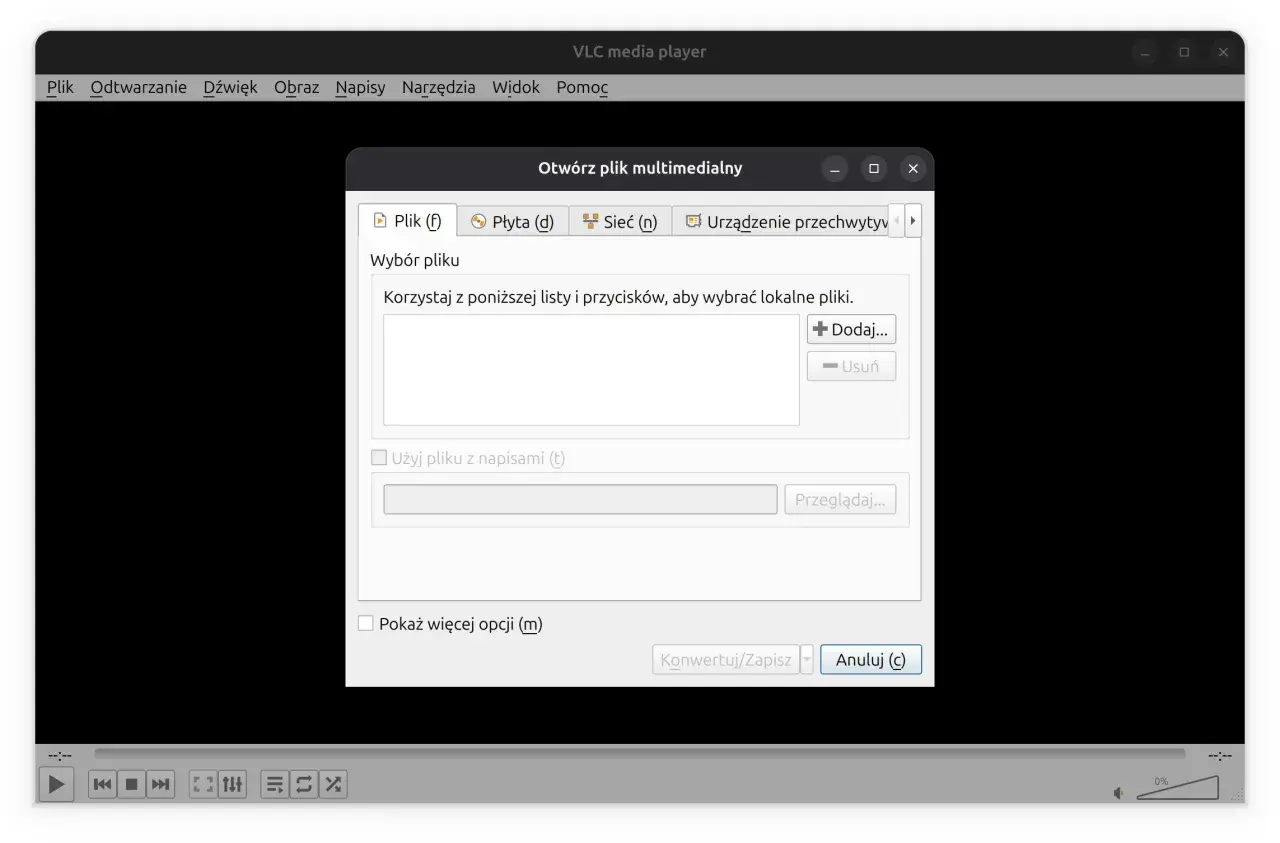
VLC na Linuksie to jeden z tych programów, które po prostu warto mieć pod ręką: odtwarza popularne formaty wideo i audio, radzi sobie ze strumieniami oraz zwykle nie zmusza do walki z kodekami. Najwięcej zależy jednak nie od samego odtwarzacza, tylko od tego, jaką wersję wybierzesz i z jakiego źródła ją zainstalujesz, bo na różnych dystrybucjach te decyzje mają realne skutki. Poniżej pokazuję, który wariant ma sens na konkretnych rodzinach Linuksa, co sprawdzić, gdy coś nie działa, i kiedy lepiej postawić na pakiet systemowy, a kiedy na Flatpaka albo Snapa.
Najważniejsze rzeczy do zapamiętania
- Na Linuksie VLC zwykle najlepiej działa jako pakiet zgodny z twoją dystrybucją, bo wtedy integruje się z systemem i aktualizacjami.
- Flatpak i Snap są wygodne, gdy chcesz prostą instalację albo jedną wersję na kilku komputerach.
- Na Debianie i pochodnych najprostsza jest instalacja z repozytorium systemowego, a na Archu zwykle wystarczy jedno polecenie.
- Na Fedorze i openSUSE kluczowe jest repozytorium, nie samo polecenie instalacji.
- Problemy z odtwarzaniem najczęściej wynikają z wyjścia audio/wideo, akceleracji sprzętowej, dodatkowych składników do DVD albo ograniczeń sandboxa.
- Obecna gałąź desktopowa VLC 3.0.23 dodała m.in. tryb ciemny na Linuksie i poprawki stabilności.
Dlaczego VLC na Linuksie wciąż ma sens
Ja traktuję VLC jako bezpieczny odtwarzacz bazowy. To nie jest tylko program do „puszczania filmów”, ale praktyczne narzędzie do większości codziennych zadań: lokalnych plików, napisów, strumieni sieciowych, płyt i materiałów z mniej oczywistych źródeł. Właśnie dlatego na Linuksie często zastępuje kilka osobnych aplikacji naraz.
Największa zaleta jest prosta: VLC zwykle nie wymaga dokładania zewnętrznych paczek kodeków, żeby otworzyć popularny materiał. Dla użytkownika oznacza to mniej konfiguracji, mniej zgadywania i mniej sytuacji, w których film działa tylko na jednym komputerze. Na praktycznym poziomie to oszczędność czasu, a nie tylko wygoda.
Obecna gałąź desktopowa 3.0.23 przyniosła też rzeczy widoczne od razu, choćby tryb ciemny na Linuksie oraz poprawki stabilności i kodeków. To ważne, bo pokazuje, że VLC nadal jest rozwijany z myślą o zwykłym użytkowniku, a nie tylko o testach technicznych. Jeśli używasz kilku dystrybucji, ten sam program może wyglądać podobnie, ale zachowywać się trochę inaczej zależnie od sposobu pakowania. I właśnie do tego przechodzę dalej.
Który sposób instalacji wybrać na swojej dystrybucji
Na Linuksie nie ma jednego uniwersalnego wyboru. Ja zwykle zaczynam od pytania, czy zależy mi bardziej na integracji z systemem, na prostocie instalacji, czy na jak najbardziej spójnej wersji na różnych komputerach. Od tego zależy, czy lepszy będzie pakiet z repozytorium dystrybucji, Flatpak, czy Snap.
| Wariant | Co daje | Na co uważam | Kiedy ma sens |
|---|---|---|---|
| Repozytorium dystrybucji | Najlepsza integracja z systemem, motywem, bibliotekami i aktualizacjami. | Wersja bywa trochę starsza niż upstream. | Gdy chcesz stabilności i najmniej niespodzianek. |
| Flatpak | Jedna paczka na wiele dystrybucji, mniej zależności od wersji systemu. | Większy rozmiar i sandbox, który czasem ogranicza dostęp do plików lub urządzeń. | Gdy używasz kilku distro albo chcesz odseparować aplikację od systemu. |
| Snap | Prosta instalacja i automatyczne aktualizacje, zwłaszcza na Ubuntu. | Integracja bywa mniej „naturalna” niż w pakiecie systemowym. | Gdy zależy ci na szybkim starcie bez ręcznego składania środowiska. |
Na Flathub VLC jest oznaczony jako niezweryfikowany, więc jeśli używasz ograniczonego widoku aplikacji, instalacja może nie być widoczna od razu. To drobny szczegół, ale w praktyce potrafi oszczędzić sporo czasu, bo problem nie leży wtedy w samym programie, tylko w ustawieniach remote’a.
Ja najczęściej wybieram pakiet systemowy na komputerze głównym, a Flatpaka wtedy, gdy potrzebuję tej samej aplikacji na kilku różnych dystrybucjach. Snap traktuję jako wygodny skrót na Ubuntu, ale nie jako domyślny wybór w całym ekosystemie. Jeśli już wiesz, w którą stronę iść, można przejść do konkretnych instalacji.
Jak zainstalować VLC w najpopularniejszych rodzinach Linuksa
Poniżej trzymam się najprostszych i najbardziej praktycznych ścieżek. Tam, gdzie dystrybucja wymaga dodatkowego repozytorium, zaznaczam to w uwadze, bo właśnie to zwykle robi największą różnicę.
| Dystrybucja | Polecenie lub ścieżka | Uwaga praktyczna |
|---|---|---|
| Debian | sudo apt install vlc |
Najprostsza opcja, jeśli chcesz pakiet z repozytorium systemowego. |
| Ubuntu | sudo snap install vlc |
Najłatwiejsza droga na wielu instalacjach Ubuntu; pakiet systemowy bywa dostępny, ale nie zawsze daje najświeższe wydanie. |
| Fedora | Włącz repozytorium multimedialne, a potem sudo dnf install vlc
|
Tu repozytorium jest ważniejsze niż samo polecenie instalacji. |
| Arch Linux | sudo pacman -S vlc |
Jedna z najkrótszych i najbardziej bezpośrednich instalacji. |
| openSUSE | Dodaj repozytorium z pakietem VLC, potem sudo zypper in vlc
|
W praktyce liczy się źródło pakietu, nie sam menedżer. |
| Gentoo | emerge vlc |
Warto pilnować flag USE, jeśli zależy ci na pełniejszej funkcjonalności. |
| Wiele dystrybucji przez Flatpak | flatpak install flathub org.videolan.VLC |
Dobre, jeśli chcesz jedną wersję na różnych systemach i akceptujesz sandbox. |
Na Debianie i Archu instalacja zwykle jest banalna, a na Fedorze i openSUSE trzeba myśleć bardziej o repozytorium niż o samym pakiecie. To właśnie dlatego ten sam odtwarzacz potrafi dawać różne wrażenia na różnych dystrybucjach, mimo że dla użytkownika wygląda identycznie. Tę różnicę widać szczególnie wtedy, gdy coś zaczyna się sypać.
Co zrobić, gdy odtwarzanie nie działa tak, jak powinno
W praktyce problemy z VLC na Linuksie najczęściej nie wynikają z samego programu, tylko z otoczenia: sterowników, wyjścia audio, sandboxa albo brakujących składników dla konkretnych nośników. Ja zwykle sprawdzam je w tej kolejności, bo pozwala to szybko odsiać najprostsze przyczyny od tych rzeczywiście trudniejszych.
| Objaw | Co sprawdzić najpierw | Co zwykle pomaga |
|---|---|---|
| Brak obrazu albo czarny ekran | Wyjście wideo i akcelerację sprzętową | Przełączenie backendu wideo, test z włączoną lub wyłączoną akceleracją, aktualizacja sterownika GPU |
| Jest obraz, ale nie ma dźwięku | Domyślne urządzenie audio i usługę dźwięku | Wybór właściwego wyjścia, restart usługi audio, test na innym profilu sesji |
| Film przycina się mimo mocnego komputera | Obciążenie CPU i przyspieszenie dekodowania | Włączenie hardware decoding, sprawdzenie, czy plik nie ma nietypowego kodowania |
| DVD nie startuje | Czy nośnik jest szyfrowany lub zablokowany regionalnie | Doinstalowanie dodatkowego składnika do odczytu DVD, jeśli twoja dystrybucja i lokalne przepisy na to pozwalają |
| Flatpak nie widzi plików albo urządzeń | Uprawnienia sandboxa | Uzupełnienie dostępu do katalogów, dysków lub urządzeń, albo przejście na pakiet systemowy |
Jeśli problem dotyczy tylko jednego pliku, ja najpierw podejrzewam uszkodzony materiał albo nietypowy sposób kodowania, a dopiero potem sam odtwarzacz. VLC naprawdę sporo wybacza, ale nie naprawi źle przygotowanego pliku ani nie obejdzie ograniczeń prawnych związanych z szyfrowanymi płytami. Dobrze jest też pamiętać, że w pakietach sandboxowanych część kłopotów wynika po prostu z ograniczonego dostępu do plików i urządzeń.
Kiedy wybrać VLC, a kiedy lepiej zostać przy pakiecie z systemu
Jeśli miałbym uprościć decyzję do jednego zdania, powiedziałbym tak: na komputerze codziennym wybierz wariant zgodny z dystrybucją, a alternatywę traktuj jako plan B. To daje najmniej tarcia przy aktualizacjach, najlepiej współgra z bibliotekami systemowymi i zwykle najmniej zaskakuje przy otwieraniu lokalnych plików, sieciowych udziałów czy zewnętrznych urządzeń.
- Pakiet systemowy wygrywa, gdy chcesz przewidywalności i prostego wsparcia.
- Flatpak ma sens, gdy pracujesz na kilku dystrybucjach i zależy ci na spójności wersji.
- Snap jest wygodny, jeśli korzystasz głównie z Ubuntu i chcesz ograniczyć liczbę decyzji po drodze.
- Przy DVD, materiałach ze strumieni sieciowych i nietypowych plikach warto od razu sprawdzić dodatki oraz uprawnienia, zamiast zakładać, że problem leży w samym VLC.
Gdybym dziś doradzał wybór bez wchodzenia w zbędne komplikacje, zacząłbym od repozytorium własnej dystrybucji, a dopiero potem sięgał po Flatpaka albo Snapa, jeśli faktycznie pojawi się taka potrzeba. W przypadku VLC na Linuksie największą różnicę robi nie sam interfejs, tylko to, skąd pochodzi paczka, jak często jest aktualizowana i czy ma dostęp do kodeków oraz urządzeń, których naprawdę używasz.
