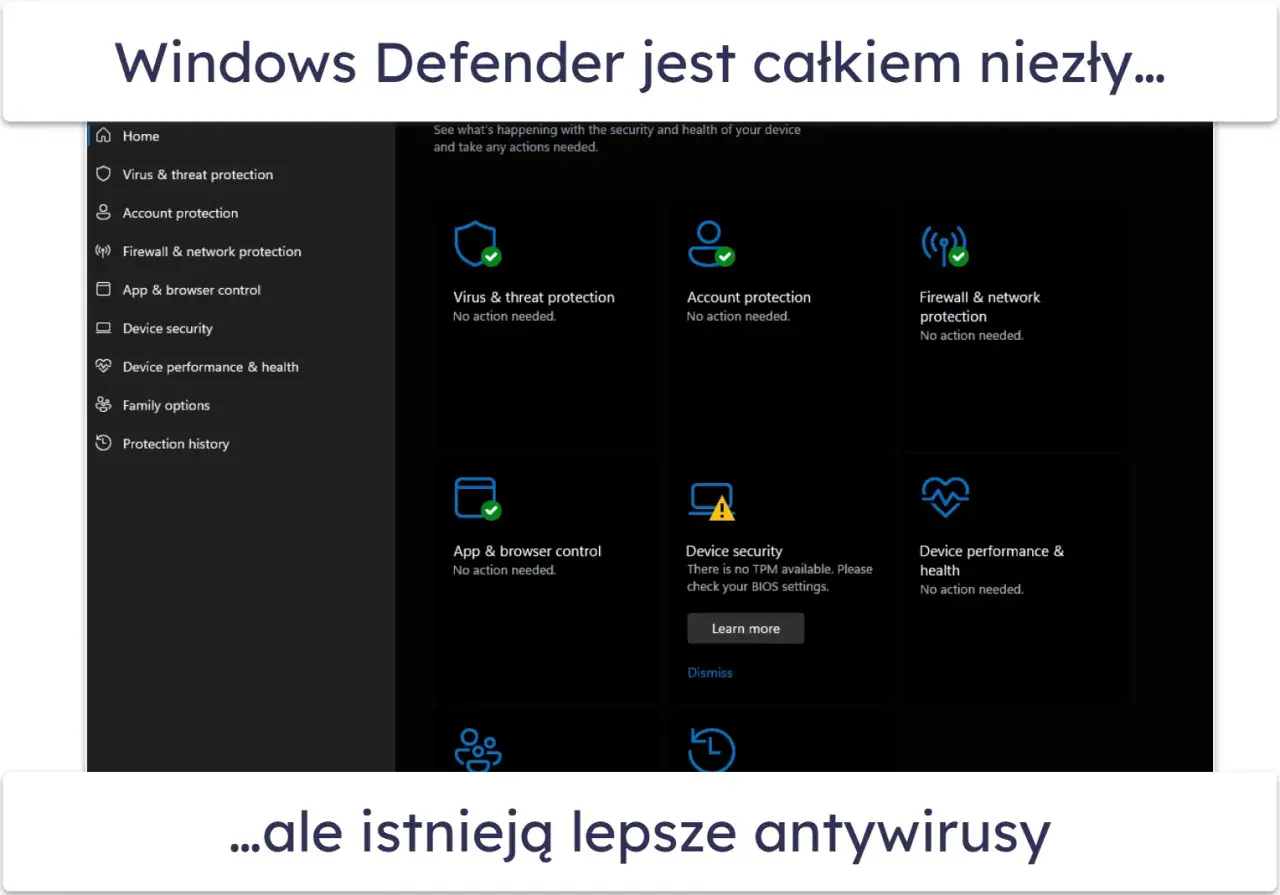
Wbudowana ochrona Windows 10 nadal jest pierwszą linią obrony przed złośliwymi plikami, phishingiem i próbami wyłączenia zabezpieczeń. W tym tekście rozkładam na czynniki pierwsze Defendera w Windows 10: czym jest, jak sprawdzić jego stan, kiedy użyć skanu offline i co zmienia fakt, że standardowe wsparcie dla samego systemu zakończyło się 14 października 2025 r. Z mojego punktu widzenia ten temat jest ważny, bo wiele osób myli sam antywirus z całym systemem zabezpieczeń.
Najważniejsze rzeczy, które trzeba wiedzieć o wbudowanej ochronie Windows 10
- Microsoft Defender Antivirus jest częścią systemu i działa razem z aplikacją Zabezpieczenia Windows.
- Ochrona w czasie rzeczywistym sprawdza pobierane i uruchamiane pliki, a aktualizacje inteligencji zabezpieczeń uzupełniają wykrywanie nowych zagrożeń.
- Jeśli instalujesz inny, aktualny antywirus, Defender zwykle przechodzi w tryb pasywny.
- Szybki skan służy do codziennej kontroli, pełny do podejrzeń, a skan offline do uporczywego malware.
- W 2026 r. największym problemem jest to, że Windows 10 nie dostaje już standardowych poprawek bezpieczeństwa.
Czym jest Defender w Windows 10 i co faktycznie chroni
To nie jest osobny program do kupienia ani oddzielny pakiet, który trzeba dopiero aktywować. Chodzi o Microsoft Defender Antivirus, czyli wbudowany silnik antywirusowy, który pracuje wewnątrz Zabezpieczeń Windows. W starszych wersjach interfejsu spotkasz jeszcze nazwę Windows Defender Security Center, dlatego wokół tej funkcji wciąż krąży kilka różnych określeń.
W praktyce ten mechanizm odpowiada za skanowanie plików, kontrolę pobrań, reagowanie na podejrzane procesy i ostrzeganie przed znanymi lub świeżymi zagrożeniami. Dochodzą do tego aktualizacje inteligencji zabezpieczeń, które są odpowiednikiem dawnych definicji wirusów, oraz mechanizmy utrudniające malware wyłączenie ochrony. W tej samej aplikacji znajdziesz też zaporę sieciową, kontrolę aplikacji i przeglądarki oraz informacje o stanie urządzenia, więc to centrum zarządzania bezpieczeństwem, a nie pojedynczy skaner.
Jeśli miałbym to ująć najkrócej: Defender to dobry fundament, ale nie pełna strategia bezpieczeństwa. Nie zastępuje kopii zapasowej, aktualizacji systemu ani ostrożności przy instalowaniu programów. To rozróżnienie robi większą różnicę, niż się wydaje na pierwszy rzut oka. Pytanie brzmi jednak nie tylko co to jest, ale kiedy realnie wystarczy.
Kiedy wystarcza, a kiedy potrzebujesz mocniejszej strategii
Z mojego punktu widzenia Defender wygrywa tam, gdzie liczy się prostota i brak nadmiaru dodatków. Na aktualnym, wspieranym systemie domowym zwykle wystarcza jako baza ochrony, o ile użytkownik nie wyłącza aktualizacji, nie ignoruje ostrzeżeń i nie instaluje plików z podejrzanych źródeł. Problem zaczyna się wtedy, gdy ten sam mechanizm ma udawać odpowiedź na przestarzały albo źle utrzymany system.
| Sytuacja | Czy sam Defender wystarczy | Moja ocena |
|---|---|---|
| Aktualny, wspierany Windows 10 lub Windows 11, zwykłe korzystanie domowe | Tak, zwykle jako baza | Wystarczy, jeśli system jest aktualizowany i nie obchodzisz zabezpieczeń |
| Windows 10 bez standardowego wsparcia | Nie | Antywirus nie zastąpi brakujących łatek systemowych |
| Komputer firmowy, dane wrażliwe, wiele urządzeń USB | Często nie jako jedyna warstwa | Potrzebujesz polityk, kopii zapasowych i kontroli aplikacji |
| Na urządzeniu jest inny, aktualny antywirus | Defender działa w tle lub w trybie pasywnym | To normalne, ale nie warto ręcznie mieszać dwóch ochron |
Gdy działa inny, aktualny antywirus, Defender zwykle przechodzi w tryb pasywny. To normalne zachowanie, ale nie warto samodzielnie mieszać dwóch aktywnych silników ochrony, bo z tego częściej wychodzą konflikty niż realny wzrost bezpieczeństwa. Jeśli zostajesz przy tym rozwiązaniu, trzeba umieć sprawdzić, czy działa naprawdę.

Jak sprawdzić stan ochrony i uruchomić skan
Jeśli chcę sprawdzić, czy ochrona działa normalnie, zaczynam od aplikacji Zabezpieczenia Windows. Wchodzę w sekcję Ochrona przed wirusami i zagrożeniami i patrzę na trzy rzeczy: czy ochrona w czasie rzeczywistym jest włączona, czy pakiet inteligencji zabezpieczeń jest aktualny i czy nie ma komunikatu o konflikcie z innym antywirusem. To szybka kontrola, która często pokazuje więcej niż sam ikonowy status w zasobniku.
W praktyce rozróżniam trzy skany, bo każdy służy do czegoś innego.
| Rodzaj skanu | Kiedy go użyć | Co daje |
|---|---|---|
| Szybki skan | Do codziennej kontroli | Sprawdza najczęściej atakowane miejsca i trwa krótko |
| Pełny skan | Po podejrzanym pliku, infekcji albo przed ważną pracą | Jest dokładniejszy, ale zajmuje więcej czasu |
| Skan offline | Gdy malware wraca po restarcie, podejrzewasz rootkita albo złośliwy komponent nisko w systemie | Uruchamia się poza zwykłym środowiskiem Windows i lepiej radzi sobie z uporczywym zagrożeniem |
Najbardziej agresywną opcją jest skan offline. Uruchamia się go przed pełnym startem Windows, więc lepiej radzi sobie z malware, które ukrywa się głęboko w systemie, na przykład z rootkitami. Według dokumentacji Microsoftu taki skan trwa zwykle około 15 minut i po zakończeniu wymaga restartu komputera; jeśli masz włączony BitLocker, przed startem warto wstrzymać ochronę dysku, żeby nie wylądować przy ekranie odzyskiwania klucza.
- Otwórz Zabezpieczenia Windows.
- Przejdź do sekcji Ochrona przed wirusami i zagrożeniami.
- Wybierz Opcje skanowania.
- Wskaż odpowiedni typ skanu i uruchom go.
Samo uruchomienie skanu nie wystarczy, jeśli system jest źle ustawiony. Najwięcej problemów widzę nie w samym silniku, tylko w konfiguracji.
Najczęstsze błędy, które osłabiają ochronę
Najwięcej problemów widzę nie w samym silniku, tylko w konfiguracji. Czasem ktoś wyłącza ochronę w czasie rzeczywistym, czasem dokłada zbyt szerokie wykluczenia, a czasem instaluje drugi antywirus i zakłada, że wszystko będzie działać „podwójnie”. W bezpieczeństwie to rzadko kończy się dobrze.- Zbyt szerokie wykluczenia - jeśli wyłączysz skanowanie całych katalogów, na przykład pobranych plików albo folderu roboczego bez realnej potrzeby, sam odbierasz sobie część ochrony.
- Wyłączona ochrona w czasie rzeczywistym - to kuszące na chwilę, ale właśnie wtedy złośliwy plik ma najłatwiejszą drogę do systemu.
- Brak aktualizacji inteligencji zabezpieczeń - stare definicje oznaczają, że Defender widzi mniej i reaguje wolniej.
- Instalacja drugiego, aktywnego antywirusa - zwykle kończy się tym, że jeden silnik przechodzi w tryb pasywny, a użytkownik nie wie, który rzeczywiście chroni system.
- Wyłączenie składników odpowiedzialnych za raportowanie stanu - wtedy Zabezpieczenia Windows mogą pokazywać nieaktualne informacje, co daje fałszywe poczucie bezpieczeństwa.
Jeśli dodajesz wykluczenia, rób to chirurgicznie. Folder kompilacji, katalog z maszynowymi artefaktami albo zaufany katalog narzędzia administracyjnego to jedno, a wykluczenie całego dysku albo Pobranych plików to już proszenie się o kłopot. Największy problem dziś nie zawsze leży w samym Defenderze, ale w stanie całego systemu.
Co zmienia koniec wsparcia Windows 10
W 2026 r. kluczowa zmiana jest prosta: Windows 10 nie dostaje już standardowych aktualizacji bezpieczeństwa, bo wsparcie zakończyło się 14 października 2025 r. Defender nadal pozostaje elementem systemu, ale nie naprawi luk w jądrze Windows, sterownikach ani innych składnikach, które przestały być łatane. To ważne, bo wielu użytkowników myli „mam antywirusa” z „mam bezpieczny komputer”.
Microsoft zaleca przejście na Windows 11, a jeśli sprzęt nie spełnia wymagań, skorzystanie z rozszerzonych aktualizacji zabezpieczeń albo wymianę urządzenia. Ja patrzę na to tak: im dłużej zostajesz na niewspieranym systemie, tym bardziej liczysz na szczęście zamiast na architekturę bezpieczeństwa.
| Opcja | Kiedy ma sens | Co daje | Ograniczenie |
|---|---|---|---|
| Przejście na Windows 11 | Gdy sprzęt spełnia wymagania | Wspierany system i regularne poprawki | Może wymagać zgodnego sprzętu |
| Program rozszerzonych aktualizacji zabezpieczeń | Gdy potrzebujesz więcej czasu na migrację | Przejściowe przedłużenie ochrony na poziomie systemu | To most, nie rozwiązanie długoterminowe |
| Zostanie na Windows 10 bez dodatkowej ochrony systemowej | Tylko jako rozwiązanie krótkie albo na maszynie izolowanej | Brak natychmiastowej migracji | Wyraźnie wyższe ryzyko i brak standardowych łatek |
Defender jest tu tylko jednym elementem układanki. Jeśli system nie jest już łatany, żadna pojedyncza aplikacja nie zniweluje tego ryzyka. Na koniec warto ustawić kilka prostych zasad, żeby bieżąca ochrona była przewidywalna.
Co ustawić, żeby ochrona była sensowna na co dzień
Gdybym miał zostawić tylko kilka nawyków, byłyby bardzo proste. Po pierwsze, nie wyłączałbym ochrony w czasie rzeczywistym „na chwilę” bez dobrego powodu. Po drugie, pilnowałbym automatycznych aktualizacji inteligencji zabezpieczeń i samego systemu. Po trzecie, trzymałbym wykluczenia bardzo wąsko, tylko dla zaufanych katalogów roboczych.
- Zostaw ochronę w czasie rzeczywistym włączoną - to podstawowa warstwa, która przechwytuje większość przypadkowych infekcji.
- Aktualizuj system i definicje automatycznie - stara ochrona szybko traci sens, nawet jeśli sam mechanizm działa poprawnie.
- Rób skan szybki regularnie, a pełny po ryzykownych działaniach - na przykład po testowaniu nieznanych instalatorów albo po podłączeniu obcego nośnika.
- Używaj skanu offline przy uporczywym malware - to najlepsza opcja, gdy infekcja wraca mimo normalnego skanowania.
- Nie buduj pracy na kontach z pełnymi uprawnieniami - standardowe konto administracyjne to za dużo na codzienną pracę.
- Trzymaj kopię zapasową poza systemem - najlepiej na nośniku lub w miejscu, którego ransomware nie widzi na stałe.
- Zaplanjuj migrację z Windows 10 - jeśli komputer ma zostać w użyciu dłużej, to nie odkładaj decyzji na „później”.
Jeśli komputer musi jeszcze chwilę zostać na Windows 10, traktowałbym Defendera jako solidną warstwę bazową, ale nie jako argument przeciwko migracji. Z perspektywy bezpieczeństwa IT większą różnicę robi aktualny system, ograniczone uprawnienia i kopia zapasowa niż szukanie idealnego przełącznika w ustawieniach. Właśnie od tego zacząłbym każdy rozsądny plan ochrony.
