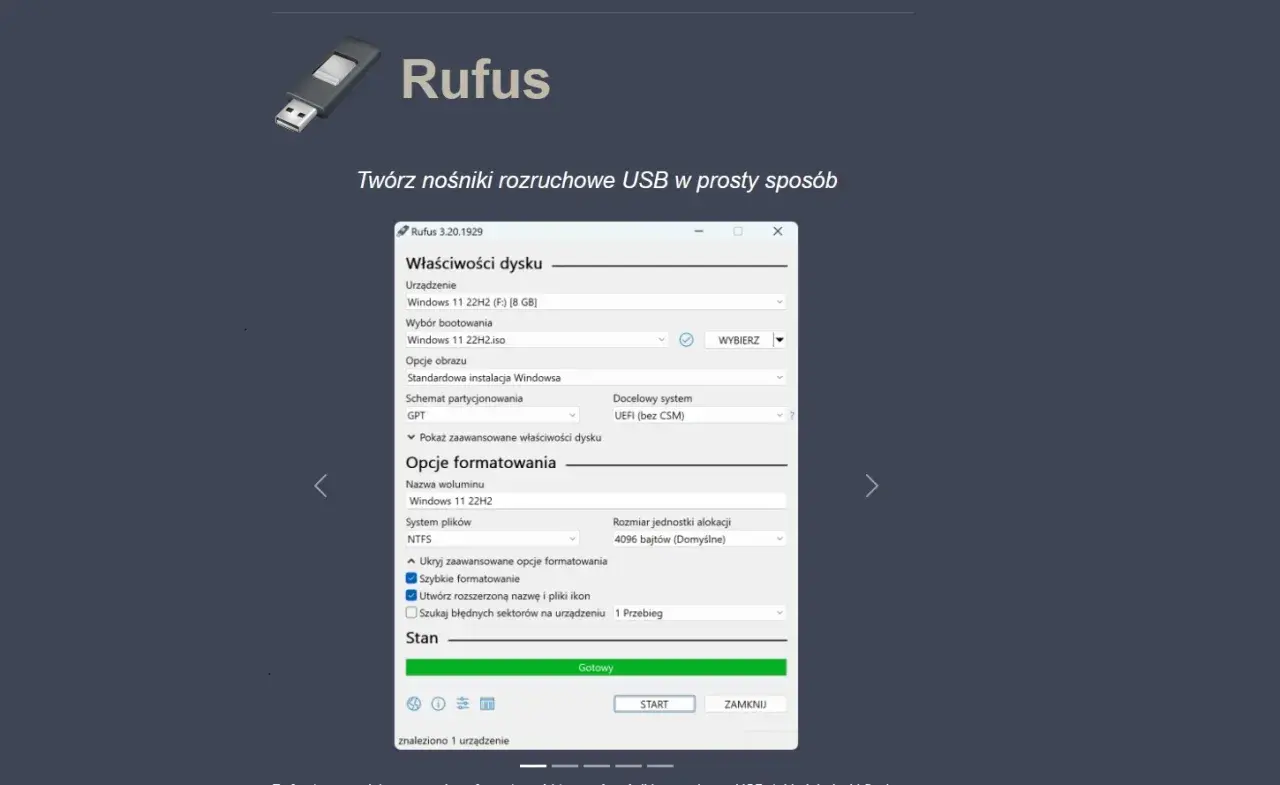
Tworzenie bootowalnego pendrive'a w Linuksie jest proste, ale tylko wtedy, gdy dobierze się narzędzie do zadania. Inaczej pracuje się z Ubuntu i GNOME, inaczej z instalatorem Windows, a jeszcze inaczej, gdy trzeba utrzymać na jednym nośniku kilka różnych obrazów ISO. Poniżej rozkładam temat na czynniki pierwsze: wyjaśniam, dlaczego Rufus nie działa natywnie w Linuksie, co wybrać zamiast niego i jak zrobić nośnik instalacyjny bez zbędnego ryzyka.
Najkrócej: na Linuksie nie uruchomisz Rufusa natywnie, ale masz kilka lepszych i bezpiecznych zamienników do pendrive'ów bootowalnych
- Rufus nie ma oficjalnej wersji dla Linuksa i projekt nie planuje portu.
- Na Ubuntu i środowiskach GNOME najprościej zacząć od Disks.
- Jeśli chcesz trzymać na jednym pendrivie wiele obrazów, praktycznym wyborem jest Ventoy.
- Do instalatora Windows przygotowywanego z Linuksa najlepiej sprawdza się WoeUSB-ng albo Ventoy.
- `dd` działa prawie wszędzie, ale wymaga dyscypliny, bo jeden zły wybór urządzenia kasuje dane.
- BalenaEtcher jest wygodny i prosty, ale nie jest moim pierwszym wyborem do każdego obrazu Windows.
Dlaczego Rufus nie ma wersji dla Linuksa
W tej sprawie warto od razu uciąć mit: Rufus to narzędzie pisane pod Windows i nie ma oficjalnego portu na Linuksa. W FAQ projektu autor pisze wprost, że takiego portu nie planuje, bo aplikacja jest mocno związana z Windows API, a przeniesienie jej na inny system to znacznie większa praca, niż wygląda z zewnątrz. Pada tam nawet szacunek, że linuksowa wersja oferująca sensowną część możliwości Windowsowej edycji zajęłaby co najmniej kilka miesięcy pracy na pełen etat.
To wyjaśnia, dlaczego hasło Rufus i Linux tak często kończy się rozczarowaniem. Ludzie szukają jednego, znanego narzędzia, a w praktyce na Linuksie lepiej działa zestaw wyspecjalizowanych aplikacji. I to nie jest wada, tylko inny model pracy: system ma już własne narzędzia do nagrywania obrazów, często lepiej zintegrowane z pulpitem i bezpieczniejsze dla mniej doświadczonych użytkowników. Z tego miejsca przechodzę do najważniejszego pytania: czego użyć zamiast tego.
Jakie narzędzie wybrać zamiast Rufusa
Na Linuksie nie ma jednego uniwersalnego odpowiednika, bo różne programy rozwiązują trochę inne problemy. Gdybym miał ustawić to praktycznie, patrzyłbym na typ nośnika, rodzaj obrazu i to, czy robię jedną instalację, czy pracuję przy wielu systemach naraz.
| Narzędzie | Kiedy wybrać | Plusy | Ograniczenia |
|---|---|---|---|
| Disks | Gdy pracujesz na Ubuntu lub GNOME i chcesz prostego zapisu obrazu | Wbudowane w wiele dystrybucji, szybkie, bez zbędnych opcji | Nie jest narzędziem do multibootu |
| Startup Disk Creator | Gdy tworzysz nośnik Ubuntu lub pochodnych dystrybucji | Prosty przepływ pracy, nastawiony na Ubuntu | Nie zawsze sprawdzi się poza ekosystemem Ubuntu |
| KDE ISO Image Writer | Gdy używasz KDE Plasma i chcesz wygodnego GUI | Weryfikuje obraz, pasuje do środowiska KDE | To wybór bardziej pod użytkowników KDE niż pod każdy pulpit |
| balenaEtcher | Gdy chcesz prostego, cross-platformowego flashera | Bardzo prosty interfejs, działa na Linuxie, Windows i macOS | Nie jest najlepszym narzędziem do każdego obrazu Windows |
| Ventoy | Gdy testujesz wiele dystrybucji albo często zmieniasz ISO | Jednorazowa instalacja na pendrivie, potem tylko kopiujesz obrazy | To inny model pracy niż klasyczne „nagraj i zapomnij” |
| WoeUSB-ng | Gdy tworzysz instalator Windows z Linuksa | Celowany dokładnie w ten scenariusz, ma wersję GUI i CLI | To narzędzie wyspecjalizowane, nie ogólne |
| `dd` | Gdy pracujesz z terminala i chcesz rozwiązania dostępnego prawie wszędzie | Uniwersalne, szybkie, obecne w minimalnych systemach | Najbardziej ryzykowne przy pomyłce w nazwie urządzenia |
Gdy patrzę na ten zestaw bez sentymentów, mój domyślny wybór wygląda tak: na Ubuntu biorę Disks, przy wielu ISO stawiam na Ventoy, a do Windowsa z Linuksa wybieram WoeUSB-ng. Etcher zostawiam wtedy, gdy liczy się prostota i nie potrzebuję żadnych kombinacji. Według dokumentacji Ubuntu, Disks jest domyślnym narzędziem na Ubuntu Desktop i wielu dystrybucjach GNOME, więc w tym środowisku naprawdę nie ma sensu szukać cięższych rozwiązań na siłę.
Jeśli chcesz zrobić to bez terminala, następna sekcja prowadzi przez najprostszy proces krok po kroku.
Jak nagrać bootowalny pendrive w Ubuntu i GNOME
Ten wariant polecam większości osób, bo jest najmniej podatny na błąd. Wystarczy pamiętać o jednej zasadzie: zawsze wybieraj właściwy pendrive, a nie dysk systemowy. To banalne, ale właśnie tutaj najczęściej dochodzi do strat danych.
Disks w Ubuntu i GNOME
- Włóż pendrive i upewnij się, że ma odpowiednią pojemność. W praktyce 8 GB to sensowne minimum dla wielu obrazów, ale większy zapas jest bezpieczniejszy.
- Otwórz aplikację Disks.
- W panelu bocznym wybierz pendrive, a nie dysk z działającym systemem.
- Z menu opcji dysku wybierz Restore Disk Image.
- Wskaż pobrany plik ISO i potwierdź zapis.
- Po zakończeniu wysuń nośnik i odłącz go dopiero wtedy, gdy system zakończy operację.
W dokumentacji Ubuntu zapis tego typu jest opisany właśnie jako standardowy scenariusz dla GNOME. To ważne, bo oznacza, że nie trzeba instalować dodatkowych programów, jeśli system już ma to, czego potrzebujesz. Dla wielu użytkowników to najczystsze rozwiązanie: mniej ruchomych części, mniej niejasnych komunikatów i mniejsze ryzyko, że ktoś przypadkiem wybierze zły dysk.
Startup Disk Creator dla Ubuntu i pochodnych
- Uruchom Startup Disk Creator, jeśli jest dostępny w systemie.
- Wskaż obraz Ubuntu lub dystrybucji opartej na Ubuntu.
- Wybierz pendrive jako cel zapisu.
- Potwierdź operację i poczekaj na zakończenie procesu.
To narzędzie ma sens wtedy, gdy tworzysz nośniki pod Ubuntu, Kubuntu, Xubuntu i podobne wydania. Nie traktowałbym go jako ogólnego flashera do wszystkich systemów, bo jego zakres jest węższy niż nazwa może sugerować. Z tego powodu dobrze działa w konkretnym zastosowaniu, ale nie jest moim pierwszym wyborem do mieszanych laboratoriów z wieloma różnymi obrazami.
KDE ISO Image Writer w środowisku Plasma
- Zainstaluj KDE ISO Image Writer, jeśli nie masz go w systemie.
- Otwórz program i wybierz obraz ISO.
- Jeśli narzędzie oferuje weryfikację sum, pozwól jej się wykonać.
- Wskaż pendrive i uruchom zapis.
Ten wariant ma sens przede wszystkim na pulpicie KDE, bo dobrze wpisuje się w sposób pracy tego środowiska. Jeśli zależy Ci na wygodzie i prostym GUI, to jest to rozsądna opcja. Jeśli natomiast tworzysz nośniki często i z wielu różnych źródeł, szybciej docenisz Ventoy albo terminal. I właśnie o takich scenariuszach jest kolejna sekcja.
Terminal, Ventoy i WoeUSB-ng w praktyce
W Linuksie terminal wciąż daje największą kontrolę, ale nie zawsze jest najlepszym wyborem. Ja dzielę ten obszar bardzo prosto: Ventoy dla wielu obrazów, WoeUSB-ng dla Windowsa, `dd` dla minimalizmu i automatyzacji.
Ventoy, gdy pracujesz z wieloma ISO
Ventoy działa inaczej niż klasyczne nagrywanie obrazu. Instalujesz go na pendrivie raz, a potem po prostu kopiujesz pliki ISO na nośnik. Przy starcie pojawia się menu wyboru, więc możesz mieć na jednym pendrivie kilka dystrybucji Linuksa, obraz ratunkowy i instalator Windows. To właśnie dlatego narzędzie tak dobrze sprawdza się w serwisie, w laboratorium i przy testach różnych systemów.
Największa zaleta jest oczywista: nie musisz za każdym razem formatować pendrive'a od nowa. Jeśli często tworzysz nośniki testowe, to oszczędza mnóstwo czasu. Minusem jest to, że Ventoy trzeba najpierw poprawnie zainstalować na dysku USB, a potem nauczyć się jego logiki bootowania. Raz zrozumiana jest jednak bardzo wygodna.
WoeUSB-ng, gdy robisz instalator Windows z Linuksa
Jeżeli Twoim celem jest instalacja Windows z pendrive'a przygotowanego na Linuksie, WoeUSB-ng jest najbardziej logicznym wyborem. Projekt jest właśnie po to: tworzy nośnik instalacyjny Windows z obrazu ISO albo fizycznego nośnika. Ma wersję tekstową i graficzną, więc da się go używać zarówno z terminala, jak i z pulpitu. To ważne rozróżnienie, bo wiele osób próbuje do tego zadania użyć Etchera, a potem dziwi się, że efekt nie jest taki, jak oczekiwali. Etcher świetnie nadaje się do prostego flashowania obrazów, ale Windowsowe ISO wymaga dodatkowej obsługi, do której to narzędzie nie jest projektowane. W praktyce oznacza to, że jeśli chcesz bootowalny pendrive do Windowsa, lepiej od razu wybrać WoeUSB-ng albo Ventoy.Przeczytaj również: Jak dobrać podzespoły do komputera? - Zasady i najczęstsze błędy
`dd`, gdy chcesz prostoty i masz pewną rękę
lsblk --scsi
sudo umount /dev/sdX*
sudo dd if=obraz.iso of=/dev/sdX bs=4M status=progress conv=fsync
sync
`dd` robi jedno: kopiuje obraz bit po bicie na wskazane urządzenie. To wystarcza w wielu przypadkach, zwłaszcza przy hybrydowych obrazach Linuksa, które są przygotowane zarówno pod DVD, jak i USB. Dla doświadczonego użytkownika to narzędzie jest szybkie i przewidywalne, ale ma jeden poważny minus: pomyłka w nazwie urządzenia niszczy dane bez litości.
Jeśli nie masz pewności, który dysk wskazać, nie zaczynaj od `dd`. Lepiej poświęcić minutę na sprawdzenie `lsblk` niż godzinę na próbę odzyskania źle nadpisanego dysku. Ta rada brzmi surowo, ale właśnie na tym etapie oszczędza najwięcej problemów.
Najczęstsze błędy, które psują nośnik szybciej niż sam obraz ISO
Przy tworzeniu bootowalnych pendrive'ów niepsuje się zwykle sam plik ISO. Problem leży gdzie indziej: w doborze narzędzia, urządzenia albo trybu bootowania. Najczęściej widzę te same potknięcia:
- wybór złego dysku zamiast pendrive'a;
- użycie zbyt małego nośnika, który nie mieści obrazu;
- brak sprawdzenia sumy kontrolnej pobranego ISO;
- oczekiwanie, że jeden program obsłuży równie dobrze Linuxa, Windowsa i multiboot bez żadnych kompromisów;
- próba uruchomienia instalatora w niewłaściwym trybie firmware, na przykład mieszanie UEFI i klasycznego BIOS-u;
- korzystanie z narzędzia, które nie jest przewidziane do danego obrazu, na przykład Etchera do każdego obrazu Windows bez wyjątku.
Do tego dorzuciłbym jeszcze jedną rzecz, o której ludzie często zapominają: po zapisaniu obrazu pendrive zwykle wygląda „dziwnie” i ma nietypowy układ partycji. To normalne. Nie formatuj go odruchowo w systemie, jeśli zaraz chcesz go użyć do instalacji albo testów, bo możesz wyczyścić właśnie to, co zostało poprawnie przygotowane.
Jeśli mam wskazać jeden praktyczny nawyk, to jest nim prosty porządek: najpierw sprawdź obraz, potem urządzenie, na końcu dopiero klikaj zapis. To właśnie prowadzi do ostatniej sekcji, czyli mojego realnego wyboru w codziennej pracy.
Co naprawdę polecam, gdy potrzebuję nośnika instalacyjnego
Na co dzień wybieram rozwiązania najbliższe konkretnemu zadaniu, a nie „najbardziej znane”. Jeśli pracuję na Ubuntu albo innym GNOME, biorę Disks, bo jest już w systemie i nie dokłada zbędnej warstwy. Jeśli mam kilka obrazów do testów, instaluję Ventoy i przestaję myśleć o ciągłym formatowaniu pendrive'a. Jeśli tworzę instalator Windows z Linuksa, kieruję się w stronę WoeUSB-ng. A gdy pracuję na systemie minimalistycznym albo zdalnym, `dd` nadal robi swoje, tylko wymaga żelaznej uwagi.
W praktyce największą różnicę robi nie sam program, tylko dopasowanie narzędzia do scenariusza. To najprostsza odpowiedź na temat Rufusa w Linuksie: nie szukaj dokładnej kopii, tylko wybierz program, który robi daną rzecz dobrze, bezpiecznie i bez sztucznego komplikowania procesu. Jeśli trzymasz się tej zasady, bootowalny pendrive przestaje być problemem, a staje się zwykłym etapem pracy z systemami.
