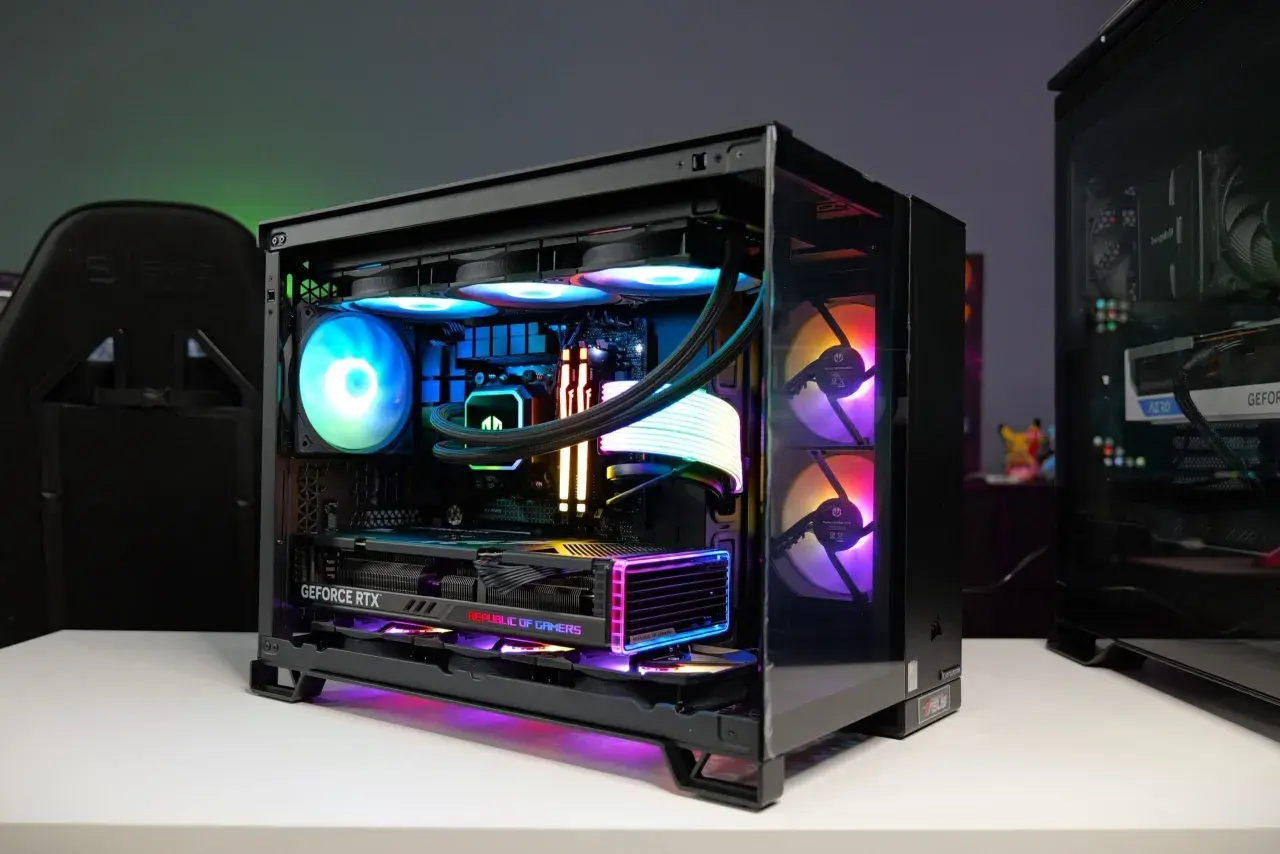
W dzisiejszych czasach komputer to nie tylko narzędzie pracy czy rozrywki, ale często serce domowego centrum multimedialnego i platforma do realizacji najbardziej wymagających zadań. Zrozumienie, z czego składa się komputer i jak poszczególne podzespoły wpływają na jego działanie, jest kluczowe. Pozwala to nie tylko na świadome zakupy, ale również na optymalizację wydajności posiadanego sprzętu, a nawet na samodzielne złożenie maszyny idealnie dopasowanej do naszych potrzeb, unikając przy tym niepotrzebnych kosztów.
Kluczowe podzespoły komputera i ich rola w wydajności
- Płyta główna to fundament, który łączy wszystkie komponenty i musi być kompatybilna z procesorem.
- Procesor (CPU) jest "mózgiem" komputera, a jego wydajność zależy od liczby rdzeni, wątków i taktowania.
- Pamięć RAM odpowiada za płynność działania i wielozadaniowość, przechowując dane aktualnie używanych programów.
- Karta graficzna (GPU) generuje obraz, niezbędna do gier i profesjonalnych zastosowań graficznych.
- Dyski SSD (szczególnie NVMe M.2) zapewniają szybkie przechowywanie danych i systemu, znacząco przyspieszając pracę.
- Zasilacz (PSU) dostarcza stabilne zasilanie, kluczowe dla bezawaryjnej pracy całego zestawu.

Dlaczego znajomość podzespołów to dziś klucz do wydajnego komputera?
W świecie, gdzie technologia rozwija się w zawrotnym tempie, posiadanie komputera o odpowiedniej wydajności stało się priorytetem. Niezależnie od tego, czy jesteś zapalonym graczem, twórcą treści multimedialnych, czy po prostu potrzebujesz niezawodnego narzędzia do pracy biurowej, zrozumienie budowy komputera jest kluczowe. Wiedza ta pozwala na podejmowanie świadomych decyzji zakupowych, co przekłada się na lepszą wydajność i optymalne wykorzystanie budżetu. Unikamy w ten sposób sytuacji, w której przepłacamy za komponenty, które nie są nam potrzebne, lub kupujemy sprzęt, który szybko okaże się niewystarczający.
Od gracza po profesjonalistę – kto zyskuje na wiedzy o wnętrzu PC?
Każdy użytkownik komputera może znacząco zyskać na znajomości jego podzespołów. Gracze, dążąc do uzyskania najwyższych ustawień graficznych i płynności rozgrywki, muszą wiedzieć, które elementy przede wszystkim karta graficzna i procesor mają największy wpływ na wydajność w grach. Twórcy treści, zajmujący się edycją wideo, obróbką grafiki czy streamowaniem, potrzebują mocy obliczeniowej, którą zapewniają wydajne procesory, duża ilość pamięci RAM oraz szybkie dyski. Z kolei użytkownicy biurowi, choć ich wymagania są zazwyczaj niższe, zyskują na stabilności i szybkości działania systemu, co przekłada się na efektywność codziennej pracy. Wiedza o komponentach pozwala im wybrać optymalne rozwiązanie, które nie będzie ani nadmiernie drogie, ani niewystarczające.Świadomy wybór poszczególnych części to również najlepszy sposób na dopasowanie komputera do indywidualnych potrzeb i budżetu. Zamiast kupować gotowe zestawy, które często zawierają nieoptymalne konfiguracje (np. mocny procesor z przeciętną kartą graficzną), możemy sami skompletować maszynę, gdzie każdy komponent jest starannie dobrany. Pozwala to uniknąć przepłacania za niepotrzebne funkcje i skupić się na tym, co dla nas najważniejsze.
Płyta główna – fundament Twojego komputera, o którym nie możesz zapomnieć
Płyta główna, często nazywana sercem komputera, jest kluczowym elementem, do którego podłączane są wszystkie pozostałe podzespoły. To ona umożliwia komunikację między procesorem, pamięcią RAM, kartą graficzną, dyskami i innymi urządzeniami peryferyjnymi. Bez niej komputer po prostu nie działa. Dlatego też wybór odpowiedniej płyty głównej jest jednym z pierwszych i najważniejszych kroków podczas składania lub modernizacji komputera.
Czym jest płyta główna i dlaczego to od niej zaczyna się składanie PC?
Płyta główna to fizyczna struktura, na której znajdują się wszystkie kluczowe układy scalone, sloty i złącza. Stanowi ona kręgosłup całego systemu, zapewniając nie tylko fizyczne połączenie, ale także ścieżki komunikacyjne dla danych. To od jej specyfikacji zależy, jakie komponenty będziemy mogli do niej podłączyć, jaki procesor obsłuży, ile pamięci RAM zainstalujemy i jakie karty rozszerzeń będziemy mogli wykorzystać. Dlatego też, planując budowę komputera, zazwyczaj zaczyna się od wyboru procesora, a następnie dobiera się do niego kompatybilną płytę główną.
Socket, chipset i format (ATX, mATX, ITX) – co musisz wiedzieć o kompatybilności?
Kluczowym aspektem kompatybilności płyty głównej jest jej gniazdo procesora (socket). Różni producenci, a nawet różne generacje procesorów tego samego producenta, wymagają specyficznych gniazd. Na przykład, nowsze procesory AMD często wykorzystują socket AM5, podczas gdy Intel stosuje gniazda takie jak LGA 1700 lub nowsze LGA 1851. Procesor musi pasować do gniazda na płycie głównej, aby w ogóle można było go zamontować. Kolejnym ważnym elementem jest chipset, który zarządza komunikacją między procesorem a innymi komponentami. Różne chipsety oferują różne funkcje i możliwości, takie jak obsługa szybszych pamięci RAM, większej liczby portów USB czy obsługę najnowszych technologii.
Format płyty głównej, czyli jej fizyczny rozmiar, również ma znaczenie. Najpopularniejsze formaty to:
- ATX: Standardowy, największy format, oferujący najwięcej slotów rozszerzeń i złączy.
- Micro-ATX (mATX): Mniejsza wersja ATX, często z mniejszą liczbą slotów, ale nadal oferująca dobrą funkcjonalność.
- Mini-ITX (ITX): Bardzo mały format, idealny do kompaktowych obudów, zazwyczaj z ograniczoną liczbą slotów.
Kluczowe złącza i porty: Gdzie podłączysz RAM, dyski i karty rozszerzeń?
Na płycie głównej znajdziemy szereg ważnych złączy i portów:
- Sloty RAM: Tutaj instalujemy pamięć operacyjną. Liczba slotów i obsługiwany typ pamięci (np. DDR4, DDR5) są kluczowe.
- Porty SATA: Służą do podłączania tradycyjnych dysków twardych (HDD) i niektórych dysków SSD.
- Sloty M.2: Nowocześniejsze złącza, przeznaczone dla szybkich dysków SSD NVMe, które oferują znacznie wyższą przepustowość niż SATA.
- Sloty PCIe (PCI Express): Główny slot PCIe x16 jest przeznaczony dla karty graficznej. Dostępne są również mniejsze sloty PCIe x1 i x4 dla kart rozszerzeń, takich jak karty sieciowe czy dźwiękowe.
- Złącza zasilania: Podstawowe złącze 24-pin ATX i dodatkowe złącze zasilania procesora (4-pin, 8-pin).
- Porty USB, audio, Ethernet: Zlokalizowane zazwyczaj na tylnym panelu płyty głównej, służą do podłączania urządzeń zewnętrznych.
Zrozumienie roli tych złączy pozwala na świadome planowanie rozbudowy komputera i wybór odpowiednich komponentów.

Procesor (CPU): Jak wybrać mózg operacji, który nie będzie wąskim gardłem?
Procesor, czyli CPU (Central Processing Unit), to serce i mózg każdego komputera. Odpowiada on za wykonywanie wszystkich obliczeń, przetwarzanie danych i zarządzanie operacjami. Im wydajniejszy procesor, tym szybciej komputer jest w stanie przetwarzać informacje, co przekłada się na ogólną responsywność systemu, szybkość uruchamiania aplikacji i płynność działania nawet najbardziej wymagających programów i gier.
Rola procesora w codziennej pracy i grach
W codziennym użytkowaniu, procesor wpływa na szybkość otwierania stron internetowych, responsywność interfejsu systemu operacyjnego czy płynność pracy z pakietem biurowym. W przypadku bardziej zaawansowanych zastosowań, jego rola staje się jeszcze bardziej widoczna. W grach, procesor odpowiada za logikę gry, sztuczną inteligencję przeciwników i zarządzanie fizyką. W programach do edycji wideo czy grafiki, CPU jest kluczowy dla szybkości renderowania, przetwarzania efektów i ogólnej wydajności pracy. Słaby procesor może stać się tzw. wąskim gardłem, ograniczając potencjał nawet najmocniejszej karty graficznej.
Rdzenie, wątki i taktowanie – jak te parametry przekładają się na realną wydajność?
Wydajność procesora określa się przez kilka kluczowych parametrów:
- Liczba rdzeni: Każdy rdzeń to niezależna jednostka obliczeniowa. Więcej rdzeni oznacza, że procesor może wykonywać więcej zadań jednocześnie, co jest szczególnie ważne w przypadku wielozadaniowości i programów zoptymalizowanych pod kątem wielu wątków.
- Liczba wątków: Technologia Hyper-Threading (Intel) lub Simultaneous Multi-Threading (AMD) pozwala jednemu rdzeniowi na obsługę dwóch wątków jednocześnie. Dzięki temu procesor może efektywniej zarządzać zadaniami, co dodatkowo zwiększa jego wydajność w wielozadaniowości.
- Taktowanie (częstotliwość): Mierzone w gigahercach (GHz), określa, ile cykli obliczeniowych procesor wykonuje na sekundę. Wyższe taktowanie zazwyczaj oznacza szybsze wykonywanie pojedynczych operacji.
Te parametry współdziałają ze sobą. Procesor z dużą liczbą rdzeni i wątków, ale niskim taktowaniem, może być świetny do zadań mocno zrównoleglonych, ale wolniejszy w zadaniach jednowątkowych. Z kolei procesor z wysokim taktowaniem, ale mniejszą liczbą rdzeni, sprawdzi się lepiej w starszych grach lub aplikacjach, które nie potrafią w pełni wykorzystać wielu rdzeni.
Intel czy AMD? Przegląd aktualnej oferty i rekomendacje do różnych budżetów
Na rynku procesorów dominują dwaj główni gracze: Intel i AMD. Oba oferują szeroką gamę procesorów, od budżetowych modeli po topowe jednostki dla entuzjastów. Procesory Intela, szczególnie z serii Core i5, i7, i9, często wyróżniają się wysoką wydajnością jednowątkową, co czyni je atrakcyjnym wyborem dla graczy. Procesory AMD, zwłaszcza z serii Ryzen, często oferują lepszy stosunek ceny do liczby rdzeni i wątków, co sprawia, że są doskonałym wyborem dla twórców treści i osób potrzebujących dużej mocy obliczeniowej do wielozadaniowości. Wybór między nimi często sprowadza się do konkretnych modeli, ich cen oraz kompatybilności z płytą główną, którą wybierzemy.
Pamiętaj, że niezależnie od wyboru, procesor musi być kompatybilny z gniazdem (socketem) na wybranej płycie głównej. Zawsze sprawdzaj listy kompatybilności producentów płyt głównych, aby uniknąć problemów.
Pamięć RAM: Sekret płynnej pracy i wielozadaniowości
Pamięć RAM (Random Access Memory) to tymczasowe miejsce przechowywania danych dla aktualnie uruchomionych programów i systemu operacyjnego. Im więcej pamięci RAM posiadasz i im jest ona szybsza, tym płynniej komputer będzie działał, zwłaszcza podczas pracy z wieloma aplikacjami jednocześnie. Brak wystarczającej ilości RAM-u jest jedną z najczęstszych przyczyn spowolnień i "zacinania się" komputera.
Co to jest pamięć RAM i dlaczego jej brak spowalnia komputer?
Wyobraź sobie RAM jako biurko, na którym rozkładasz dokumenty, z którymi aktualnie pracujesz. Im większe biurko, tym więcej dokumentów możesz mieć pod ręką jednocześnie, nie musząc sięgać do szafy (dysku twardego) po każdy z nich. Kiedy brakuje miejsca na biurku (RAM), komputer musi przenosić dane między biurkiem a szafą, co jest znacznie wolniejszym procesem. W efekcie, gdy uruchamiasz wiele programów lub pracujesz z dużymi plikami, system zaczyna działać wolno, aplikacje długo się ładują, a komputer może nawet przestać odpowiadać.
Ile GB RAM potrzebujesz w 2026 roku? Standardy dla biura, gamingu i pracy kreatywnej
Wybór odpowiedniej ilości pamięci RAM zależy od zastosowania komputera:
- 8 GB: Wystarczające do podstawowych zadań, takich jak przeglądanie internetu, obsługa poczty elektronicznej i praca z prostymi dokumentami. Dla większości użytkowników komputerów biurowych może być to absolutne minimum.
- 16 GB: Obecnie rekomendowany standard dla większości użytkowników, w tym dla graczy i osób zajmujących się podstawową edycją zdjęć czy wideo. Pozwala na komfortową pracę z wieloma aplikacjami jednocześnie.
- 32 GB i więcej: Niezbędne dla profesjonalistów pracujących z zaawansowanymi programami graficznymi, edytorami wideo, do wirtualizacji czy dla najbardziej wymagających graczy, którzy chcą mieć pewność, że nic nie ograniczy ich wydajności.
DDR4 vs DDR5: Czy warto inwestować w nowszą technologię?
Obecnie na rynku dominują dwa standardy pamięci RAM: DDR4 i DDR5. DDR5 jest nowszą technologią, która oferuje wyższe prędkości transferu danych i większą efektywność energetyczną w porównaniu do DDR4. Jednakże, płyty główne i procesory obsługujące DDR5 są zazwyczaj droższe. Dla większości użytkowników, zwłaszcza tych składających komputer w średnim budżecie, pamięć DDR4 nadal stanowi doskonały wybór, oferując dobry stosunek ceny do wydajności. Inwestycja w DDR5 jest uzasadniona, jeśli budujesz komputer z myślą o maksymalnej wydajności i długoterminowej perspektywie, a budżet na to pozwala. Pamiętaj, że pamięci DDR4 i DDR5 nie są ze sobą kompatybilne musisz wybrać moduły pasujące do slotów na Twojej płycie głównej.

Karta graficzna (GPU): Serce komputera dla graczy i twórców
Karta graficzna, znana również jako GPU (Graphics Processing Unit), jest podzespołem odpowiedzialnym za generowanie i wyświetlanie obrazu na monitorze. Jej znaczenie jest szczególnie kluczowe dla graczy, projektantów graficznych, montażystów wideo i wszystkich, którzy pracują z grafiką 3D lub wymagają wysokiej wydajności w przetwarzaniu wizualnym.
Karta zintegrowana a dedykowana – kiedy ta pierwsza wystarczy?
Wiele procesorów posiada zintegrowany układ graficzny. Jest on wystarczający do podstawowych zadań, takich jak przeglądanie internetu, praca z dokumentami, oglądanie filmów czy obsługa interfejsu systemu operacyjnego. Jeśli nie planujesz grać w wymagające gry ani używać profesjonalnych aplikacji graficznych, zintegrowana grafika może w zupełności wystarczyć, co pozwoli zaoszczędzić pieniądze i miejsce w obudowie. Natomiast dedykowana karta graficzna to osobny, znacznie potężniejszy komponent, wyposażony we własną pamięć VRAM, zaprojektowany do obsługi najbardziej wymagających zadań graficznych.
Jakie parametry karty graficznej są najważniejsze (VRAM, taktowanie rdzenia)?
Wybierając kartę graficzną, warto zwrócić uwagę na kilka kluczowych parametrów:
- Pamięć VRAM: Jest to pamięć dedykowana karcie graficznej. Jej pojemność (np. 8 GB, 12 GB, 16 GB) ma kluczowe znaczenie dla jakości tekstur w grach i płynności pracy z dużymi plikami graficznymi czy wideo. Typ pamięci (np. GDDR6, GDDR6X) również wpływa na szybkość transferu danych.
- Taktowanie rdzenia i pamięci: Podobnie jak w przypadku procesora, wyższe taktowanie oznacza szybsze działanie.
- Liczba jednostek cieniujących (CUDA Cores dla NVIDIA, Stream Processors dla AMD): Określa moc obliczeniową karty w zakresie przetwarzania grafiki.
- Szyna pamięci: Im szersza (np. 192-bit, 256-bit), tym większa przepustowość pamięci VRAM.
Wydajność karty graficznej jest często bardziej krytyczna dla płynności w grach niż wydajność procesora.
Dobór karty do rozdzielczości monitora (Full HD, 1440p, 4K)
Wybór karty graficznej powinien być ściśle powiązany z rozdzielczością monitora, z którym będzie współpracować. Karta, która zapewnia płynność w rozdzielczości Full HD (1920x1080), może mieć problemy z utrzymaniem wysokiej liczby klatek na sekundę w rozdzielczości 1440p (2560x1440) czy 4K (3840x2160). Zazwyczaj:
- Full HD: Karty ze średniej półki wydajnościowej (np. z 8 GB VRAM) są wystarczające do komfortowej gry.
- 1440p: Wymaga mocniejszej karty graficznej, często z 10-12 GB VRAM i wyższym taktowaniem.
- 4K: To wyzwanie nawet dla najmocniejszych kart graficznych, które zazwyczaj powinny mieć co najmniej 16 GB VRAM i najwyższą możliwą wydajność.
Dobór odpowiedniej karty do monitora zapewni optymalne wrażenia wizualne i płynność rozgrywki.
Dyski twarde: Gdzie zamieszkają Twoje dane, system i gry?
Dyski twarde to pamięć masowa komputera, służąca do trwałego przechowywania systemu operacyjnego, zainstalowanych programów, gier oraz wszelkich plików użytkownika. W ostatnich latach nastąpiła rewolucja w tej dziedzinie, a dyski SSD stały się standardem, oferując znaczące przyspieszenie pracy komputera w porównaniu do tradycyjnych dysków HDD.
Era SSD: Dlaczego dyski talerzowe (HDD) odchodzą do lamusa?
Tradycyjne dyski talerzowe (HDD) przechowują dane na obracających się talerzach magnetycznych, do których odczytu i zapisu dochodzi za pomocą ruchomej głowicy. Jest to technologia mechaniczna, która z natury jest wolniejsza i bardziej podatna na uszkodzenia mechaniczne. Dyski SSD (Solid State Drive) wykorzystują pamięć flash, podobną do tej w pendrive'ach czy kartach pamięci. Brak ruchomych części sprawia, że są one znacznie szybsze, cichsze, bardziej odporne na wstrząsy i zużywają mniej energii. Różnica w szybkości ładowania systemu operacyjnego, aplikacji czy gier jest kolosalna dyski SSD potrafią skrócić ten czas z minut do sekund.
SSD SATA vs. superszybkie NVMe M.2 – kluczowe różnice w praktyce
W obrębie dysków SSD wyróżniamy kilka typów, z których dwa najpopularniejsze to:
- SSD SATA: Dyski te wykorzystują interfejs SATA, ten sam co tradycyjne dyski HDD. Są znacznie szybsze od HDD, ale ich prędkość jest ograniczona przez ten interfejs (zazwyczaj do około 550 MB/s). Dostępne są w formacie 2.5 cala, który pasuje do większości obudów.
- SSD NVMe M.2: Te dyski wykorzystują protokół NVMe i podłączane są bezpośrednio do płyty głównej za pomocą złącza M.2. Mogą komunikować się z procesorem poprzez linie PCIe, co pozwala na osiągnięcie znacznie wyższych prędkości nawet kilku lub kilkunastu gigabajtów na sekundę. Są one idealnym wyborem na dysk systemowy i do przechowywania najczęściej używanych gier i aplikacji, zapewniając błyskawiczny dostęp do danych.
Wybierając dysk M.2, warto zwrócić uwagę na jego generację PCIe (np. PCIe 3.0, 4.0, 5.0), ponieważ od niej zależy maksymalna możliwa prędkość transferu.
Jaka pojemność dysku będzie optymalna dla Twoich potrzeb?
Podobnie jak w przypadku pamięci RAM, pojemność dysku należy dobrać do indywidualnych potrzeb:
- 250-500 GB: Wystarczające na system operacyjny i podstawowe programy, jeśli większość plików przechowujesz w chmurze lub na zewnętrznych nośnikach.
- 1 TB: Bardzo popularny wybór, który pozwala na zainstalowanie systemu, wielu programów i sporej kolekcji gier.
- 2 TB i więcej: Rekomendowane dla graczy posiadających dużą bibliotekę gier, twórców treści pracujących z dużymi plikami wideo czy zdjęciami, lub dla osób, które chcą mieć wszystko przechowywane na jednym, szybkim nośniku.
Warto rozważyć konfigurację z mniejszym, szybkim dyskiem SSD NVMe na system i najczęściej używane programy, oraz większym dyskiem SSD SATA lub nawet tradycyjnym HDD na dane i mniej ważne pliki.
Zasilacz (PSU): Cichy bohater, od którego zależy stabilność całego zestawu
Zasilacz (Power Supply Unit, PSU) to często niedoceniany, ale absolutnie kluczowy komponent komputera. Odpowiada on za dostarczanie stabilnego napięcia elektrycznego do wszystkich podzespołów. Niewłaściwy lub niskiej jakości zasilacz może nie tylko powodować niestabilność systemu, ale także prowadzić do uszkodzenia innych, znacznie droższych części komputera.
Dlaczego na zasilaczu nie warto oszczędzać?
Tani zasilacz może nie zapewniać stabilnych napięć pod obciążeniem, co może skutkować losowymi restartami komputera, błędami w działaniu podzespołów, a nawet ich trwałym uszkodzeniem. W przypadku wydajnych konfiguracji, gdzie procesor i karta graficzna pobierają znaczną ilość mocy, stabilność zasilacza jest priorytetem. Dobry zasilacz nie tylko zapewni odpowiednią moc, ale także ochroni Twój sprzęt przed przepięciami i wahaniami napięcia.
Jak obliczyć potrzebną moc (W) dla Twojego komputera?
Obliczenie potrzebnej mocy zasilacza jest kluczowe. Należy zsumować szacunkowe zapotrzebowanie na energię wszystkich komponentów, ze szczególnym uwzględnieniem procesora i karty graficznej. Producenci podają TDP (Thermal Design Power) dla swoich podzespołów, ale jest to wskaźnik cieplny, a nie faktyczne zużycie energii. Najlepszym rozwiązaniem jest skorzystanie z kalkulatorów mocy zasilacza dostępnych na stronach internetowych producentów zasilaczy lub specjalistycznych portalach technologicznych. Zazwyczaj zaleca się wybór zasilacza o mocy o około 20-30% wyższej niż obliczone zapotrzebowanie, aby zapewnić zapas i pozwolić zasilaczowi pracować w optymalnym zakresie obciążenia.
Certyfikaty sprawności (80 Plus Bronze, Gold) – co oznaczają dla Twojego portfela?
Certyfikaty 80 Plus (np. Bronze, Silver, Gold, Platinum, Titanium) określają efektywność energetyczną zasilacza. Oznacza to, ile energii elektrycznej pobranej z gniazdka jest faktycznie przekazywane do komponentów komputera, a ile jest tracone w postaci ciepła. Na przykład, zasilacz z certyfikatem 80 Plus Gold przy 50% obciążeniu musi mieć sprawność co najmniej 87% (przy zasilaniu 115V). Wyższa sprawność oznacza mniejsze straty energii, co przekłada się na niższe rachunki za prąd oraz mniejszą ilość generowanego ciepła w obudowie komputera, co ułatwia chłodzenie.

Obudowa i chłodzenie: Jak zadbać o niskie temperatury i kulturę pracy?
Obudowa komputera to nie tylko estetyczna skrzynka chroniąca nasze komponenty. Jest ona kluczowym elementem zapewniającym odpowiedni przepływ powietrza, co jest niezbędne do utrzymania niskich temperatur podzespołów. Chłodzenie natomiast, zarówno procesora, jak i pozostałych elementów, ma bezpośredni wpływ na wydajność, stabilność i żywotność całego systemu.
Rola obudowy w zapewnieniu prawidłowego przepływu powietrza
Dobra obudowa powinna umożliwiać swobodny przepływ powietrza od przodu (gdzie zazwyczaj znajdują się wloty) do tyłu i góry (gdzie umieszczone są wyloty). Odpowiednie rozmieszczenie wentylatorów zarówno tych fabrycznie montowanych w obudowie, jak i dodatkowych tworzy tzw. air flow, czyli ruch powietrza, który skutecznie odprowadza ciepło. Zarządzanie kablami, czyli schludne ułożenie przewodów zasilających i danych, również ma znaczenie, ponieważ nie blokuje ono przepływu powietrza wewnątrz obudowy.
Chłodzenie powietrzem czy wodą (AiO)? Wady i zalety obu rozwiązań
Główne metody chłodzenia procesora to:
- Chłodzenie powietrzne: Składa się z radiatora (metalowego bloku z finami) i wentylatora. Jest to zazwyczaj tańsze i prostsze rozwiązanie, często wystarczające do większości procesorów. Dobry cooler powietrzny może być bardzo wydajny i cichy.
- Chłodzenie wodne (AiO - All-in-One): Składa się z bloku wodnego montowanego na procesorze, pompy, węży oraz chłodnicy z wentylatorami. Jest zazwyczaj droższe i bardziej skomplikowane, ale oferuje potencjalnie wyższą wydajność chłodzenia, co jest ważne w przypadku procesorów o wysokim TDP lub planowanego podkręcania. Chłodzenia AiO często oferują też bardziej estetyczny wygląd.
Wybór zależy od budżetu, oczekiwań co do wydajności i poziomu hałasu, a także estetyki.
Jak upewnić się, że wybrane chłodzenie zmieści się w obudowie i będzie kompatybilne z procesorem?
Przed zakupem chłodzenia, kluczowe jest sprawdzenie jego kompatybilności z obudową i procesorem. Wysokość coolerów powietrznych musi być mniejsza niż maksymalna wysokość chłodzenia obsługiwana przez obudowę. W przypadku chłodzenia wodnego, należy sprawdzić, czy obudowa posiada odpowiednie miejsca montażowe dla chłodnicy (np. na froncie, górze lub tyle obudowy) i czy jej rozmiar (np. 120mm, 240mm, 360mm) jest zgodny z możliwościami obudowy. Ponadto, każde chłodzenie musi być kompatybilne z gniazdem procesora (socketem) na płycie głównej producenci chłodzeń zazwyczaj dołączają zestawy montażowe dla różnych platform.
Synergia komponentów: Jak złożyć zgrany zespół, który rozwinie skrzydła?
Składanie komputera to sztuka tworzenia zgranej orkiestry, gdzie każdy instrument czyli każdy podzespół musi grać w harmonii z pozostałymi. Kluczem do sukcesu jest zrozumienie, jak poszczególne części współpracują ze sobą i jak uniknąć sytuacji, w której jeden element ogranicza potencjał innych. Jak mówi stare powiedzenie, kompatybilność między poszczególnymi częściami jest absolutnie kluczowa, a jej brak może prowadzić do frustracji i nieoptymalnej wydajności.
Czym jest "wąskie gardło" (bottleneck) i jak go unikać?
"Wąskie gardło" (ang. bottleneck) to sytuacja, w której jeden komponent komputera działa znacznie wolniej od pozostałych, ograniczając tym samym ogólną wydajność całego systemu. Najczęstszym przykładem jest połączenie bardzo mocnej karty graficznej ze słabym procesorem. W takiej sytuacji karta graficzna nie jest w stanie w pełni wykorzystać swojego potencjału, ponieważ procesor nie nadąża z dostarczaniem jej danych. Aby uniknąć wąskiego gardła, należy dążyć do zbalansowania komponentów. Na przykład, jeśli budujesz komputer do gier, upewnij się, że procesor i karta graficzna są na podobnym poziomie wydajności, a ilość pamięci RAM jest wystarczająca.Praktyczne przykłady: Budujemy zbalansowane zestawy (budżetowy, do gier, do pracy)
Oto przykładowe wytyczne dotyczące budowy zbalansowanych zestawów:
- Zestaw budżetowy (biuro/multimedia): Skupiamy się na podstawowej funkcjonalności. Wystarczy procesor ze zintegrowaną grafiką (np. Intel Core i3 lub AMD Ryzen 3), 8-16 GB pamięci RAM DDR4, szybki dysk SSD SATA o pojemności 250-500 GB. Zasilacz o mocy 450-550W z certyfikatem 80 Plus Bronze.
- Zestaw do gier (średnia półka): Tutaj kluczowa jest karta graficzna. Procesor klasy Intel Core i5 lub AMD Ryzen 5, 16 GB pamięci RAM DDR4/DDR5, szybki dysk SSD NVMe M.2 o pojemności 1 TB. Karta graficzna z 8-12 GB VRAM (np. NVIDIA GeForce RTX 4060/4070 lub AMD Radeon RX 7700 XT/7800 XT). Zasilacz 650-750W 80 Plus Gold.
- Zestaw dla profesjonalisty/entuzjasty: Priorytetem jest maksymalna moc obliczeniowa. Procesor z dużą liczbą rdzeni (np. Intel Core i7/i9 lub AMD Ryzen 7/9), 32 GB pamięci RAM DDR5, szybki dysk SSD NVMe M.2 o pojemności 2 TB lub więcej. Wydajna karta graficzna z 12-16 GB VRAM (np. NVIDIA GeForce RTX 4080/4090 lub AMD Radeon RX 7900 XTX). Zasilacz 850W+ 80 Plus Gold/Platinum.
Te przykłady są ogólnymi wytycznymi i zawsze warto sprawdzić aktualne recenzje i porównania poszczególnych komponentów.
Przeczytaj również: Rodzaje USB - Jak rozpoznać port i standard? Kompletny poradnik
