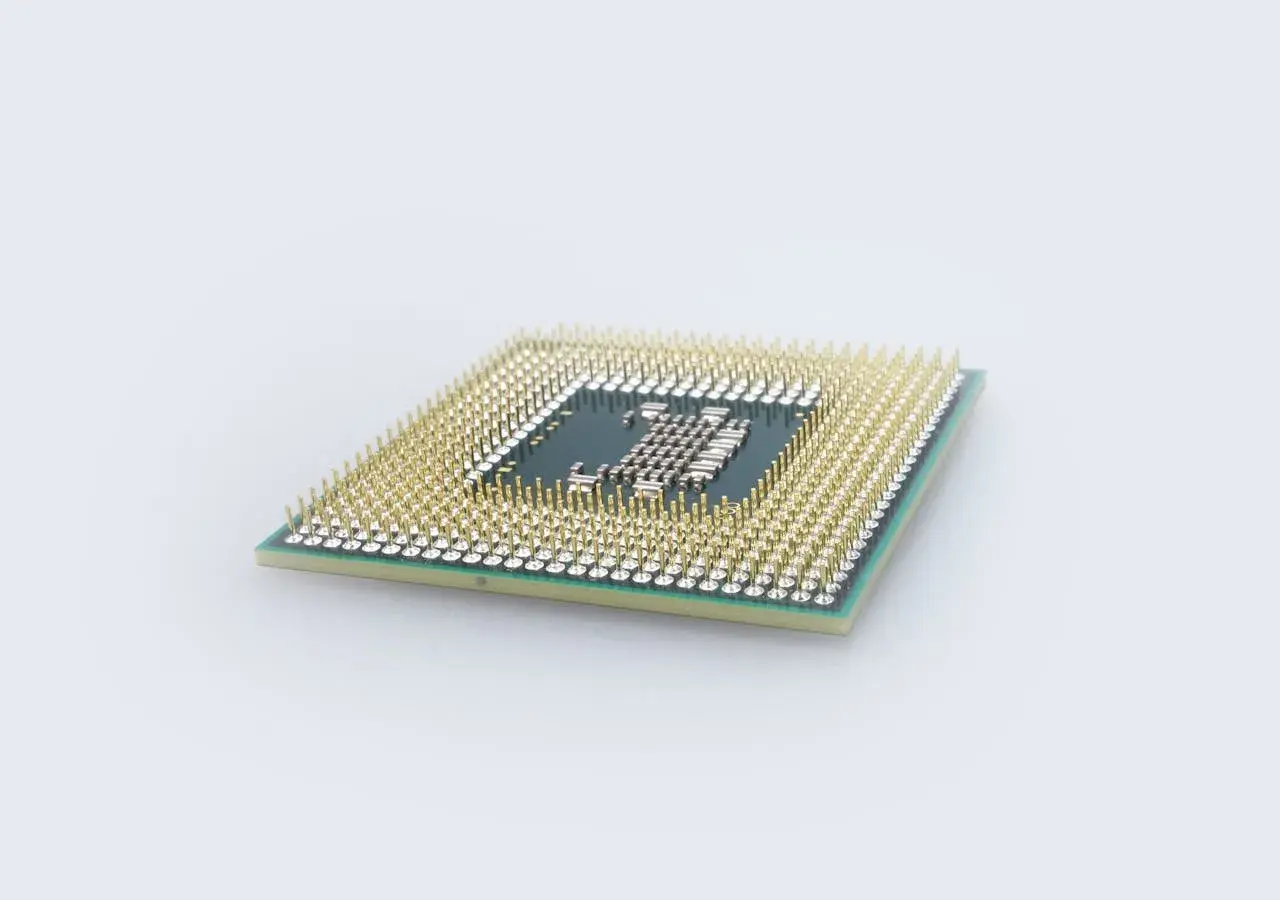
Kluczowe kroki do sprawdzenia kompatybilności procesora i płyty głównej
- Sprawdź fizyczne gniazdo procesora (Socket) na obu komponentach musi być identyczne.
- Zweryfikuj obsługę procesora przez chipset płyty głównej, korzystając z list producenta.
- Upewnij się, że wersja BIOS/UEFI płyty głównej wspiera wybrany procesor.
- Zwróć uwagę na TDP procesora i wydajność sekcji zasilania (VRM) płyty.
- Dopasuj standard pamięci RAM (DDR4 lub DDR5) do wymagań płyty i procesora.
- Korzystaj z konfiguratorów PC online do automatycznej weryfikacji zgodności.
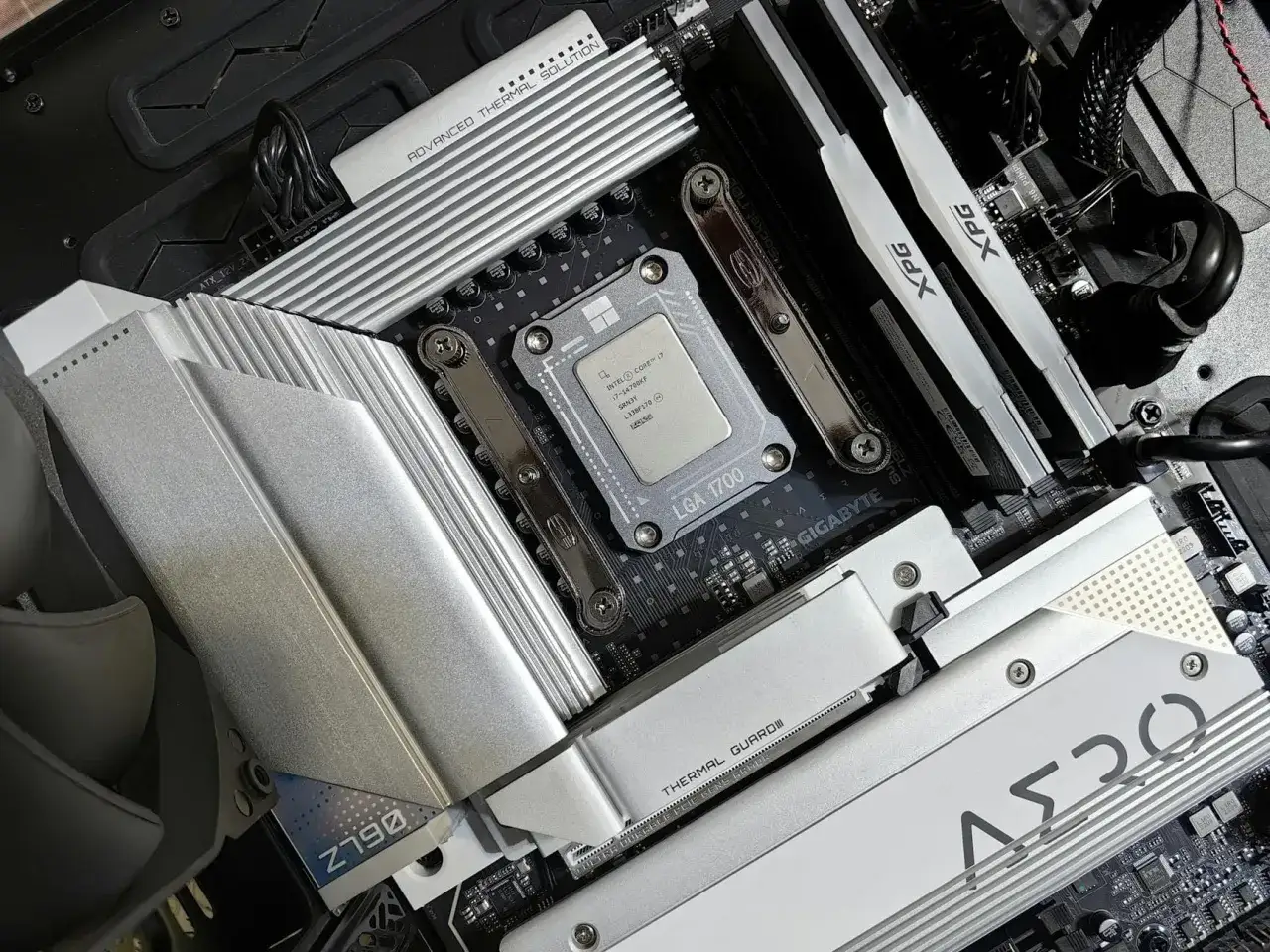
Dlaczego poprawne dopasowanie procesora to absolutna podstawa i jak uniknąć kosztownej pomyłki?
Prawidłowe dopasowanie procesora do płyty głównej jest absolutnie kluczowe dla stabilności i poprawnego działania całego komputera. To fundamentalny krok, który pozwala uniknąć frustrujących problemów z kompatybilnością, niestabilnego działania systemu, a co gorsza kosztownych pomyłek przy zakupie. Wyobraź sobie sytuację, w której składasz nowy komputer lub modernizujesz stary, a po złożeniu wszystkiego okazuje się, że komponenty po prostu ze sobą nie współpracują. To nie tylko strata czasu, ale także potencjalnie pieniędzy, jeśli będziesz musiał zwracać lub wymieniać części.
Co się stanie, jeśli kupisz niepasujące komponenty? Potencjalne problemy i straty
Niedopasowanie procesora do płyty głównej może skutkować szeregiem problemów. Najbardziej oczywistym jest brak możliwości fizycznego montażu procesora w gnieździe płyty głównej, jeśli typy gniazd są różne. Ale nawet jeśli fizycznie uda się je połączyć, komputer może się w ogóle nie uruchomić, pracować niestabilnie, zawieszać się, przegrzewać, a nawet powodować błędy w systemie operacyjnym. Każdy taki przypadek to potencjalna konieczność zwrotu lub wymiany części, co wiąże się z dodatkowymi kosztami wysyłki, czasem oczekiwania na nowe komponenty i ogólnym stresem związanym z rozwiązaniem problemu.
Kompatybilność to więcej niż "czy wtyczka pasuje" – poznaj 4 filary zgodności
Wiele osób myśli, że sprawdzenie kompatybilności to tylko kwestia dopasowania fizycznego gniazda. Nic bardziej mylnego! Zgodność procesora z płytą główną opiera się na kilku filarach, które muszą ze sobą współgrać. Pominięcie któregokolwiek z nich może prowadzić do problemów. W tym artykule skupimy się na czterech kluczowych aspektach: fizycznym gnieździe (socket), roli chipsetu, znaczeniu wersji BIOS/UEFI oraz tzw. ukrytych pułapkach, takich jak dopasowanie mocy procesora (TDP) do sekcji zasilania płyty (VRM) i standardu pamięci RAM. Zrozumienie tych elementów pozwoli Ci dokonać świadomego wyboru.
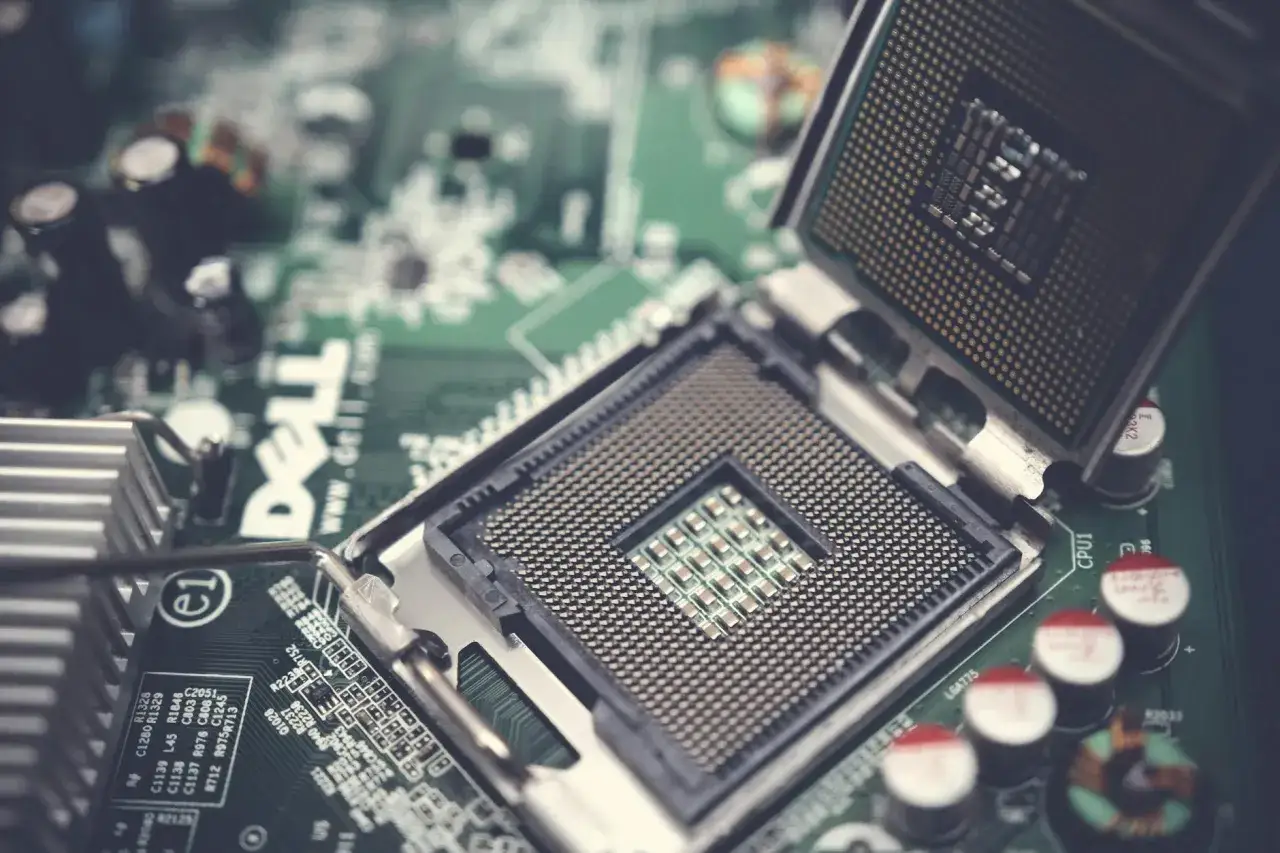
Krok 1: Gniazdo (Socket) – fizyczna zgodność, której nie da się obejść
Pierwszym i absolutnie podstawowym elementem, na który musisz zwrócić uwagę, jest gniazdo procesora, znane również jako socket. Jest to fizyczne złącze na płycie głównej, do którego montuje się procesor. Bez fizycznej zgodności tych dwóch elementów, dalsze kroki są po prostu bezcelowe, ponieważ procesor nie będzie w stanie nawet wejść w gniazdo.
Czym jest gniazdo procesora i dlaczego to pierwszy punkt na Twojej liście?
Gniazdo procesora to precyzyjnie zaprojektowane złącze, które zapewnia połączenie elektryczne między procesorem a płytą główną. Jego typ, określany przez liczbę i rozmieszczenie pinów lub otworów, musi być identyczny zarówno dla procesora, jak i dla płyty głównej. Błędne dopasowanie uniemożliwia fizyczny montaż procesora. Dlatego też, zanim przejdziesz do jakichkolwiek innych sprawdzeń, upewnij się, że gniazdo procesora na Twojej płycie głównej odpowiada gniazdu, w które wyposażony jest procesor. To absolutna podstawa.
Intel (LGA) vs AMD (AM) – kluczowe różnice i aktualne standardy (LGA1700, AM5)
Producenci procesorów, Intel i AMD, stosują swoje własne, wzajemnie niekompatybilne systemy gniazd. Intel używa technologii LGA (Land Grid Array), gdzie piny znajdują się na płycie głównej, a procesor ma płaskie styki. AMD z kolei tradycyjnie stosuje gniazda typu AM (np. AM4, AM5), gdzie piny znajdują się na samym procesorze. Aktualnie popularne standardy to między innymi Intel LGA 1700 dla najnowszych generacji procesorów Intela oraz AMD AM5 dla najnowszych procesorów Ryzen. Zawsze sprawdzaj, czy gniazdo procesora na płycie głównej jest zgodne z gniazdem procesora, który zamierzasz kupić.
Jak w 30 sekund zidentyfikować gniazdo na płycie głównej i w specyfikacji procesora?
Identyfikacja gniazda procesora jest zazwyczaj bardzo prosta. Po pierwsze, sprawdź opakowanie procesora lub płyty głównej zazwyczaj znajduje się tam wyraźne oznaczenie typu gniazda. Po drugie, spójrz na samą płytę główną; obok gniazda CPU często znajduje się wytłoczony lub nadrukowany symbol gniazda (np. "LGA 1700"). Po trzecie, w specyfikacji technicznej produktu, zarówno na stronie producenta, jak i w sklepach internetowych, informacja o typie gniazda jest zawsze podana. Wystarczy porównać te dane.
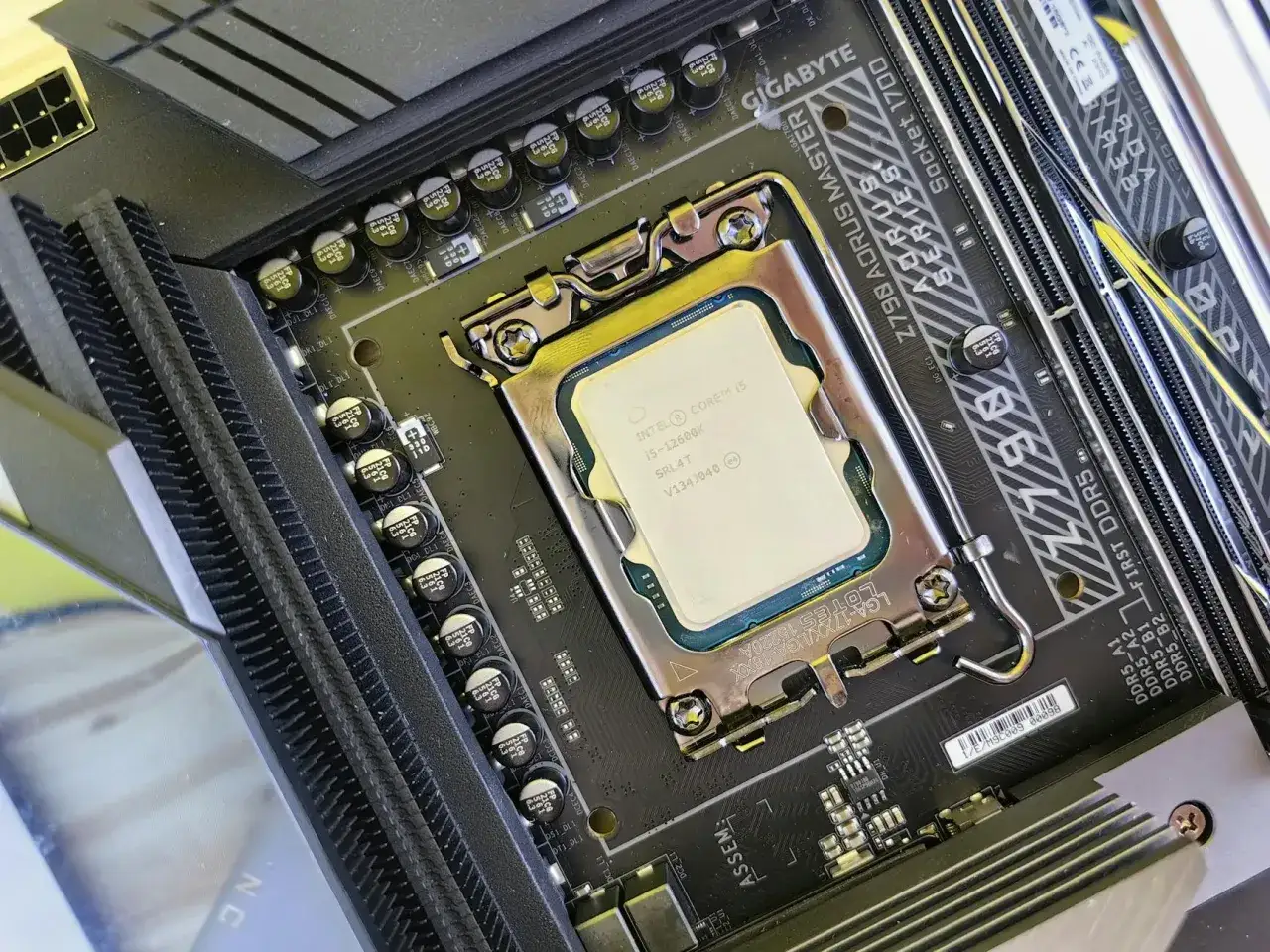
Krok 2: Chipset – mózg płyty głównej, który musi "dogadać się" z procesorem
Gdy już upewnisz się, że gniazdo procesora pasuje fizycznie, kolejnym kluczowym elementem jest chipset płyty głównej. Można go nazwać "mózgiem" płyty głównej, ponieważ to on odpowiada za komunikację między procesorem a wszystkimi innymi podzespołami komputera. Nawet jeśli procesor fizycznie pasuje do gniazda, to właśnie chipset decyduje, czy dana generacja i model procesora będą w ogóle obsługiwane.
Rola chipsetu: dlaczego to on decyduje, które generacje procesorów zadziałają?
Chipset to zestaw układów scalonych na płycie głównej, który zarządza przepływem danych między procesorem, pamięcią RAM, kartami rozszerzeń (np. kartą graficzną), dyskami twardymi i innymi urządzeniami peryferyjnymi. Każdy chipset jest projektowany z myślą o obsłudze określonych generacji procesorów. Oznacza to, że nawet jeśli płyta główna ma fizycznie to samo gniazdo co inna płyta, ale różni się chipsetem, może nie obsługiwać tych samych modeli procesorów. Dlatego tak ważne jest sprawdzenie, czy wybrany procesor znajduje się na liście wspieranych przez chipset Twojej płyty głównej.
Gdzie znaleźć "świętego Graala"? Jak czytać listy wspieranych CPU na stronach producentów (ASUS, MSI, Gigabyte)
Najpewniejszym źródłem informacji o kompatybilności procesora z płytą główną są oficjalne strony internetowe producentów płyt głównych, takich jak ASUS, MSI czy Gigabyte. Na stronach tych, w sekcji wsparcia technicznego (Support) dla konkretnego modelu płyty głównej, znajdziesz listę wspieranych procesorów, często określaną jako "CPU Support List" lub "Qualified Vendor List" (QVL). Szukaj tam nazwy swojego modelu płyty głównej, a następnie przeglądaj listę procesorów, zwracając uwagę na wymagane wersje BIOS/UEFI.
Praktyczny poradnik: sprawdzanie zgodności chipsetu krok po kroku na realnym przykładzie
Załóżmy, że masz płytę główną z chipsetem AMD B550 i chcesz kupić procesor AMD Ryzen 7 5800X. Oto jak sprawdzić ich zgodność: 1. Wejdź na stronę producenta swojej płyty głównej (np. ASUS). 2. Znajdź model swojej płyty (np. ASUS ROG STRIX B550-F GAMING). 3. Przejdź do sekcji "Support" lub "Pomoc techniczna". 4. Znajdź "CPU Support List" lub "Lista wspieranych procesorów". 5. Wyszukaj w liście model "Ryzen 7 5800X". 6. Zwróć uwagę na kolumnę "Required BIOS Version" (Wymagana wersja BIOS). Jeśli Twoja płyta ma starszą wersję BIOS-u, może być konieczna aktualizacja. Jeśli procesor jest na liście, oznacza to, że chipset go obsługuje.
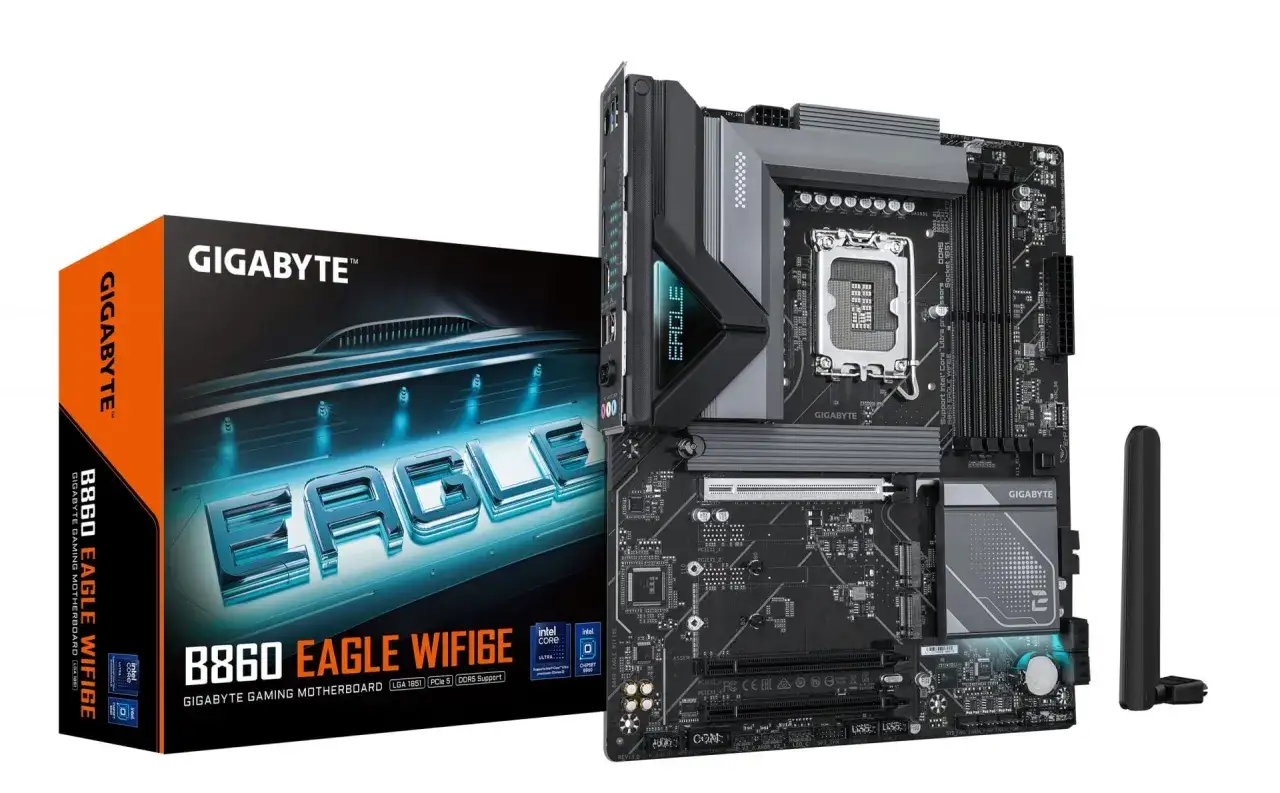
Krok 3: Wersja BIOS/UEFI – cichy bohater (lub wróg) kompatybilności
Nawet jeśli gniazdo procesora pasuje, a chipset teoretycznie obsługuje dany procesor, istnieje jeszcze jeden, często pomijany, ale niezwykle ważny element: wersja BIOS/UEFI płyty głównej. BIOS (Basic Input/Output System) lub jego nowocześniejszy następca, UEFI (Unified Extensible Firmware Interface), to oprogramowanie układowe zapisane na specjalnym chipie na płycie głównej. To właśnie BIOS/UEFI inicjuje i zarządza komunikacją z procesorem podczas uruchamiania komputera. Czasami nowsze procesory wymagają nowszych wersji BIOS/UEFI, aby mogły zostać poprawnie rozpoznane i obsłużone.
Dlaczego nowszy procesor może nie działać na "pasującej" płycie głównej?
Producenci procesorów regularnie wprowadzają nowe modele. Aby płyty główne mogły z nimi współpracować, producenci płyt głównych muszą udostępnić aktualizacje BIOS/UEFI, które zawierają odpowiednie mikrokody i profile dla tych nowych procesorów. Jeśli więc kupisz nowszy procesor, który został wprowadzony na rynek po premierze Twojej płyty głównej, istnieje spore prawdopodobieństwo, że Twoja obecna wersja BIOS/UEFI nie będzie go rozpoznawać. Komputer może wtedy nie uruchomić się wcale lub wyświetlić komunikat o błędzie.
Jak sprawdzić wymaganą wersję BIOS i skąd wiedzieć, czy Twoja płyta jej potrzebuje?
Informacje o wymaganej wersji BIOS/UEFI dla konkretnego procesora znajdziesz na tej samej liście wsparcia CPU (CPU Support List), o której mówiliśmy przy okazji chipsetu. Zazwyczaj obok nazwy każdego procesora podana jest minimalna wersja BIOS-u, z którą jest on kompatybilny. Aby sprawdzić, jaką wersję BIOS-u masz aktualnie zainstalowaną na swojej płycie głównej, możesz wejść do ustawień BIOS/UEFI podczas uruchamiania komputera (zazwyczaj klawiszem DEL lub F2) lub użyć dedykowanego oprogramowania od producenta płyty głównej w systemie operacyjnym. Następnie porównaj te dwie wartości.
Funkcja BIOS Flashback (Q-Flash Plus) – Twój ratunek, gdy nie masz starego procesora do aktualizacji
Co zrobić, jeśli potrzebujesz zaktualizować BIOS, a nie masz starego, kompatybilnego procesora, który pozwoliłby Ci wejść do systemu i przeprowadzić aktualizację? Z pomocą przychodzą specjalne funkcje, takie jak BIOS Flashback (w płytach ASUS) czy Q-Flash Plus (w płytach Gigabyte). Pozwalają one na aktualizację BIOS/UEFI z pendrive'a, bez konieczności montowania procesora, pamięci RAM czy karty graficznej. Jest to niezwykle przydatne, gdy kupujesz nową płytę główną i procesor z tej samej, najnowszej generacji, a płyta ma jeszcze fabryczny, starszy BIOS. Wystarczy pobrać odpowiedni plik BIOS na pendrive i postępować zgodnie z instrukcją producenta.
Krok 4: Ukryte pułapki – moc procesora (TDP) i standard pamięci RAM
Poza podstawowymi kwestiami zgodności gniazda, chipsetu i BIOS-u, istnieją jeszcze inne, mniej oczywiste aspekty, które mogą wpłynąć na stabilność i wydajność Twojego systemu. Są to tzw. "ukryte pułapki", które warto znać, aby uniknąć problemów. Dotyczą one przede wszystkim obciążenia energetycznego procesora i rodzaju obsługiwanej pamięci RAM.
Czy Twoja płyta "udźwignie" moc procesora? Rola sekcji zasilania (VRM)
Każdy procesor ma określone zapotrzebowanie na energię, wyrażane w TDP (Thermal Design Power), czyli wskaźniku określającym maksymalną ilość ciepła, jaką procesor może generować. Płyta główna musi być w stanie dostarczyć tę moc w sposób stabilny. Kluczową rolę odgrywa tu sekcja zasilania (VRM - Voltage Regulator Module), która składa się z cewek, kondensatorów i tranzystorów. Montaż bardzo mocnego procesora, zwłaszcza z odblokowanym mnożnikiem (do podkręcania), na taniej płycie z ubogą sekcją zasilania może prowadzić do jej przegrzewania się, niestabilnej pracy procesora (tzw. throttling) lub nawet uszkodzenia. Warto sprawdzić recenzje płyty głównej pod kątem jakości sekcji zasilania lub poszukać informacji o jej możliwościach w specyfikacji technicznej.
DDR4 czy DDR5? Dlaczego musisz dopasować pamięć RAM do płyty i procesora?
Kolejnym ważnym aspektem jest standard pamięci RAM. Nowoczesne platformy obsługują albo starszy standard DDR4, albo nowszy DDR5. Płyta główna jest projektowana pod konkretny typ pamięci fizyczne sloty na moduły RAM są inaczej wycięte i inaczej rozmieszczone dla DDR4 i DDR5. Nie da się zamontować pamięci DDR5 w slocie DDR4 i odwrotnie. Co więcej, procesor również musi wspierać dany standard pamięci. Dlatego, wybierając procesor i płytę główną, musisz upewnić się, że oba komponenty są kompatybilne z tym samym standardem pamięci RAM, który zamierzasz kupić.
Narzędzia, które zrobią to za Ciebie – automatyczna weryfikacja zgodności
Na szczęście, w dzisiejszych czasach nie musisz być ekspertem, aby samodzielnie sprawdzić kompatybilność komponentów. Istnieje wiele wygodnych narzędzi online, które automatyzują ten proces i znacząco ułatwiają życie, zwłaszcza osobom budującym swój pierwszy komputer. Korzystanie z nich to świetny sposób na uniknięcie błędów i zaoszczędzenie czasu.
Jak używać konfiguratorów PC (np. PCPartPicker) do błyskawicznego sprawdzania kompatybilności?
Jednym z najpopularniejszych i najbardziej użytecznych narzędzi jest PCPartPicker. Działa on w prosty sposób: 1. Wejdź na stronę PCPartPicker (lub podobnego konfiguratora). 2. Zacznij dodawać komponenty do swojej listy, zaczynając od płyty głównej lub procesora. 3. Narzędzie automatycznie wyświetli ostrzeżenia lub problemy z kompatybilnością w czasie rzeczywistym, gdy dodasz niepasujący element. 4. Możesz dodawać kolejne podzespoły procesor, kartę graficzną, pamięć RAM, dysk, zasilacz, obudowę a konfigurator sprawdzi ich wzajemną zgodność. 5. Narzędzie to może błyskawicznie sprawdzić zgodność gniazd, chipsetów, a nawet ostrzec o potencjalnych problemach z wymiarami obudowy czy mocowaniem chłodzenia.
Przeczytaj również: USB 2.0 prędkość - Teoria vs. praktyka, ile MB/s naprawdę?