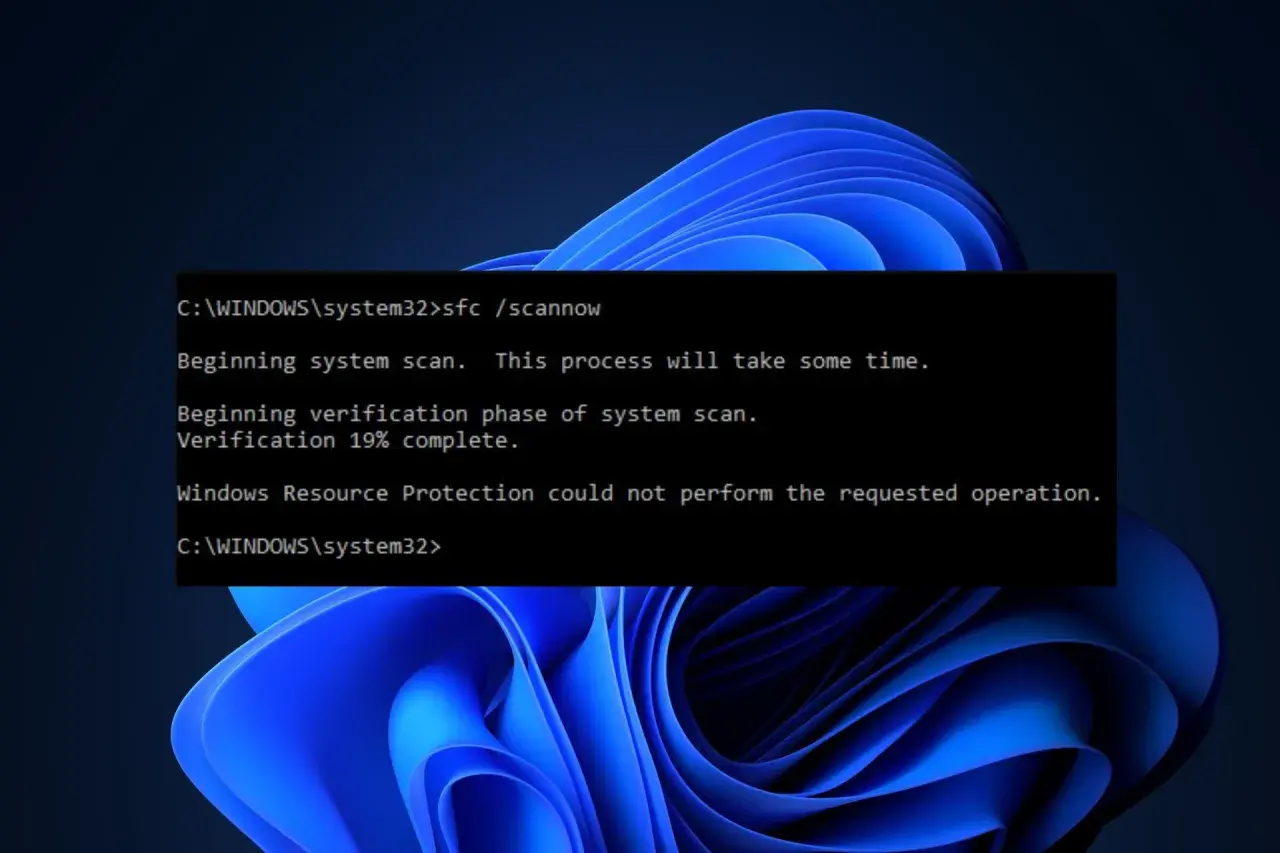
Ten artykuł to praktyczny przewodnik, który pomoże Ci zrozumieć i skutecznie wykorzystać polecenie sfc /scannow do diagnozowania i naprawy problemów z systemem Windows. Dowiesz się, jak krok po kroku uruchomić to narzędzie, zinterpretować jego wyniki oraz co zrobić, gdy standardowe metody zawiodą, by przywrócić stabilność Twojego komputera.
SFC /scannow – szybka diagnoza i naprawa plików systemowych Windows
- SFC /scannow to wbudowane narzędzie Windows do skanowania i naprawy chronionych plików systemowych.
- Uruchamia się je z Wiersza polecenia (CMD) lub PowerShell z uprawnieniami administratora.
- Narzędzie zastępuje uszkodzone pliki ich poprawnymi kopiami z pamięci podręcznej systemu.
- Może wyświetlić komunikaty o braku naruszeń, pomyślnej naprawie lub wykryciu błędów niemożliwych do naprawienia.
- W przypadku niemożności naprawy, kolejnym krokiem jest użycie narzędzia DISM do naprawy obrazu systemu.
- Szczegółowe informacje o skanowaniu są zapisywane w pliku
CBS.log.

Czym jest polecenie SFC /scannow i kiedy jest ostatnią deską ratunku dla Twojego Windowsa?
W tym dziale dowiesz się, czym dokładnie jest poleceniesfc /scannow, jaką rolę pełni w utrzymaniu stabilności systemu Windows oraz jakie objawy wskazują na konieczność jego użycia. Poznasz także podstawowe różnice między SFC a narzędziem DISM, aby wiedzieć, które z nich zastosować w pierwszej kolejności. System File Checker (SFC): Twój wbudowany "lekarz" dla plików systemowych
sfc /scannow to wbudowane narzędzie systemu Windows, dostępne od Windows Vista do Windows 11. Jego główną funkcją jest skanowanie i naprawa chronionych plików systemowych. Działa ono poprzez sprawdzanie integralności plików i zastępowanie uszkodzonych, zmienionych lub brakujących wersji ich poprawnymi kopiami, przechowywanymi w pamięci podręcznej systemu (w folderze C:\Windows\System32\dllcache). To właśnie dzięki tej funkcji SFC potrafi przywrócić prawidłowe działanie systemu, gdy jego kluczowe komponenty ulegną uszkodzeniu.
Objawy wskazujące na konieczność skanowania: błędy aplikacji, niestabilność i spowolnienie systemu
Istnieje szereg problemów, które mogą świadczyć o uszkodzeniu plików systemowych i sugerować użycie SFC. Do najczęstszych należą: częste błędy aplikacji, nagłe zamknięcia programów bez wyraźnego powodu, ogólna niestabilność systemu objawiająca się tzw. "freezami" lub "crash'ami", znaczące spowolnienie działania komputera, a także komunikaty systemowe informujące o brakujących lub uszkodzonych plikach. Jeśli zauważasz u siebie którykolwiek z tych objawów, uruchomienie sfc /scannow może być pierwszym, trafnym krokiem do rozwiązania problemu.
SFC a DISM: poznaj różnicę i dowiedz się, które narzędzie wybrać jako pierwsze
Warto zrozumieć, że SFC i DISM to narzędzia, które często działają w tandemie. SFC koncentruje się na naprawie pojedynczych plików systemowych, bazując na lokalnej kopii zapasowej. Z kolei DISM (Deployment Image Servicing and Management) jest potężniejszym narzędziem, które służy do naprawy samego obrazu systemu Windows czyli podstawowego źródła, z którego SFC czerpie "czyste" pliki. Zazwyczaj SFC jest pierwszym krokiem w procesie diagnostyki i naprawy. Dopiero gdy SFC napotka problemy, których nie jest w stanie rozwiązać, staje się jasne, że magazyn komponentów systemu Windows może być uszkodzony, a wtedy niezbędne jest użycie DISM.
Jak prawidłowo uruchomić skanowanie SFC /scannow? Kompletna instrukcja krok po kroku
Ten rozdział przeprowadzi Cię przez proces uruchamiania poleceniasfc /scannow. Każdy krok jest kluczowy dla prawidłowego działania narzędzia i skutecznej diagnozy systemu. Krok 1: Uruchomienie Wiersza polecenia (CMD) z uprawnieniami administratora – dlaczego to kluczowe?
Aby narzędzie SFC mogło skutecznie działać, potrzebuje ono podwyższonych uprawnień. Dlatego kluczowe jest uruchomienie Wiersza polecenia (CMD) lub PowerShell jako administrator. Możesz to zrobić, wpisując "cmd" lub "powershell" w menu Start, a następnie klikając prawym przyciskiem myszy na znalezioną aplikację i wybierając opcję "Uruchom jako administrator". Bez tych uprawnień SFC nie będzie miało dostępu do chronionych plików systemowych i nie będzie w stanie przeprowadzić skanowania ani naprawy. To absolutnie fundamentalny krok.
Krok 2: Wpisanie komendy i rozpoczęcie skanowania – na co zwrócić uwagę?
Po uruchomieniu Wiersza polecenia z uprawnieniami administratora, na ekranie pojawi się okno z czarnym tłem (lub ciemnym, w zależności od ustawień). W tym miejscu należy precyzyjnie wpisać polecenie: sfc /scannow. Po wpisaniu komendy naciśnij klawisz Enter. System rozpocznie proces skanowania, a na ekranie zobaczysz informację o postępie, zazwyczaj w formie procentowej.
Krok 3: Cierpliwość jest cnotą – ile trwa skanowanie i czy można w tym czasie pracować na komputerze?
Proces skanowania sfc /scannow może potrwać od kilku do kilkunastu minut, a w niektórych przypadkach nawet dłużej. Czas ten zależy od wielu czynników, takich jak szybkość Twojego dysku twardego, ogólna wydajność komputera oraz ilość plików systemowych do sprawdzenia. Chociaż można wykonywać podstawowe czynności na komputerze w trakcie skanowania, zaleca się unikanie intensywnych operacji, takich jak instalacja oprogramowania czy gry, aby zapewnić stabilność procesu i uzyskać najbardziej wiarygodne wyniki. Najlepiej poczekać, aż skanowanie dobiegnie końca.
Jak czytać wyniki skanowania SFC? Zrozumienie kluczowych komunikatów
Po zakończeniu skanowania SFC wyświetli jeden z kilku komunikatów. Zrozumienie ich znaczenia jest kluczowe do podjęcia dalszych kroków. W tym dziale omówimy najczęściej spotykane komunikaty i ich interpretację.Komunikat 1: "Funkcja Ochrona zasobów systemu Windows nie znalazła naruszeń integralności." – co to naprawdę oznacza?
Jeśli po zakończeniu skanowania zobaczysz ten komunikat, oznacza to, że wszystkie chronione pliki systemowe są w porządku i nie wymagają naprawy. Jest to zazwyczaj dobra wiadomość. Jeśli jednak nadal doświadczasz problemów z systemem, ich przyczyna prawdopodobnie leży gdzie indziej może to być problem z oprogramowaniem firm trzecich, sterownikami, a nawet uszkodzeniem sprzętu. W takiej sytuacji sfc /scannow nie pomoże, ale przynajmniej wykluczyłeś problem z integralnością plików systemowych.
Komunikat 2: "Funkcja Ochrona zasobów systemu Windows znalazła uszkodzone pliki i pomyślnie je naprawiła." – problem z głowy!
Ten komunikat oznacza, że narzędzie SFC znalazło uszkodzone pliki i skutecznie zastąpiło je poprawnymi wersjami. Jest to idealny scenariusz i zazwyczaj po zobaczeniu tej informacji problemy z systemem powinny ustąpić. W większości przypadków zaleca się ponowne uruchomienie komputera, aby zmiany mogły zostać w pełni zastosowane. To właśnie dla takich sytuacji uruchamiamy to narzędzie.Komunikat 3: "Funkcja Ochrona zasobów systemu Windows znalazła uszkodzone pliki, ale nie mogła naprawić niektórych z nich." – najczęstszy problem i jego rozwiązanie
Ten komunikat jest jednym z najczęściej spotykanych i często stanowi punkt wyjścia do dalszych działań. Oznacza on, że SFC wykryło uszkodzenia, ale nie było w stanie ich naprawić. Dlaczego? Najczęściej dlatego, że magazyn komponentów systemu Windows, z którego SFC pobiera czyste pliki, sam jest uszkodzony. W takiej sytuacji narzędzie nie ma skąd pobrać poprawnych wersji plików. Według danych Dell Support, jest to typowy scenariusz wymagający dalszych interwencji. Rozwiązaniem w tym przypadku jest użycie narzędzia DISM, co będzie tematem kolejnego rozdziału.
Plan B: Co zrobić, gdy SFC nie może naprawić błędów? Czas na potężne narzędzie DISM
Gdysfc /scannow napotka problemy, których nie jest w stanie rozwiązać, do akcji wkracza DISM. Ten rozdział pokaże Ci, jak użyć tego narzędzia do naprawy obrazu systemu, co często pozwala SFC na skuteczne działanie w późniejszym etapie. Czym jest DISM i dlaczego jest skuteczniejszy w naprawie obrazu systemu?
DISM (Deployment Image Servicing and Management) to narzędzie, które służy do przygotowywania, modyfikowania i naprawiania obrazów systemu Windows. W kontekście problemów z integralnością plików systemowych, kluczową rolą DISM jest naprawa tzw. magazynu komponentów systemu Windows. Jest to centralne repozytorium, z którego SFC pobiera swoje "czyste" kopie plików. Jeśli ten magazyn jest uszkodzony, SFC nie ma dostępu do prawidłowych danych, co uniemożliwia mu wykonanie naprawy. Dlatego właśnie naprawa obrazu systemu za pomocą DISM jest często niezbędnym krokiem poprzedzającym ponowne uruchomienie SFC.
Instrukcja: Użycie polecenia "DISM /Online /Cleanup-Image /RestoreHealth" do naprawy magazynu komponentów
Aby rozpocząć proces naprawy obrazu systemu, należy ponownie uruchomić Wiersz polecenia z uprawnieniami administratora. Następnie wpisz następującą komendę: DISM /Online /Cleanup-Image /RestoreHealth. Poszczególne parametry mają swoje znaczenie: /Online informuje, że operacja dotyczy bieżącego, działającego systemu; /Cleanup-Image inicjuje operacje czyszczenia i naprawy; a /RestoreHealth jest kluczowym parametrem, który nakazuje narzędziu naprawę magazynu komponentów, pobierając niezbędne pliki z usługi Windows Update. Według Dell Support, jest to kluczowy krok w rozwiązywaniu problemów z integralnością systemu. Proces ten może potrwać dłużej niż skanowanie SFC i wymaga aktywnego połączenia z internetem.
Klucz do sukcesu: Ponowne uruchomienie SFC /scannow po zakończeniu pracy DISM
Po pomyślnym zakończeniu pracy narzędzia DISM, nie zapomnij o ostatnim, kluczowym kroku. Ponieważ DISM naprawił potencjalne uszkodzenia w magazynie komponentów, teraz SFC będzie miało dostęp do prawidłowych plików. Dlatego należy ponownie uruchomić polecenie sfc /scannow. Tym razem, dzięki naprawionemu magazynowi, SFC powinno być w stanie skutecznie wykryć i naprawić wszystkie wcześniej nierozwiązane problemy z plikami systemowymi. To właśnie połączenie tych dwóch narzędzi często prowadzi do pełnego przywrócenia stabilności systemu.
Najczęstsze błędy podczas uruchamiania SFC i sprawdzone sposoby ich rozwiązania
Podczas próby uruchomieniasfc /scannow możesz napotkać na specyficzne komunikaty o błędach. Ten rozdział pomoże Ci zidentyfikować te problemy i przedstawić skuteczne rozwiązania, które pozwolą Ci kontynuować proces naprawy. Problem: "Ochrona zasobów systemu Windows nie może uruchomić usługi naprawczej"
Ten błąd zazwyczaj wskazuje na problem z usługą "Instalator modułów systemu Windows" (TrustedInstaller), która jest niezbędna do działania SFC. Aby rozwiązać ten problem, należy sprawdzić status tej usługi w Menedżerze usług (wpisz "services.msc" w menu Start i naciśnij Enter). Upewnij się, że usługa jest ustawiona na typ uruchomienia "Ręczny" lub "Automatyczny" i że jest uruchomiona. Jeśli nie jest, spróbuj ją ręcznie uruchomić. Czasami ponowne uruchomienie komputera może również pomóc w prawidłowym starcie tej usługi.
Problem: "Ochrona zasobów systemu Windows nie może wykonać żądanej operacji"
Ten komunikat o błędzie może sugerować głębsze problemy z systemem lub niemożność wykonania skanowania w standardowym środowisku Windows. Jednym z najskuteczniejszych rozwiązań w takiej sytuacji jest uruchomienie skanowania SFC w Trybie Awaryjnym. Tryb Awaryjny uruchamia system z minimalnym zestawem sterowników i usług, co często pozwala ominąć konflikty i umożliwić SFC przeprowadzenie skanowania i naprawy bez przeszkód.
Rozwiązanie dla opornych: Jak uruchomić skanowanie SFC w Trybie Awaryjnym?
Aby uruchomić system Windows w Trybie Awaryjnym, zazwyczaj należy przejść do Ustawień -> Aktualizacja i zabezpieczenia -> Odzyskiwanie -> Uruchamianie zaawansowane -> Uruchom ponownie teraz. Po ponownym uruchomieniu komputera wybierz Rozwiąż problemy -> Opcje zaawansowane -> Ustawienia uruchamiania -> Uruchom ponownie. Następnie wybierz opcję uruchomienia Trybu Awaryjnego (zazwyczaj klawisz 4 lub F4). Po uruchomieniu systemu w Trybie Awaryjnym, otwórz Wiersz polecenia jako administrator i wpiszsfc /scannow. To często pozwala na obejście problemów blokujących standardowe uruchomienie narzędzia.
Dla zaawansowanych: Jak analizować plik CBS. log, by samodzielnie zidentyfikować uszkodzone pliki?
Jeśli jesteś zaawansowanym użytkownikiem i chcesz dokładnie zrozumieć, które pliki zostały uszkodzone i dlaczego SFC nie mogło ich naprawić, plikCBS.log jest Twoim źródłem informacji. Ten rozdział pokaże Ci, jak znaleźć i przeszukać ten dziennik. Lokalizacja i otwieranie pliku CBS. log – gdzie Windows zapisuje szczegóły skanowania?
Szczegółowe informacje o przeprowadzonych operacjach i znalezionych błędach są zapisywane w pliku dziennika CBS.log. Znajduje się on zazwyczaj w lokalizacji: C:\Windows\Logs\CBS\CBS.log. Pamiętaj, że jest to plik systemowy, a do jego otwarcia mogą być potrzebne uprawnienia administratora. Ze względu na swoją objętość, zaleca się otwieranie go w zaawansowanym edytorze tekstu, takim jak Notepad++ lub VS Code, które lepiej radzą sobie z dużymi plikami niż standardowy Notatnik.
Przeczytaj również: Optymalny czas wygaszania ekranu - Jak ustawić na każdym urządzeniu?
Jak filtrować logi, aby szybko znaleźć informacje o nienaprawionych plikach?
Przeglądanie całego pliku CBS.log może być czasochłonne. Aby usprawnić proces, skorzystaj z funkcji wyszukiwania (Ctrl+F) w swoim edytorze tekstu. Szukaj fraz takich jak "Cannot repair", "corrupt", "failed", "error" lub "unavailable". Logi często generowane są w języku angielskim, nawet w polskiej wersji systemu. Identyfikacja konkretnych ścieżek do plików, które SFC nie było w stanie naprawić, może być kluczowa dla dalszej diagnostyki lub podjęcia próby ręcznej interwencji, choć wymaga to dużej ostrożności.
