Instalacja Linuksa z pendrive’a to dziś najwygodniejszy sposób, żeby sprawdzić system na własnym sprzęcie albo od razu postawić go na dysku. Najwięcej problemów nie bierze się z samego Linuksa, tylko z przygotowania nośnika, ustawień UEFI i wyboru dystrybucji, która pasuje do konkretnego laptopa lub komputera. Poniżej rozkładam ten proces na konkretne kroki, pokazuję najczęstsze pułapki i podpowiadam, którą odmianę Linuksa wybrać na start.
Najkrótsza droga do sprawnej instalacji
- Użyj pendrive’a o pojemności co najmniej 8 GB, a najlepiej 16 GB, jeśli chcesz mieć zapas.
- Pobierz oficjalny obraz ISO i nagraj go jako obraz, a nie kopiuj plik jak zwykłego dokumentu.
- Przed instalacją sprawdź, czy komputer startuje w trybie UEFI, bo to dziś najczęstszy scenariusz.
- Najłatwiejsze dystrybucje na start to zwykle Ubuntu LTS i Linux Mint, a dla nowszego sprzętu dobrze wypada Fedora.
- Jeśli instalujesz obok Windowsa, najpierw zrób kopię danych i zwolnij miejsce na dysku z poziomu Windowsa.
- Gdy coś nie działa, najpierw podejrzewaj tryb bootowania, Secure Boot albo źle przygotowany pendrive, a nie samą dystrybucję.
Co oznacza instalacja Linuksa z USB
W praktyce chodzi o uruchomienie komputera z pendrive’a, na którym znajduje się obraz instalacyjny systemu. Taki nośnik może służyć do dwóch rzeczy: uruchomienia live systemu, czyli wersji testowej działającej bez zmian na dysku, albo do przeprowadzenia pełnej instalacji na dysk wewnętrzny. To ważne rozróżnienie, bo wiele osób myli instalator z „Linuksem na pendrive” i oczekuje, że sam nośnik będzie działał jak gotowy komputer przenośny.
Z mojego doświadczenia najrozsądniej zacząć od testu live. W kilka minut sprawdzisz Wi-Fi, dźwięk, kartę graficzną, touchpad i zachowanie laptopa po uśpieniu. Dopiero potem ma sens decyzja, czy system ma trafić na dysk jako główny system, w układzie dual boot, czy może ma zostać tylko środowiskiem testowym. Kiedy to rozróżnisz, cały proces robi się prostszy, a następny krok to już samo przygotowanie nośnika.

Jak przygotować pendrive, obraz ISO i bootowanie
Najpierw pobierz oficjalny obraz ISO wybranej dystrybucji. Nie bierz przypadkowych mirrorów ani „gotowych” paczek z forów. W praktyce najbezpieczniej działa pobranie pliku z oficjalnej strony projektu, a potem nagranie go narzędziem, które potrafi zapisać obraz w trybie zgodnym z bootowaniem UEFI. W oficjalnych instrukcjach Debiana i Fedory USB jest traktowany jako normalny nośnik instalacyjny, a nie obejście awaryjne.
Jeśli chodzi o pojemność pendrive’a, minimum to zwykle 8 GB. Ja polecam 16 GB, bo daje większy komfort przy większych obrazach, narzędziach z dodatkowymi sterownikami i testach kilku dystrybucji. Jeśli planujesz multiboot albo persistent storage, 32 GB przestaje być przesadą.
| Narzędzie lub metoda | Kiedy ma sens | Na co uważać |
|---|---|---|
| Rufus | Gdy przygotowujesz USB w Windowsie i chcesz mieć kontrolę nad trybem zapisu | Trzeba uważać, czy obraz jest nagrywany poprawnie, a nie tylko „kopiowany” |
| Balena Etcher | Gdy chcesz prosty proces bez technicznych ustawień | Mniej opcji diagnostycznych, więc trudniej korygować nietypowe przypadki |
| Ventoy | Gdy chcesz trzymać kilka ISO na jednym pendrive’ie | To wygodne, ale nie jest najlepszym wyborem przy pierwszym kontakcie z instalacją |
| dd lub obraz dysku w Linuxie | Gdy pracujesz już w Linuksie i chcesz pełnej kontroli | Jedno pomylenie urządzenia może nadpisać niewłaściwy dysk, więc trzeba patrzeć uważnie |
Po nagraniu nośnika uruchom komputer i wejdź do boot menu. Najczęściej są to klawisze F12, F9, Esc, F10 albo Del, zależnie od producenta. Nie szukaj tego „na czuja” - jeśli sprzęt nie startuje z USB, bardzo często winny jest Fast Boot w BIOS/UEFI albo ustawienie startu z innego urządzenia. Kiedy pendrive już ruszy, przechodzisz do samego instalatora.
Jak przebiega instalacja krok po kroku
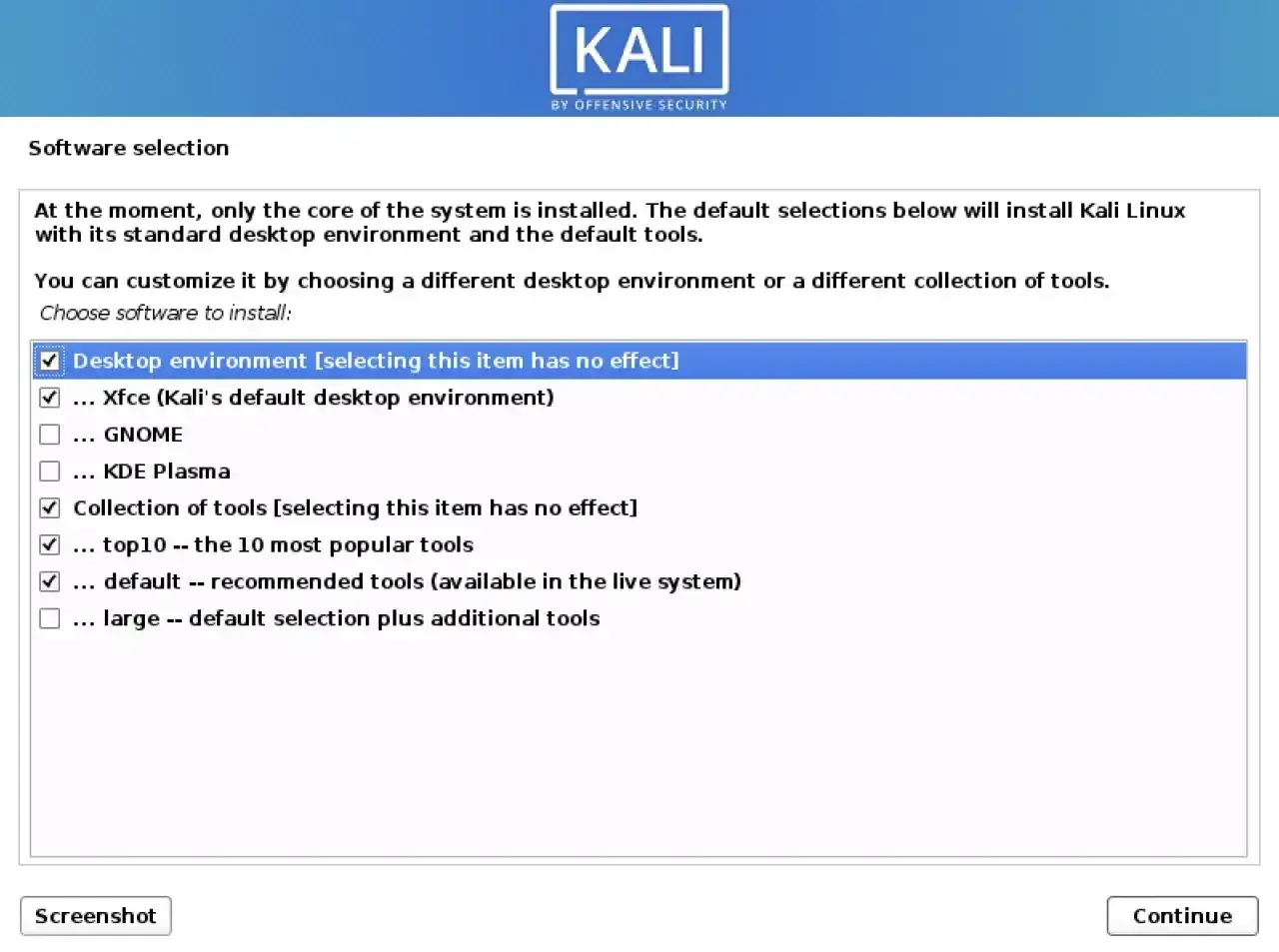
Sam instalator w większości popularnych dystrybucji prowadzi dość podobną ścieżką: wybór języka, strefy czasowej, układu klawiatury, dysku i sposobu instalacji. W dokumentacji Ubuntu ten scenariusz jest opisany bardzo prosto: wkładasz USB, uruchamiasz komputer, wybierasz nośnik i startujesz instalator. Fedora działa podobnie, a Debian w praktyce też trzyma się tego samego schematu.
- Uruchom komputer z pendrive’a i wejdź do trybu instalacyjnego albo live.
- Sprawdź, czy klawiatura, sieć i ekran działają poprawnie jeszcze przed instalacją.
- Wybierz język, układ klawiatury i strefę czasową.
- Zdecyduj, czy instalujesz system na cały dysk, czy obok Windowsa.
- Przy partycjonowaniu wybierz układ odpowiedni do sprzętu i własnych nawyków.
- Utwórz konto użytkownika i, jeśli laptop często podróżuje, rozważ szyfrowanie dysku.
- Po restarcie usuń pendrive i sprawdź, czy system startuje samodzielnie z dysku.
Jeśli instalujesz system od zera, najczęściej wystarczy jedna partycja główna w ext4 i osobna partycja swap tylko wtedy, gdy naprawdę jej potrzebujesz. Przy laptopach do pracy rozsądne jest szyfrowanie pełnego dysku przez LUKS, bo podnosi bezpieczeństwo bez dużego kosztu użytkowego. Jeśli planujesz dual boot, najpierw zwolnij miejsce w Windowsie, a nie dopiero w instalatorze Linuksa. To ogranicza ryzyko utraty danych i zmniejsza liczbę nieporozumień przy instalacji bootloadera. Z tej decyzji płynnie wynika kolejny temat: która dystrybucja będzie najłatwiejsza na pierwszy start.
Którą dystrybucję wybrać na start
Tu nie ma jednej odpowiedzi dla wszystkich. Jeżeli ktoś chce po prostu „żeby działało”, zwykle polecam Ubuntu LTS albo Linux Mint. Gdy sprzęt jest świeży, a użytkownik nie boi się częstszych aktualizacji, dobrze wypada Fedora. Jeśli priorytetem jest przewidywalność i spokojne tempo zmian, Debian Stable nadal ma bardzo mocny sens. openSUSE z kolei jest ciekawą opcją dla osób, które lubią porządną administrację systemu i wygodne narzędzia konfiguracyjne.
| Dystrybucja | Dla kogo | Największa zaleta przy instalacji z USB | Typowe ograniczenie |
|---|---|---|---|
| Ubuntu LTS | Początkujący, użytkownicy domowi, osoby przechodzące z Windowsa | Prosty instalator, szerokie wsparcie sprzętu i duża baza porad | Nie każdy lubi sposób, w jaki Ubuntu układa własny ekosystem aplikacji |
| Linux Mint | Osoby chcące łagodnego startu i klasycznego pulpitu | Cinnamon jest czytelny i mało agresywny w obyciu | Pakiety bywają bardziej zachowawcze niż w dystrybucjach „świeższych” |
| Fedora Workstation | Użytkownicy nowszego sprzętu, developerzy, osoby lubiące aktualne komponenty | Świeże jądro i zwykle bardzo dobra obsługa nowych podzespołów | Trzeba częściej aktualizować system i godzić się z krótszym cyklem wsparcia |
| Debian Stable | Osoby ceniące spokój, serwery domowe, starsze komputery | Przewidywalność i bardzo mało niespodzianek po instalacji | Niektóre sterowniki i firmware trzeba dopilnować ręcznie |
| openSUSE Leap lub Tumbleweed | Użytkownicy, którzy chcą porządnych narzędzi administracyjnych i świadomego wyboru tempa zmian | YaST i dobrze uporządkowane opcje instalacji | Tumbleweed wymaga większej dyscypliny aktualizacyjnej |
W skrócie: jeśli to pierwsza instalacja, zwykle zaczynam od Mint albo Ubuntu. Jeśli sprzęt jest nowy i zależy ci na maksymalnie aktualnym jądrze, Fedora bywa lepszym wyborem niż zachowawcze wydania. Debian wybieram wtedy, gdy ktoś bardziej ceni przewidywalność niż nowość. Gdy już wiesz, którą dystrybucję wybrać, trzeba dopilnować rzeczy, które najczęściej wywracają instalację do góry nogami: UEFI, Secure Boot i układ partycji.
UEFI, Secure Boot i partycjonowanie bez niespodzianek
Większość współczesnych komputerów startuje w trybie UEFI, nie w starym BIOS-ie. To dobra wiadomość, ale też źródło błędów, bo nośnik i instalator muszą zgadzać się z trybem startu komputera. Jeśli pendrive został przygotowany poprawnie, a system nadal nie chce wystartować, najpierw sprawdzam ustawienia Fast Boot, Secure Boot i kolejność bootowania. Dopiero potem szukam winy w samym obrazie ISO.
- UEFI najlepiej łączy się z tablicą partycji GPT, więc przy nowym sprzęcie to zwykle właściwy kierunek.
- Secure Boot w wielu popularnych dystrybucjach działa bez problemu, ale przy nietypowych obrazach lub sterownikach może wymagać wyłączenia na czas instalacji.
- GPT jest dziś praktyczniejszy niż MBR dla nowych komputerów i większych dysków.
- Jeśli robisz dual boot, nie formatuj całego dysku bez zastanowienia - najpierw odzyskaj miejsce z Windowsa.
- Przy laptopie biznesowym warto od razu rozważyć szyfrowanie, zamiast dokładać je później.
W dokumentacji Debiana i Fedory ten scenariusz jest traktowany jako normalny: instalator ma ruszyć z USB, a potem wykonać standardową konfigurację dysku. To ważne, bo wiele osób spodziewa się jakiejś wyjątkowej procedury, a w praktyce chodzi głównie o zgodność trybu startu i poprawne partycjonowanie. Kiedy to działa, większość problemów znika. Jeśli jednak instalator nadal się wykłada, warto przejść do diagnozy najczęstszych usterek.
Co najczęściej psuje instalację i jak to naprawić
Najczęstsze błędy są zaskakująco przyziemne. Z mojego doświadczenia to rzadko jest „zepsuty Linux”, a częściej źle przygotowany pendrive, niezgodny tryb bootowania albo odpięta obsługa firmware. Dobrze działa zasada: najpierw sprawdź nośnik i ustawienia firmware, dopiero później sam obraz systemu.
- Pendrive nie pojawia się w boot menu - sprawdź port USB 2.0 zamiast 3.0, wyłącz Fast Boot i upewnij się, że nośnik został nagrany jako obraz, nie skopiowany.
- System startuje do czarnego ekranu - przy nowszych kartach graficznych czasem pomaga tryb awaryjny lub parametr zgodny z grafiką, a czasem wystarczy inna wersja obrazu.
- Instalator nie widzi Wi-Fi - w Debianie lub na starszym sprzęcie może brakować firmware, więc warto mieć kabel Ethernet albo pobrać obraz z dodatkowymi sterownikami.
- Komputer uruchamia Windows zamiast Linuksa - bootloader nie został zapisany na właściwy dysk albo firmware nadal wskazuje Windows Boot Manager.
- Instalacja trwa długo - to nie musi oznaczać awarii; przy niektórych płytach głównych i dyskach instalator długo wykrywa sprzęt i ładuje sterowniki.
Jeśli wszystko idzie wolno, ale bez błędów, nie przerywaj procesu zbyt wcześnie. Szczególnie openSUSE i Debian potrafią przez chwilę wyglądać, jakby stanęły w miejscu, a potem przechodzą dalej bez interwencji. Gdy instalacja już dojdzie do końca, najwięcej jakości daje nie kolejny restart, tylko kilka świadomych decyzji po pierwszym uruchomieniu.
Pierwsze ustawienia, które robią największą różnicę
Po starcie nowego systemu nie zostawiam go „na później”. W pierwszej kolejności aktualizuję pakiety, sprawdzam sterowniki i dopiero potem zaczynam normalną pracę. To oszczędza czas, bo świeża instalacja często ma już dostępne poprawki bezpieczeństwa, nowszy firmware albo lepsze wsparcie dla Wi-Fi i grafiki.
- Uruchom pełną aktualizację systemu zaraz po pierwszym logowaniu.
- Sprawdź, czy działa dźwięk, Bluetooth, mikrofon i usypianie laptopa.
- Jeśli sprzęt ma kartę NVIDII albo nietypowy układ Wi-Fi, doinstaluj zalecane sterowniki od razu.
- Włącz kopię zapasową lub migawki systemu, jeśli dystrybucja i układ partycji na to pozwalają.
- Przetestuj przeglądarkę, drukarkę i narzędzia pracy, zanim uznasz instalację za zamkniętą.
Ja zwykle robię jeszcze jedną rzecz: zapisuję sobie, jak przebiegła instalacja, jakie ustawienia działały i czy Secure Boot pozostał włączony. To banalne, ale przy kolejnym sprzęcie albo reinstalacji bardzo pomaga. Jeśli podejdziesz do tego metodycznie, instalacja z USB przestaje być ryzykownym eksperymentem, a staje się po prostu najwygodniejszym sposobem wejścia w Linuksa.
