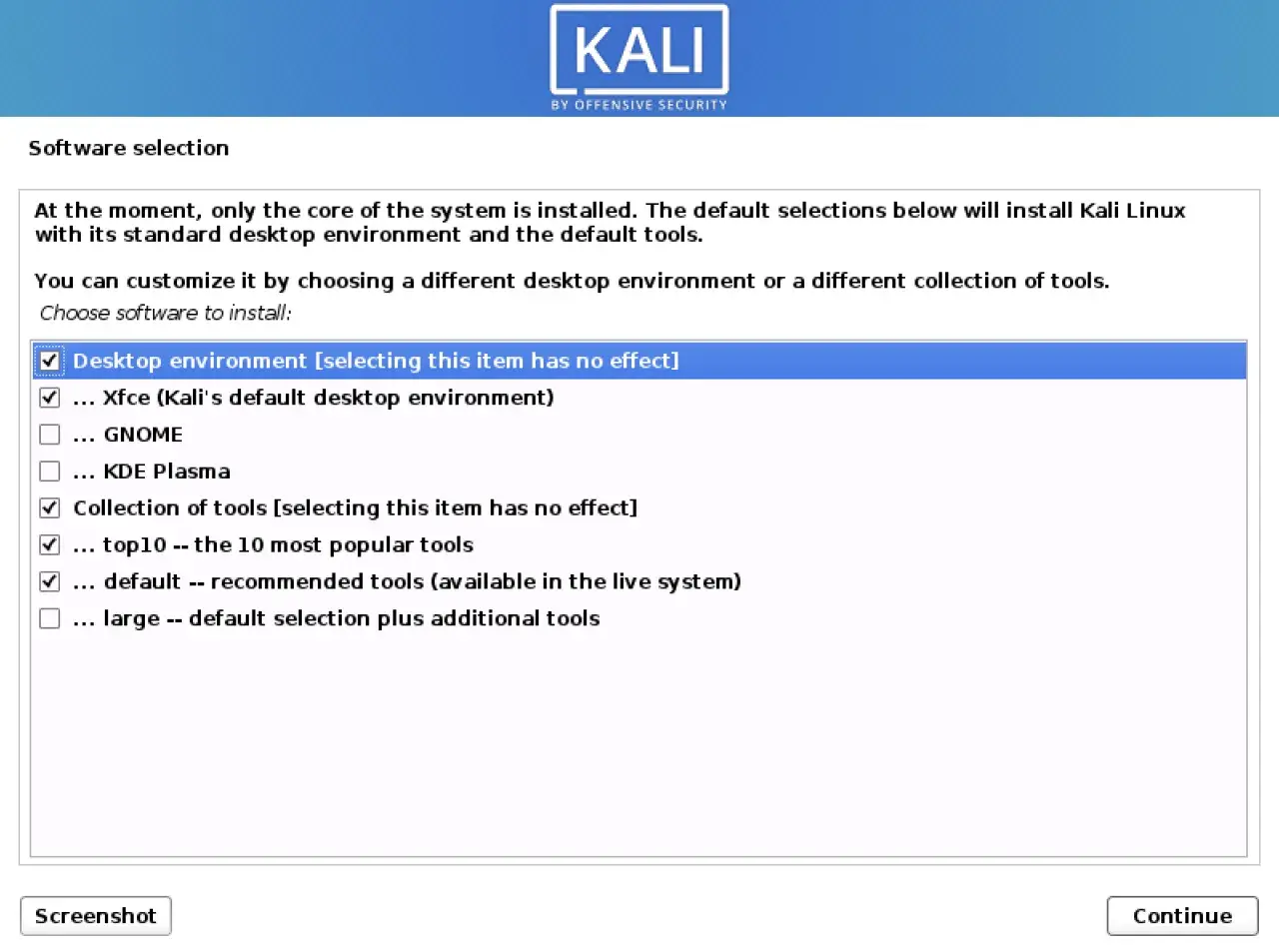
Obraz ISO Kali Linux warto traktować jak narzędzie do konkretnego zadania: szybkiej instalacji systemu, uruchomienia go z pendrive’a albo przygotowania środowiska do testów bezpieczeństwa. Najwięcej błędów pojawia się wtedy, gdy ktoś wybiera zły wariant, pomija weryfikację pliku albo zakłada, że każdy obraz działa tak samo. W tym tekście pokazuję, który plik wybrać, jak sprawdzić jego autentyczność i kiedy lepiej postawić na maszynę wirtualną zamiast instalacji na dysku.
Najkrótsza droga to właściwy wariant, bezpieczne pobranie i weryfikacja SHA256
- Installer amd64 to najrozsądniejszy wybór dla większości laptopów i komputerów stacjonarnych.
- NetInstaller ma sens, gdy masz szybki internet i chcesz pobrać mniejszy plik startowy.
- Live sprawdza się do testów, diagnostyki i pracy z pendrive’a bez instalacji.
- Everything przydaje się głównie w środowiskach odciętych od sieci.
- Nie instaluj obrazu bez sprawdzenia sumy SHA256 i najlepiej także podpisu GPG.
Czym jest obraz ISO Kali Linux i kiedy ma sens
Kali to dystrybucja typu rolling, czyli taka, która dostaje aktualizacje na bieżąco, bez czekania na duże, rzadkie wydania. Według dokumentacji Kali Linux świeże obrazy punktowe powstają co kwartał, a dla większości użytkowników najrozsądniejszym wyborem jest najnowsza wersja punktowa, nie eksperymentalny build tygodniowy.
W praktyce obraz ISO nie jest jednym, uniwersalnym plikiem do wszystkiego. Inaczej podejdę do instalacji na laptopie, inaczej do uruchomienia systemu z pendrive’a, a jeszcze inaczej do testów w bezpiecznej izolacji. Z mojego doświadczenia największą różnicę robi nie samo Kali, lecz sposób użycia: instalacja na dysku, tryb live albo uruchomienie w wirtualizacji.
Na zwykłe komputery i laptopy wybieram architekturę amd64/x86-64. Obrazy ARM to osobna ścieżka i nie są zamiennikiem dla klasycznego ISO na PC. To ważne rozróżnienie, bo błędny wybór architektury jest jednym z najprostszych sposobów na stratę czasu. Skoro już wiadomo, czym ten obraz jest, warto przejść do wyboru konkretnego wariantu.
Jak wybrać właściwy wariant obrazu
Na stronie pobierania dostępnych jest kilka wariantów i każdy z nich ma sens w innym scenariuszu. Najprostsza reguła brzmi: jeśli nie wiesz, wybierz Installer. To domyślny wybór dla większości osób, które chcą zainstalować Kali na własnym sprzęcie.
| Wariant | Co dostajesz | Kiedy wybrać | Ograniczenie |
|---|---|---|---|
| Installer | Pełny obraz do instalacji na dysku, w obecnym wydaniu około 4.4 GiB | Gdy chcesz normalnej, trwałej instalacji na laptopie lub PC | Duży plik do pobrania |
| NetInstaller | Minimalny start, w obecnym wydaniu około 712 MiB | Gdy masz stabilny internet i chcesz pobrać tylko bazę | Podczas instalacji dociąga pakiety z sieci |
| Live | System uruchamiany bez instalacji | Gdy chcesz przetestować sprzęt, odzyskać dane lub popracować z USB | Bez persistence zmiany znikają po restarcie |
| Everything | Największy zestaw pakietów do pracy offline | Gdy środowisko jest odcięte od internetu albo potrzebujesz lokalnie wielu narzędzi | Największy rozmiar i najdłuższe pobieranie |
| Weekly build | Nowsze, ale słabiej przetestowane obrazy | Gdy potrzebujesz konkretnej poprawki, której jeszcze nie ma w point release | Mniej przewidywalny niż stabilny obraz punktowy |
Jak podaje dokumentacja Kali Linux, dla większości użytkowników najlepszym punktem startu jest najnowszy point release, a build tygodniowy ma sens tylko wtedy, gdy naprawdę potrzebujesz najświeższej poprawki. Ja traktuję to praktycznie: jeśli system ma służyć do codziennej pracy lub nauki, biorę wersję stabilniejszą; jeśli testuję konkretną rzecz, czasem sięgam po nowszy build. Z tak wybranym obrazem można przejść do najważniejszego etapu, czyli pobrania bez ryzyka.
Jak pobrać ISO bezpiecznie i sprawdzić integralność
Najgorszy błąd to pobranie obrazu z przypadkowego źródła i założenie, że „plik jest pewnie dobry”. W przypadku dystrybucji bezpieczeństwa to szczególnie zły nawyk. Jak podaje dokumentacja Kali Linux, obraz trzeba pobierać wyłącznie z oficjalnych źródeł, a potem sprawdzić jego integralność.
Integralność to po prostu zgodność pliku z oryginałem. Najczęściej robi się to na trzech poziomach, od najprostszego do najmocniejszego:
- Porównanie sumy SHA256 z wartością publikowaną dla obrazu.
- Sprawdzenie pliku torrent i dołączonego pliku z sumą kontrolną.
- Weryfikacja podpisu GPG dla pliku SHA256SUMS, jeśli chcesz najwyższego poziomu zaufania.
sha256sum nazwa-pliku.iso
gpg --verify SHA256SUMS.gpg SHA256SUMS
Suma SHA256 działa jak odcisk palca pliku. Jeśli zmieni się choćby jeden bajt, wynik będzie inny. Podpis GPG idzie krok dalej, bo potwierdza, że lista sum naprawdę pochodzi od zespołu Kali, a nie z podmienionej strony czy niepewnego mirrora. Dla mnie to nie jest formalność, tylko minimalny standard przy systemie, którego używam do testów bezpieczeństwa.
Jeśli weryfikacja nie przejdzie, nie używam tego obrazu. Zwyczajnie usuwam plik i pobieram go ponownie z innego, oficjalnego źródła. Po takim sprawdzeniu można przejść do nośnika startowego i instalacji.

Jak przygotować pendrive i uruchomić instalację
Do instalacji najwygodniej użyć pendrive’a o pojemności 16 GB. Technicznie czasem wystarcza 8 GB, ale w praktyce większy zapas miejsca daje spokój, zwłaszcza gdy wybierasz obraz pełny albo chcesz przetestować kilka wariantów. Na współczesnych komputerach najlepiej startować z USB w trybie UEFI.
Sam proces jest prosty, ale warto go zrobić bez pośpiechu:
- Pobierz właściwy obraz i sprawdź jego SHA256.
- Nagraj ISO na pendrive narzędziem do tworzenia bootowalnych nośników.
- Uruchom komputer i wejdź do menu bootowania.
- Wybierz pendrive jako źródło startu.
- Zdecyduj, czy chcesz tryb live, czy pełną instalację na dysku.
Na Windows najwygodniej robi się to zwykle narzędziem pokroju Rufusa, a na Linuxie można użyć prostego zapisu obrazu na urządzenie blokowe. Kluczowe jest jednak nie samo narzędzie, tylko to, żeby obraz był zweryfikowany przed zapisaniem. Jeśli używasz trybu live, pamiętaj o persistence, bo bez niego zmiany po restarcie znikają. Przy instalacji na dysku przygotuj wcześniej kopię danych, szczególnie gdy planujesz dual boot.
Tu często wychodzą różnice sprzętowe, więc nie traktuję tego etapu jak czystej formalności. Właśnie na tym kroku najłatwiej uniknąć późniejszych problemów z partycjami, bootloaderem albo złym trybem uruchomienia. A skoro już wiadomo, jak to zrobić, warto zobaczyć, co najczęściej psuje cały proces.
Najczęstsze błędy, które psują cały proces
Z mojego doświadczenia problemy z Kali rzadko wynikają z samej dystrybucji. Częściej winne są drobiazgi, które łatwo przeoczyć przy pobieraniu albo pierwszym starcie.
- Pobranie obrazu z nieoficjalnego źródła - to najprostsza droga do uszkodzonego albo podmienionego pliku.
- Brak weryfikacji SHA256 - wtedy nie wiesz, czy plik naprawdę jest tym, za co go uważasz.
- Zły wybór architektury - obraz amd64 nie zadziała jak należy na sprzęcie ARM i odwrotnie.
- Za mały pendrive - na stykowe nośniki szkoda czasu; lepiej od razu użyć większego.
- Mylenie Live z instalatorem - tryb live służy do uruchomienia systemu, a nie zawsze do trwałej instalacji.
- Brak kopii zapasowej - szczególnie groźny przy instalacji obok Windowsa lub innego Linuxa.
- Brak aktualizacji po instalacji - Kali jest dystrybucją rolling, więc świeża instalacja nie powinna długo stać bez update’u.
Najbardziej zdradliwy jest ostatni punkt, bo wielu użytkowników zakłada, że skoro obraz jest „najnowszy”, to system nie wymaga już niczego. W praktyce jest odwrotnie: po instalacji warto od razu zaktualizować pakiety, zanim zacznie się pracę. To prowadzi do pytania, czy zawsze trzeba instalować Kali na fizycznym sprzęcie.
Kiedy lepiej wybrać maszynę wirtualną, WSL albo inny obraz niż ISO
ISO jest najlepsze wtedy, gdy chcesz pełnej, samodzielnej instalacji na własnym sprzęcie. Ale nie zawsze to jest najrozsądniejsza droga. Jeśli dopiero uczysz się narzędzi albo chcesz sprawdzić zachowanie systemu bez ryzykowania głównego komputera, masz lepsze opcje.
| Sytuacja | Lepsza opcja | Dlaczego |
|---|---|---|
| Pierwsze testy i nauka | Maszyna wirtualna | Daje izolację, snapshoty i brak ryzyka dla hosta |
| Windows i szybki dostęp do narzędzi | WSL | Uruchamia się szybko i nie wymaga pełnej instalacji obok systemu |
| Sprzęt ARM | Obraz ARM lub inne dedykowane wydanie | Klasyczne ISO amd64 nie jest właściwym wyborem |
| Środowisko odcięte od internetu | Everything | Pakiety masz lokalnie, bez dociągania ich w trakcie pracy |
W praktyce często robię prosty podział: jeśli potrzebuję pełnej kontroli nad sprzętem i bootowaniem, wybieram ISO. Jeśli chcę tylko sprawdzić narzędzia albo odtworzyć środowisko testowe, wirtualizacja bywa rozsądniejsza. To oszczędza czas i zmniejsza liczbę zmiennych, które mogą przeszkodzić w pracy. Z tego właśnie wynika prosty zestaw decyzji na koniec.
Jak ja bym to ustawił w praktyce
Gdybym miał wskazać jedną, bezpieczną ścieżkę dla większości użytkowników, wyglądałaby tak:
- Na laptop lub PC - Installer amd64.
- Na szybki test - Live.
- Przy dobrym internecie i małym pobraniu - NetInstaller.
- W środowisku offline - Everything.
- Zawsze - pobranie tylko z oficjalnego źródła i weryfikacja SHA256.
Jeśli mam wskazać jeden praktyczny wniosek, to taki: nie zaczynam od samej instalacji, tylko od wyboru właściwego obrazu i sprawdzenia jego autentyczności. To właśnie ten etap najczęściej decyduje o tym, czy Kali będzie wygodne, przewidywalne i bezpieczne, czy zamieni się w serię niepotrzebnych problemów. Dla większości osób najlepszy start to stabilny obraz Installer, krótka weryfikacja i dopiero potem decyzja, czy system ma działać na dysku, czy tylko z pendrive’a.
