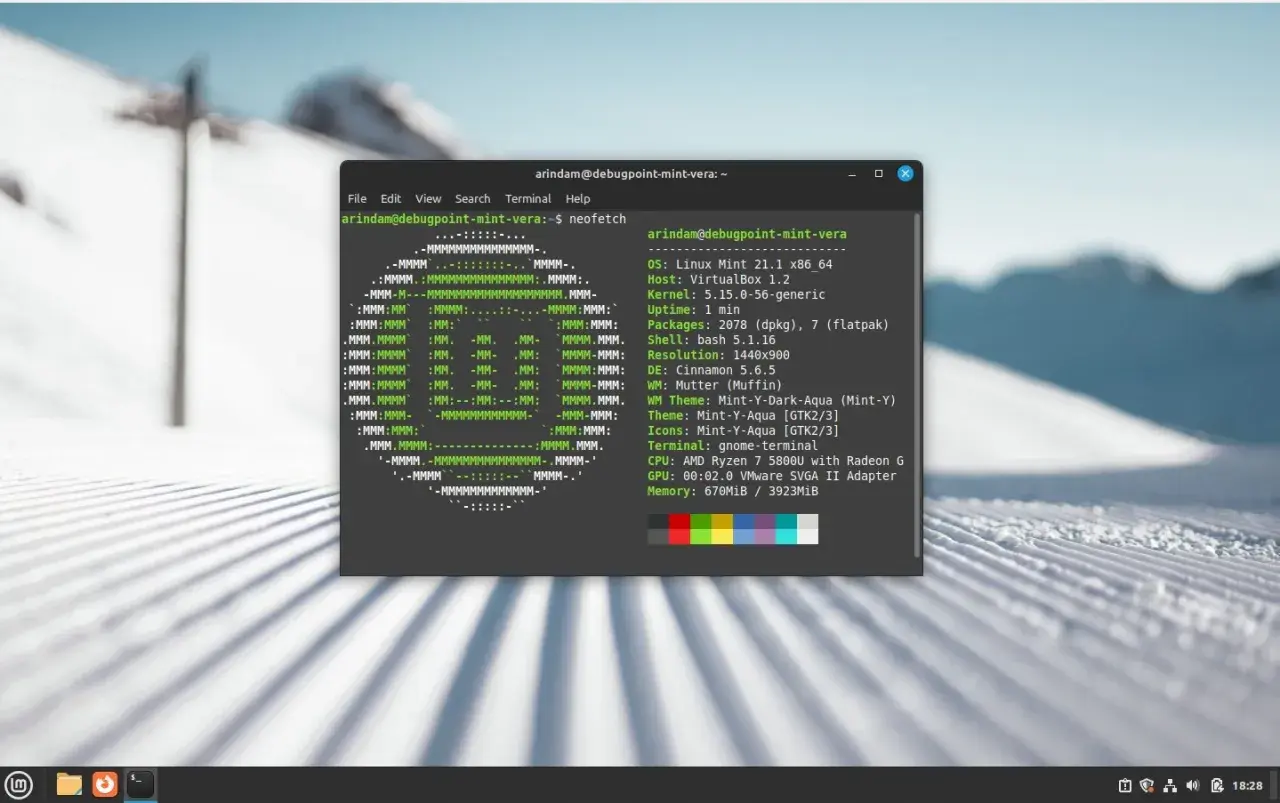
Najważniejsze informacje w skrócie
- To wydanie LTS, więc stawia na stabilność i przewidywalność, a nie na eksperymenty.
- Wsparcie trwa do kwietnia 2027, więc w 2026 nadal pozostaje sensowną opcją.
- System występuje w trzech edycjach: Cinnamon, MATE i Xfce.
- Cinnamon jest najbardziej rozbudowane, MATE najbardziej klasyczne, a Xfce najlżejsze.
- Przy instalacji warto uważać na problem z pendrive’em, ustawienia VirtualBox i domyślnie wyłączony Snap Store.
Czym jest ta wersja i dlaczego nie jest to tylko kosmetyczna aktualizacja
To wydanie jest zbudowane na filozofii, którą od lat lubię w Mint: zamiast robić hałas, ma po prostu dobrze działać. W oficjalnych notatkach Linux Mint zapisano, że to wydanie LTS wspierane do kwietnia 2027, więc mówimy o systemie nastawionym na dłuższy cykl życia, a nie o krótkim epizodzie między kolejnymi wydaniami.
W praktyce oznacza to mniej nerwów po instalacji, mniej zmian w interfejsie i mniej niespodzianek przy codziennym użyciu. Nie traktowałbym tej gałęzi jako demonstracji nowych sztuczek, tylko jako dopracowaną bazę do pracy, nauki, multimediów i zwykłego domowego korzystania z komputera. Jeśli ktoś lubi system, który nie próbuje na siłę zwracać na siebie uwagi, to właśnie tutaj znajduje bardzo rozsądny kompromis.
Najważniejsze jest jednak nie samo hasło „LTS”, lecz to, co z niego wynika dla użytkownika. Dlatego dalej rozbijam tę wersję na konkretne decyzje, które naprawdę trzeba podjąć przed instalacją.
Co realnie zmienia się w codziennej pracy
Największa wartość tej gałęzi nie polega na efektownych nowinkach, tylko na wygładzeniu rzeczy, z którymi człowiek styka się codziennie. Linux Mint konsekwentnie trzyma się pulpitu, który ma być czytelny, spójny i mało absorbujący, więc użytkownik dostaje system, który nie rozprasza, tylko pomaga pracować.
| Element | Co to oznacza w praktyce |
|---|---|
| LTS | Mniej ryzykownych zmian, dłuższa przewidywalność i spokojniejsze utrzymanie systemu. |
| Baza Ubuntu 22.04 | Stabilny fundament, szeroka zgodność pakietów i rozsądny punkt wyjścia dla sterowników. |
| Wyłączony Snap Store | Mniej narzucanych rozwiązań, ale czasem trzeba świadomie wybrać Flatpak lub pakiet .deb. |
| Dopracowany pulpit | System daje poczucie porządku, zamiast zmuszać do ciągłego dostosowywania się do zmian. |
Ja patrzę na takie wydanie przede wszystkim przez pryzmat ryzyka: im mniej trzeba ratować po instalacji, tym lepiej. W tej wersji właśnie to jest jej najmocniejszą stroną, a nie spektakularna rewolucja wizualna. I skoro już mówimy o tym, co działa najlepiej na co dzień, naturalnie pojawia się pytanie o wybór konkretnego pulpitu.
Jaką edycję wybrać
Na stronie pobierania Linux Mint edycja Cinnamon jest opisywana jako najpopularniejsza, Xfce jako lekka, a MATE jako klasyczna. To nie są tylko etykiety marketingowe, bo w realnym użyciu te trzy wersje mają zupełnie inny charakter i nadają się do innych scenariuszy.
| Edycja | Charakter | Kiedy ją wybrać |
|---|---|---|
| Cinnamon | Najbardziej rozbudowana, nowoczesna i wizualnie dopracowana. | Gdy masz nowszy komputer i chcesz najbardziej kompletne doświadczenie Mint. |
| MATE | Klasyczna, uporządkowana i lżejsza od Cinnamon. | Gdy cenisz tradycyjny układ pulpitu i chcesz dobrego balansu między wyglądem a lekkością. |
| Xfce | Najlżejsza i najbardziej oszczędna pod względem zasobów. | Gdy pracujesz na starszym laptopie, masz mniej pamięci RAM albo po prostu chcesz prostoty. |
Jeśli mam podać praktyczne widełki, to Cinnamon zwykle wybieram przy około 8 GB RAM lub więcej, MATE przy 4-8 GB, a Xfce wtedy, gdy sprzęt jest wyraźnie starszy albo chcę maksymalnie odchudzony pulpit. To nie są twarde wymagania producenta, tylko sensowny punkt odniesienia, który w większości domowych zastosowań działa uczciwie. Kiedy już wybierzesz edycję, pozostaje najważniejsza rzecz: wdrożyć system tak, żeby nie narobić sobie problemów na starcie.
Jak zainstalować albo przejść z wcześniejszej wersji
Jeżeli instalujesz system od zera, zacznij od kopii danych i spokojnego sprawdzenia obrazu live. Najwięcej kłopotów bierze się nie z samej instalacji, tylko z pośpiechu: źle przygotowanego pendrive’a, pominięcia testu sprzętu albo pochopnego nadpisania partycji, których potem brakuje.
- Zrób backup najważniejszych plików i ustawień, zanim cokolwiek zmienisz na dysku.
- Wybierz edycję dopasowaną do sprzętu i do tego, jak naprawdę używasz komputera.
- Uruchom sesję live i sprawdź Wi-Fi, dźwięk, obraz, touchpad oraz podstawowe działanie systemu.
- Jeśli przy tworzeniu nośnika pojawi się problem z błędem „out of memory”, sięgnij po Rufusa, bo właśnie takie obejście wskazują oficjalne notatki wydania.
- Po instalacji doinstaluj sterowniki i brakujące aplikacje zamiast od razu mieszać w konfiguracji półśrodkami.
Przy przejściu z wcześniejszego Minta rozsądniej jest aktualizować system wtedy, gdy konfiguracja jest standardowa i nie ma w niej nietypowych kombinacji ze sterownikami czy zewnętrznymi repozytoriami. Jeśli komputer jest używany produkcyjnie albo po prostu chcesz mieć czysty start, świeża instalacja często oszczędza więcej czasu niż późniejsze poprawki. Sama instalacja to jednak tylko połowa sukcesu, bo druga połowa kryje się w ograniczeniach, które łatwo przeoczyć.
Na jakie ograniczenia i pułapki warto uważać
- Snap Store jest wyłączony domyślnie. Jeśli korzystasz z pakietów snap, musisz je świadomie włączyć albo przejść na Flatpaki i klasyczne paczki .deb.
- VirtualBox potrafi sprawić kłopot w sesji live. Czarny albo zniekształcony ekran zwykle wymaga zmiany kontrolera grafiki na VMSVGA.
- Szyfrowanie katalogu domowego nie jest najszybszą opcją. W praktyce pełne szyfrowanie dysku bywa lepszym wyborem, zwłaszcza na nowszych komputerach.
- Sesje gościa są wyłączone domyślnie. To świadoma decyzja, a nie objaw błędu w systemie.
- Timeout przy wyłączaniu jest krótszy. Jeśli liczysz na długie operacje kończące się w tle, trzeba to uwzględnić i ewentualnie skorygować konfigurację.
Do tego dochodzi jeszcze ważna rzecz, o której mało kto myśli na etapie pobierania ISO: jeśli najnowsza wersja sprawia problemy sprzętowe, wcześniejsze wydanie z tej samej linii czasem działa po prostu lepiej. To nie jest porażka systemu, tylko normalny kompromis między nowszymi sterownikami a zgodnością sprzętową. Po tej liście łatwiej już ocenić, czy ta gałąź pasuje do Twojego komputera i sposobu pracy.
Co sprawdziłbym przed wyborem tej gałęzi w 2026 roku
Na komputerze, który ma działać spokojnie i bez codziennej walki z ustawieniami, ta wersja nadal broni się bardzo dobrze. Ja wybrałbym ją zwłaszcza wtedy, gdy zależy mi na stabilnym pulpicie, długim wsparciu i systemie, który nie odciąga uwagi od pracy, a do tego ma pewny horyzont aktualizacji do kwietnia 2027.
Jeżeli instalujesz system na bardzo świeżym sprzęcie albo zależy Ci na najnowszej linii rozwojowej, sprawdziłbym także nowszą gałąź przed ostatecznym wyborem. W praktyce najlepsza decyzja nie jest tą „najbardziej aktualną na papierze”, tylko tą, która najmniej przeszkodzi Ci po pierwszym tygodniu używania. Jeśli chcesz, mogę też przygotować osobny materiał o instalacji Mint z pendrive’a, wyborze edycji pod konkretny sprzęt albo bezpiecznym przejściu z Windows na Linuksa bez utraty danych.
