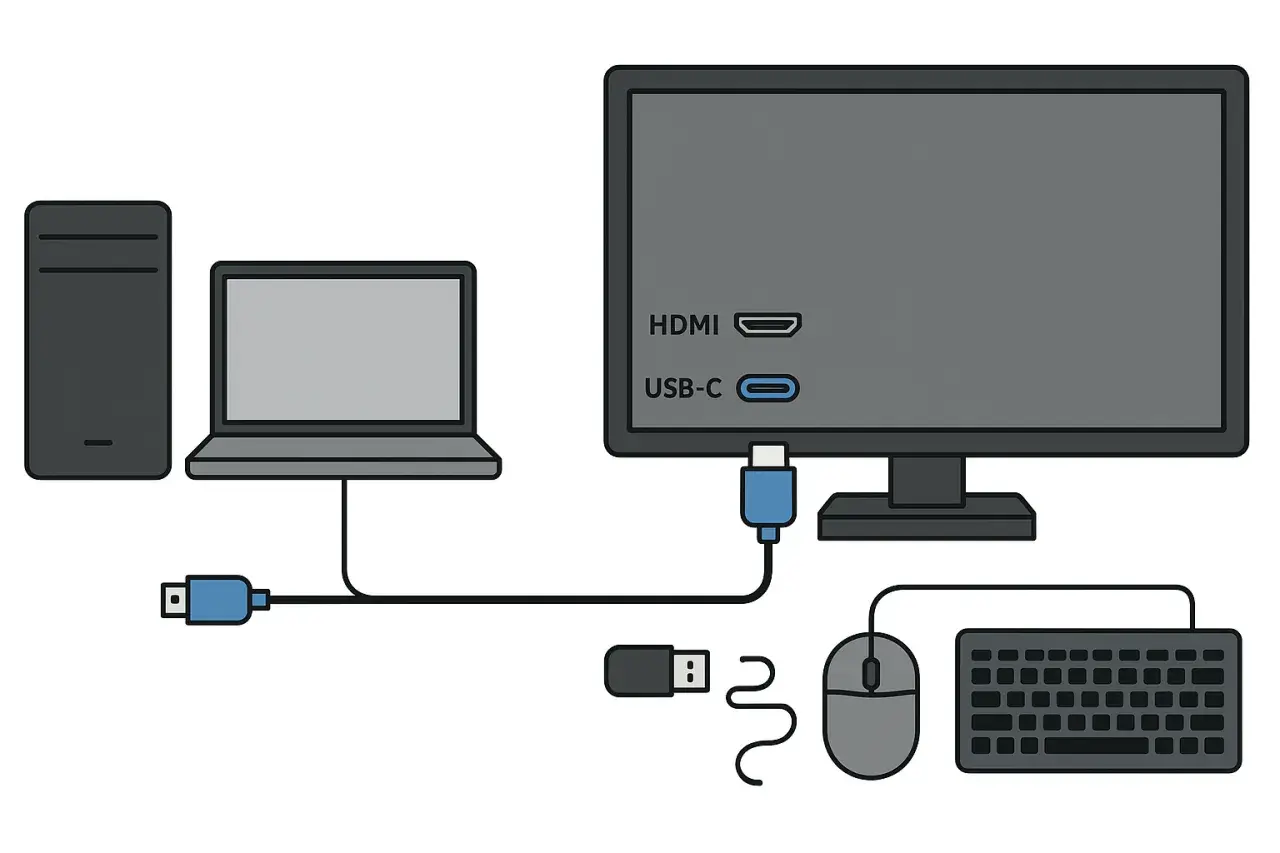
Podłączenie monitora do komputera za pomocą jednego kabla USB-C może wydawać się skomplikowane, ale w rzeczywistości jest to niezwykle wygodne rozwiązanie. Eliminuje ono potrzebę korzystania z wielu przewodów, porządkuje przestrzeń na biurku i upraszcza proces podłączania sprzętu. W tym przewodniku pokażę Ci, jak krok po kroku podłączyć monitor przez USB-C, na co zwrócić uwagę przy wyborze sprzętu i jak rozwiązać najczęstsze problemy.
Jak podłączyć monitor przez USB-C i wykorzystać jego pełen potencjał
- Upewnij się, że port USB-C w laptopie obsługuje DisplayPort Alt Mode lub Thunderbolt.
- Wybierz kabel USB-C certyfikowany do przesyłania wideo, a nie tylko do ładowania.
- Monitory z USB-C często oferują Power Delivery do ładowania laptopa i funkcje stacji dokującej.
- W przypadku problemów sprawdź kabel, sterowniki, ustawienia monitora i kompatybilność portów.
Jeden kabel, by rządzić wszystkimi – dlaczego warto podłączyć monitor przez USB-C?
W dzisiejszych czasach minimalizm i funkcjonalność na biurku to priorytet. Połączenie monitora przez USB-C idealnie wpisuje się w te trendy. Zamiast plątaniny kabli HDMI, DisplayPort, USB i zasilających, wystarczy jeden, wszechstronny przewód. To nie tylko estetyka, ale przede wszystkim ogromna wygoda użytkowania, szczególnie jeśli często przenosisz swojego laptopa.
Minimalizm na biurku: obraz, zasilanie i dane w jednym przewodzie
Wyobraź sobie swoje stanowisko pracy: jeden kabel USB-C łączący laptop z monitorem. Ten jeden przewód potrafi jednocześnie przesyłać sygnał wideo do zewnętrznego ekranu, dźwięk, dane do podłączonych urządzeń (jak klawiatura czy mysz) oraz, co najważniejsze, zasilać Twojego laptopa. To rewolucja w porównaniu do tradycyjnych rozwiązań, gdzie każdy z tych elementów wymagał oddzielnego kabla. Efekt? Czyste, uporządkowane biurko i mniej frustracji przy podłączaniu sprzętu.
Szybkie dokowanie laptopa: podłącz i pracuj bez plątaniny kabli
Dla osób, które często zabierają laptopa ze sobą, możliwość szybkiego podłączenia i odłączenia wszystkich peryferiów jest nieoceniona. Dzięki USB-C, wystarczy wpiąć jeden kabel, aby Twój laptop natychmiast zaczął działać jak pełnoprawny komputer stacjonarny z dużym monitorem, klawiaturą i myszą. To magia technologii "plug and play" w najlepszym wydaniu podłączasz i od razu możesz pracować, bez konieczności grzebania w kablach.
Zanim zaczniesz: Sprawdź, czy Twój sprzęt jest na to gotowy
Zanim zaczniesz cieszyć się zaletami połączenia USB-C, musisz upewnić się, że Twój sprzęt jest do tego przygotowany. To kluczowy etap, ponieważ nie wszystkie porty USB-C oferują te same możliwości. Różnice w standardach i funkcjach mogą sprawić, że połączenie nie zadziała tak, jak byśmy tego oczekiwali.
Nie każdy port USB-C jest taki sam: Jak rozpoznać ten właściwy?
To najważniejsza kwestia: nie każdy port USB-C w laptopie jest stworzony do przesyłania obrazu. Aby podłączyć monitor, port ten musi obsługiwać tzw. "DisplayPort Alternate Mode" (DP Alt Mode) lub być częścią standardu Thunderbolt 3 lub Thunderbolt 4. Jak to sprawdzić? Najprościej jest poszukać symboli obok portu. Często spotkasz tam ikonę DisplayPort (wyglądającą jak litera "D" wpisana w okrąg) lub symbol błyskawicy (oznaczający Thunderbolt). Jeśli takich oznaczeń brakuje, warto zajrzeć do instrukcji obsługi swojego laptopa lub sprawdzić specyfikację techniczną na stronie producenta. Tam znajdziesz informację, czy port USB-C obsługuje przesyłanie wideo.
Klucz do sukcesu: Czym jest "DisplayPort Alternate Mode" i Thunderbolt?
DisplayPort Alternate Mode (DP Alt Mode) to funkcja, która pozwala na przesyłanie sygnału DisplayPort przez kabel USB-C. Dzięki niej, port USB-C może działać jak tradycyjny port DisplayPort, umożliwiając podłączenie zewnętrznego monitora. Thunderbolt 3 i Thunderbolt 4 to jeszcze bardziej zaawansowane standardy, które również wykorzystują złącze USB-C. Oferują one nie tylko przesyłanie obrazu w wysokiej rozdzielczości i z dużą częstotliwością odświeżania, ale także bardzo szybki transfer danych (do 40 Gb/s) oraz możliwość podłączenia wielu urządzeń, w tym zewnętrznych kart graficznych. Innymi słowy, to właśnie te technologie sprawiają, że USB-C jest tak wszechstronne.
Jaki kabel USB-C do monitora wybrać? Uważaj, nie każdy się nadaje!
Kolejny ważny element to kabel. Tutaj również obowiązuje zasada: nie wszystko, co ma wtyczkę USB-C, zadziała z monitorem. Kable USB-C różnią się przeznaczeniem. Niektóre są zaprojektowane wyłącznie do ładowania urządzeń lub transferu danych. Do podłączenia monitora potrzebujesz kabla, który jest wyraźnie oznaczony jako wspierający DisplayPort Alt Mode lub jest certyfikowanym kablem Thunderbolt. Zwykły kabel do ładowania telefonu, nawet jeśli ma złącze USB-C, najprawdopodobniej nie pozwoli na przesłanie sygnału wideo. Zawsze sprawdzaj specyfikację kabla przed zakupem.
Podłączanie monitora przez USB-C krok po kroku – instrukcja
Teraz, gdy już wiesz, czego potrzebujesz, przejdźmy do konkretnych kroków. Sam proces podłączenia jest zazwyczaj bardzo prosty i intuicyjny.
-
Krok 1: Weryfikacja portów i kabla
Upewnij się po raz ostatni, że port USB-C w Twoim laptopie obsługuje przesyłanie wideo (DP Alt Mode lub Thunderbolt) i że Twój monitor również posiada odpowiednie złącze USB-C. Sprawdź także, czy używany kabel USB-C jest przeznaczony do transmisji wideo i jest w dobrym stanie technicznym.
-
Krok 2: Fizyczne podłączenie urządzeń
Podłącz jeden koniec kabla USB-C do odpowiedniego portu w laptopie, a drugi koniec do portu USB-C w monitorze. Upewnij się, że oba urządzenia są włączone. W większości przypadków system operacyjny automatycznie wykryje nowy monitor.
-
Krok 3: Konfiguracja wyświetlania w systemie Windows i macOS
Po podłączeniu, system operacyjny powinien automatycznie rozpoznać monitor. Jeśli obraz nie pojawi się od razu lub chcesz dostosować sposób wyświetlania, przejdź do ustawień ekranu. W systemie Windows znajdziesz je, klikając prawym przyciskiem myszy na pulpicie i wybierając "Ustawienia ekranu". W macOS opcje te znajdują się w "Preferencjach systemowych" -> "Wyświetlacze". Tam możesz wybrać, czy chcesz rozszerzyć pulpit, zduplikować obraz, ustawić główny monitor, a także dostosować rozdzielczość i częstotliwość odświeżania.
Więcej niż obraz: Odkryj dodatkowe funkcje połączenia USB-C
Połączenie monitora przez USB-C to nie tylko przesyłanie obrazu. To rozwiązanie oferuje szereg dodatkowych funkcji, które mogą znacząco podnieść komfort pracy i jeszcze bardziej uporządkować Twoje stanowisko.
Power Delivery (PD): Jak ładować laptopa prosto z monitora i na co zwrócić uwagę?
Jedną z najbardziej cenionych funkcji monitorów z USB-C jest Power Delivery (PD). Oznacza to, że monitor może zasilać Twojego laptopa przez ten sam kabel, który przesyła obraz. To eliminuje potrzebę korzystania z oddzielnego zasilacza do laptopa, co jest ogromną zaletą. Moc ładowania jest podawana w watach (W), na przykład 65W, 90W lub nawet 100W. Ważne jest, aby sprawdzić, jaką moc potrzebuje Twój laptop do optymalnego ładowania. Jeśli moc PD monitora jest niższa niż wymagana przez laptop, bateria może rozładowywać się wolniej pod obciążeniem lub ładować się tylko wtedy, gdy urządzenie jest wyłączone lub uśpione. Według danych wzorniki.eu, odpowiednia moc ładowania jest kluczowa dla płynnej pracy.
Monitor jako stacja dokująca: Korzystaj z dodatkowych portów USB i sieci LAN
Wiele monitorów wyposażonych w port USB-C działa jak zaawansowana stacja dokująca. Oprócz możliwości przesyłania obrazu i zasilania laptopa, oferują one dodatkowe porty USB-A, do których możesz podłączyć klawiaturę, mysz, dysk zewnętrzny czy kamerkę internetową. Niektóre modele posiadają nawet wbudowany port Ethernet (LAN), co pozwala na podłączenie laptopa do sieci przewodowej za pomocą jednego kabla USB-C. To idealne rozwiązanie dla osób ceniących sobie porządek i minimalizm na biurku.
Jeden za drugim: Czy można połączyć szeregowo kilka monitorów przez USB-C?
Dzięki technologiom takim jak DisplayPort Alt Mode czy Thunderbolt, możliwe jest łączenie monitorów w tzw. "łańcuch" (daisy-chaining). Oznacza to, że możesz podłączyć pierwszy monitor do laptopa przez USB-C, a następnie drugi monitor do pierwszego, i tak dalej. Oczywiście, nie wszystkie monitory i laptopy wspierają tę funkcję, a liczba obsługiwanych ekranów zależy od przepustowości złącza i możliwości karty graficznej. Warto sprawdzić specyfikację urządzeń, jeśli planujesz rozbudować swój zestaw o kolejne monitory.
Coś poszło nie tak? Najczęstsze problemy i skuteczne rozwiązania
Mimo że podłączanie monitora przez USB-C jest zazwyczaj bezproblemowe, czasami mogą pojawić się trudności. Oto najczęstsze problemy i sposoby ich rozwiązania.
Brak obrazu na monitorze – co sprawdzić w pierwszej kolejności?
- Kompatybilność portu: Upewnij się, że port USB-C w laptopie obsługuje DisplayPort Alt Mode lub Thunderbolt. Sprawdź oznaczenia przy porcie lub specyfikację techniczną.
- Właściwy kabel: Używasz kabla USB-C przeznaczonego do przesyłania wideo? Kable tylko do ładowania nie zadziałają.
- Włączone urządzenia: Czy zarówno laptop, jak i monitor są włączone?
- Źródło sygnału w monitorze: W menu monitora upewnij się, że jako źródło sygnału wybrane jest USB-C.
- Testowanie: Spróbuj podłączyć inny monitor lub użyć innego kabla USB-C, aby wykluczyć problem z konkretnym urządzeniem.
Laptop nie ładuje się po podłączeniu do monitora – gdzie leży przyczyna?
- Moc Power Delivery (PD): Sprawdź, czy moc PD oferowana przez monitor (w watach) jest wystarczająca do ładowania Twojego laptopa. Niektóre laptopy wymagają wyższej mocy niż oferuje monitor.
- Kabel: Upewnij się, że kabel USB-C wspiera funkcję Power Delivery i ma odpowiednią przepustowość. Niektóre kable mogą przesyłać obraz, ale nie ładowanie.
- Ustawienia w laptopie: W niektórych przypadkach można wyłączyć ładowanie przez USB-C w ustawieniach zasilania laptopa.
- Kompatybilność: Choć rzadko, mogą wystąpić problemy z kompatybilnością między konkretnymi modelami monitorów i laptopów.
Obraz migocze lub ma złą rozdzielczość – jak to naprawić?
- Kabel: Niewłaściwy lub uszkodzony kabel USB-C może powodować problemy z jakością obrazu, takie jak migotanie, artefakty czy brak możliwości ustawienia wysokiej rozdzielczości.
- Sterowniki karty graficznej: Upewnij się, że masz zainstalowane najnowsze sterowniki do karty graficznej w swoim laptopie. Nieaktualne sterowniki są częstą przyczyną problemów z wyświetlaniem.
- Ustawienia rozdzielczości i odświeżania: W ustawieniach ekranu systemu operacyjnego sprawdź, czy rozdzielczość i częstotliwość odświeżania są ustawione poprawnie dla Twojego monitora.
- Długość kabla: Bardzo długie kable USB-C mogą czasami powodować utratę jakości sygnału, szczególnie przy wysokich rozdzielczościach.
Przeczytaj również: Dell - Podświetlenie klawiatury nie działa? Włącz i konfiguruj!
Problem ze sterownikami czy z kablem? Prosty sposób na diagnozę
Najlepszym sposobem na zdiagnozowanie, czy problem leży po stronie sterowników, czy kabla, jest metoda prób i błędów. Po pierwsze, zawsze upewnij się, że masz zainstalowane najnowsze sterowniki do karty graficznej, chipsetu i kontrolerów USB na swoim laptopie. Jeśli to nie pomoże, spróbuj użyć innego, sprawdzonego kabla USB-C, który na pewno działa z przesyłaniem wideo. Jeśli problem nadal występuje, spróbuj podłączyć laptop do innego monitora lub inny laptop do swojego monitora. To pozwoli Ci precyzyjnie zlokalizować źródło problemu.