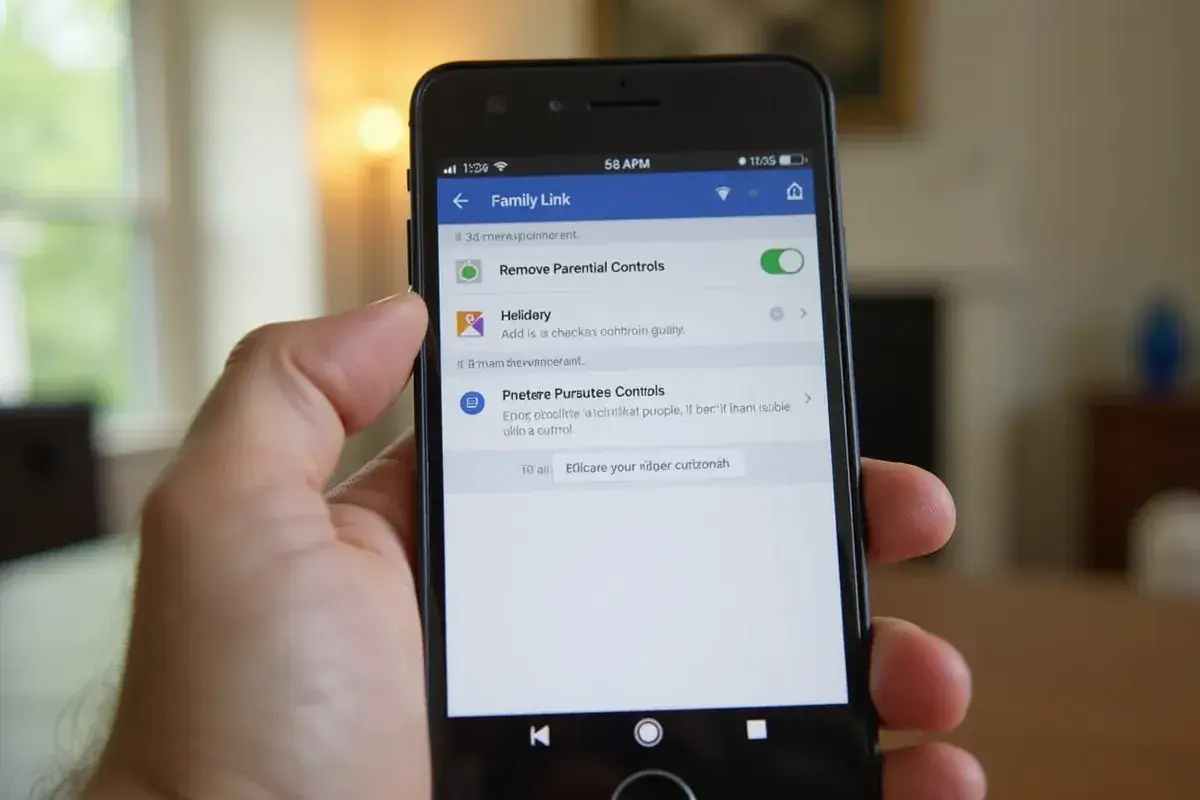
Najczęściej nie chodzi o filmowego hakera siedzącego w telefonie, tylko o złośliwą aplikację, przejęte konto albo ukryty profil zarządzania. W praktyce pytanie, jak usunąć hakera z telefonu, sprowadza się do trzech rzeczy: odcięcia dostępu, usunięcia źródła problemu i zabezpieczenia kont, które mogły zostać przejęte. Poniżej rozpisuję to tak, żeby dało się działać od razu, bez zgadywania.
Najkrótsza droga do odzyskania telefonu to odcięcie dostępu, czyszczenie źródła i zmiana haseł
- Najpierw zabezpiecz e-mail i bank z innego, zaufanego urządzenia, nie z telefonu, który budzi podejrzenia.
- Na Androidzie uruchom tryb awaryjny, usuń podejrzane aplikacje i sprawdź Play Protect.
- Na iPhonie sprawdź profile VPN i zarządzanie urządzeniem, bo tam często ukrywa się problem.
- Jeśli objawy wracają, pełny reset fabryczny jest zwykle pewniejszy niż ręczne sprzątanie.
- Po wszystkim zmień hasła, wyloguj obce sesje i włącz uwierzytelnianie wieloskładnikowe.
Najpierw rozpoznaj, czy problemem jest malware, konto czy profil zarządzania
W mojej praktyce „haker w telefonie” najczęściej oznacza jedną z trzech rzeczy: złośliwą aplikację, przejęte konto albo profil, który daje komuś zdalny wpływ na urządzenie. To ważne rozróżnienie, bo każda z tych sytuacji wymaga trochę innego podejścia. Jeśli telefon tylko wyświetla reklamy i sam otwiera strony, problem zwykle siedzi w aplikacji lub przeglądarce. Jeśli ktoś wchodzi na Twoją pocztę, bank albo komunikator, to najczęściej nie urządzenie jest głównym celem, tylko Twoje konto.
- Złośliwa aplikacja zwykle daje objawy typu wyskakujące reklamy, spowolnienie, nagły wzrost zużycia baterii lub dziwne uprawnienia.
- Przejęte konto zdradzają nieznane logowania, wiadomości wysyłane bez Twojej wiedzy, resetujące się hasła i alerty bezpieczeństwa.
- Profil zarządzania lub MDM pozwala komuś kontrolować ustawienia, VPN, certyfikaty albo część polityk bezpieczeństwa urządzenia.
Jeśli telefon był rootowany, jailbreakowany albo instalowano na nim aplikacje spoza oficjalnego sklepu, ryzyko rośnie. Wtedy nie zakładam, że wystarczy „usunąć jedną apkę” i po sprawie. Kiedy już wiesz, z czym masz do czynienia, można działać bez ryzyka, że tylko przykryjesz objawy.
Zrób te kroki natychmiast, zanim zaczniesz usuwać aplikacje
Ja zaczynam od odcięcia intruza od danych, a dopiero potem od sprzątania. To oszczędza czas i zmniejsza szansę, że ktoś zdąży coś jeszcze pobrać, wysłać albo zmienić. Najważniejsze jest jedno: nie loguj się do banku ani poczty z telefonu, który podejrzewasz o kompromitację.
- Włącz tryb samolotowy albo odłącz Wi-Fi i dane komórkowe, jeśli masz wrażenie, że ktoś działa aktywnie.
- Użyj zaufanego komputera lub innego telefonu, żeby zmienić hasło do poczty, głównego konta i bankowości.
- Wyloguj wszystkie nieznane sesje i usuń obce urządzenia z listy zalogowanych.
- Sprawdź ostatnie transakcje, wiadomości i alerty bezpieczeństwa.
- Zrób zrzuty ekranu podejrzanych komunikatów, aplikacji i powiadomień.
- Jeśli widzisz ślad po przejęciu numeru, skontaktuj się z operatorem i poproś o dodatkowe zabezpieczenie konta abonenckiego.
Warto też zapisać, od kiedy zaczęły się objawy i co dokładnie się działo. Taka chronologia pomaga, gdy później trzeba będzie rozmawiać z bankiem, operatorem albo serwisem. Gdy podstawowe ryzyko jest odcięte, można przejść do właściwego czyszczenia telefonu.

Jak wyczyścić telefon krok po kroku
Tu najczęściej wygrywa prostota. Na Androidzie pierwszym narzędziem jest tryb awaryjny, a na iPhonie kontrola profili, aplikacji i ustawień konta. W obu przypadkach szukam przede wszystkim rzeczy, które mogą działać w tle bez Twojej wiedzy.
| Co sprawdzam | Android | iPhone | Po co |
|---|---|---|---|
| Tryb awaryjny | Tak | Nie w klasycznej formie | Pomaga odróżnić problem systemowy od problemu z aplikacją |
| Podejrzane aplikacje | Tak | Tak | To najczęstsze źródło adware i spyware |
| Profile i zarządzanie urządzeniem | Tak, w wybranych przypadkach | Tak, bardzo ważne | Tu może siedzieć zdalna kontrola lub wymuszona konfiguracja |
| Aktualizacje systemu | Tak | Tak | Łatają znane luki i zamykają stare drogi ataku |
Android
Na Androidzie wchodzę w tryb awaryjny, bo wtedy uruchamiają się głównie systemowe elementy, a podejrzane aplikacje często przestają działać. Dzięki temu łatwiej odinstalować to, co blokuje usunięcie albo ukrywa się w tle. Potem sprawdzam:
- ostatnio instalowane aplikacje, zwłaszcza te spoza Google Play,
- uprawnienia aplikacji, szczególnie dostęp do SMS-ów, ułatwień dostępu, mikrofonu, aparatu i powiadomień,
- sekcję aplikacji administratora urządzenia,
- instalację z nieznanych źródeł,
- VPN, które pojawiły się bez Twojej wiedzy.
Po odinstalowaniu podejrzanych programów uruchamiam Google Play Protect i aktualizuję system. Jeśli telefon nadal zachowuje się dziwnie albo był rootowany, nie walczę z tym w nieskończoność. W takiej sytuacji pełny reset bywa po prostu bezpieczniejszy.
Przeczytaj również: Czy masz malware? Jak usunąć i zabezpieczyć urządzenie
iPhone
Na iPhonie mniejszy nacisk kładę na klasyczne „czyszczenie aplikacji”, a większy na profile, zarządzanie urządzeniem i konto Apple. Jeśli w ustawieniach widzisz profil VPN albo sekcję Device Management, a nie używasz telefonu służbowego lub szkolnego, traktuję to jako sygnał ostrzegawczy. W praktyce sprawdzam:
- podejrzane aplikacje zainstalowane ostatnio,
- Settings > General > VPN & Device Management,
- listę urządzeń zalogowanych do konta Apple,
- aktualizację iOS do najnowszej dostępnej wersji,
- wszystkie nietypowe powiadomienia o bezpieczeństwie.
Jeżeli iPhone pokazuje komunikat o aplikacji z malware, usuwam ją od razu. Gdy problem wraca mimo porządków, nie próbuję go „przegadać” kolejną aplikacją naprawczą. Lepiej zamknąć temat u źródła niż pielęgnować pozorną poprawę.
Sprawdź uprawnienia, profile i zdalny dostęp
Najwięcej szkód robią dziś rzeczy, których nie widać na pierwszy rzut oka. Złośliwa aplikacja rzadko wygląda jak groźny wirus z filmów. Częściej udaje prosty skaner kodów, latarkę, tapetę albo „optymalizator”, a później prosi o uprawnienia, których zwykła aplikacja nie potrzebuje. Ja zawsze sprawdzam, czy nie ma tam czegoś więcej niż tylko ikona na ekranie.
Na Androidzie zaglądam do uprawnień specjalnych, ułatwień dostępu, aplikacji administratora urządzenia i instalacji z nieznanych źródeł. Na iPhonie szukam nieznanych profili, konfiguracji VPN i elementów zarządzania urządzeniem. Jeśli telefon należy do firmy albo szkoły, trzeba najpierw ustalić, czy profil jest legalny. W telefonie prywatnym każdy obcy profil traktuję jak problem do wyjaśnienia.
Sprawdzam też konta powiązane z telefonem: Google, Apple, pocztę, komunikatory, chmurę i usługi finansowe. Czasem intruz nie siedzi już w samym urządzeniu, tylko ma dostęp do konta, które synchronizuje dane z powrotem na telefon. To właśnie dlatego samo usunięcie jednej aplikacji często nie wystarcza.
Kiedy widzę, że ktoś miał dostęp do ustawień sieci, profili lub listy urządzeń, domykam też sprawę po stronie kont. To prowadzi wprost do kolejnego kroku, który w praktyce decyduje o tym, czy problem wróci.
Zabezpiecz konta, zanim intruz wróci przez chmurę
Jeśli ktoś miał dostęp do telefonu, prawdopodobnie mógł też dotknąć poczty, zdjęć, kopii zapasowej albo komunikatora. Dlatego kolejność ma znaczenie. Ja zaczynam od e-maila, bo to on najczęściej służy do resetowania haseł do innych usług. Dopiero potem przechodzę do pozostałych kont.
- Zmienić hasło do głównej skrzynki pocztowej i sprawdzić reguły przekazywania wiadomości.
- Zmienić hasło do konta Google lub Apple, a następnie wylogować wszystkie obce urządzenia.
- Zmienić hasła do banku, usług płatniczych i aplikacji, które mają dostęp do pieniędzy.
- Włączyć uwierzytelnianie wieloskładnikowe, najlepiej przez aplikację uwierzytelniającą albo klucz sprzętowy.
- Sprawdzić adresy odzyskiwania kont i numery telefonów do odzyskiwania dostępu.
- Usunąć nieznane połączone aplikacje i autoryzacje w usługach społecznościowych oraz chmurze.
Jeśli podejrzewasz przejęcie numeru, SMS jako jedyny drugi składnik uwierzytelniania nie daje pełnego spokoju. Dla mnie bezpieczniejsza jest aplikacja uwierzytelniająca albo klucz bezpieczeństwa, bo są trudniejsze do przechwycenia. Po takim porządkowaniu zostaje już decyzja, czy wystarczy ręczne czyszczenie, czy lepiej iść krok dalej.
Kiedy reset fabryczny jest lepszy niż ręczne czyszczenie
Są sytuacje, w których ręczne sprzątanie ma sens, i takie, w których tylko odwleka problem. Jeśli telefon zachowuje się dziwnie mimo odinstalowania podejrzanych aplikacji, jeśli był rootowany lub jailbreakowany, albo jeśli nie masz pewności, co dokładnie zostało zmienione, reset fabryczny bywa najrozsądniejszy. W praktyce to najbardziej przewidywalny sposób, żeby odciąć większość trwałych zmian w systemie.
| Metoda | Kiedy ma sens | Co usuwa | Czas | Koszt |
|---|---|---|---|---|
| Ręczne czyszczenie | Gdy objawy są lekkie i widać jedną podejrzaną aplikację | Aplikacje, część uprawnień, profile i ustawienia | 20–60 minut | 0 zł |
| Reset fabryczny | Gdy objawy wracają albo system był modyfikowany | Prawie wszystko z urządzenia | 15–40 minut plus 1–3 godziny konfiguracji | 0 zł |
| Serwis lub specjalista | Gdy sprawa dotyczy ważnych danych, firmy albo pieniędzy | Diagnoza, analiza, odzyskiwanie danych, czasem dokumentacja incydentu | Zwykle 1–3 dni | Orientacyjnie od 100 do 300+ zł |
Po resecie nie przywracam bezrefleksyjnie całej starej kopii zapasowej. Zdjęcia, kontakty i dokumenty można odzyskać selektywnie, ale ustawienia systemu i część aplikacji wolę doinstalować ręcznie. To wolniejsze, ale znacznie bezpieczniejsze niż odtworzenie problemu razem z backupem. Jeśli to urządzenie służy do pracy albo bankowości, taki kompromis naprawdę się opłaca.
Błędy, które najczęściej psują cały proces
Najczęstszy błąd to próba „naprawienia” telefonu bez zmiany haseł i bez wylogowania sesji na innych urządzeniach. Drugi klasyk to przywrócenie pełnej kopii zapasowej, a potem zdziwienie, że objawy wróciły. Jeśli źródło problemu było w aplikacji, profilu albo ustawieniach, taka kopia potrafi odtworzyć kłopot niemal jeden do jednego.
- Nie zmieniasz haseł na czystym urządzeniu.
- Przywracasz pełny backup razem z podejrzanymi ustawieniami.
- Zostawiasz aktywny nieznany VPN, profil lub uprawnienie administratora.
- Pobierasz ponownie te same APK albo aplikacje z niepewnych źródeł.
- Ignorujesz alerty banku, operatora albo poczty, bo „telefon już działa normalnie”.
W praktyce największy problem nie polega na tym, że telefon był raz zainfekowany, tylko na tym, że ktoś zostawił sobie drugi kanał powrotu. To może być konto, profil, backup albo zwykły, stary login z tym samym hasłem. Kiedy eliminuję te ścieżki, szansa na powrót problemu spada gwałtownie.
Co zostawić po czyszczeniu, żeby problem nie wrócił
Po wszystkim nie chcę tylko „czystego telefonu”, ale urządzenia, które trudniej ponownie przejąć. Dlatego zostawiam kilka prostych nawyków, które robią większą różnicę niż kolejna aplikacja ochronna. Najważniejsze jest to, żeby bezpieczeństwo nie było jednorazowym zrywem po incydencie.
- Aktualizacje systemu i aplikacji ustawiam na automatyczne.
- Do każdego ważnego konta używam innego hasła.
- Włączam uwierzytelnianie wieloskładnikowe poza samym SMS-em, jeśli to możliwe.
- Przeglądam uprawnienia aplikacji po większej instalacji albo aktualizacji.
- Instaluję programy tylko z oficjalnych sklepów, bez eksperymentów z nieznanymi APK.
- Raz na jakiś czas sprawdzam listę zalogowanych urządzeń w poczcie, chmurze i bankowości.
Jeśli po czyszczeniu problem wraca, traktuję to jak aktywne przejęcie, a nie jednorazową awarię. Wtedy najlepiej wrócić do pełnego resetu, ponownie zmienić hasła z czystego urządzenia i sprawdzić, które konto mogło być wejściem dla intruza.
