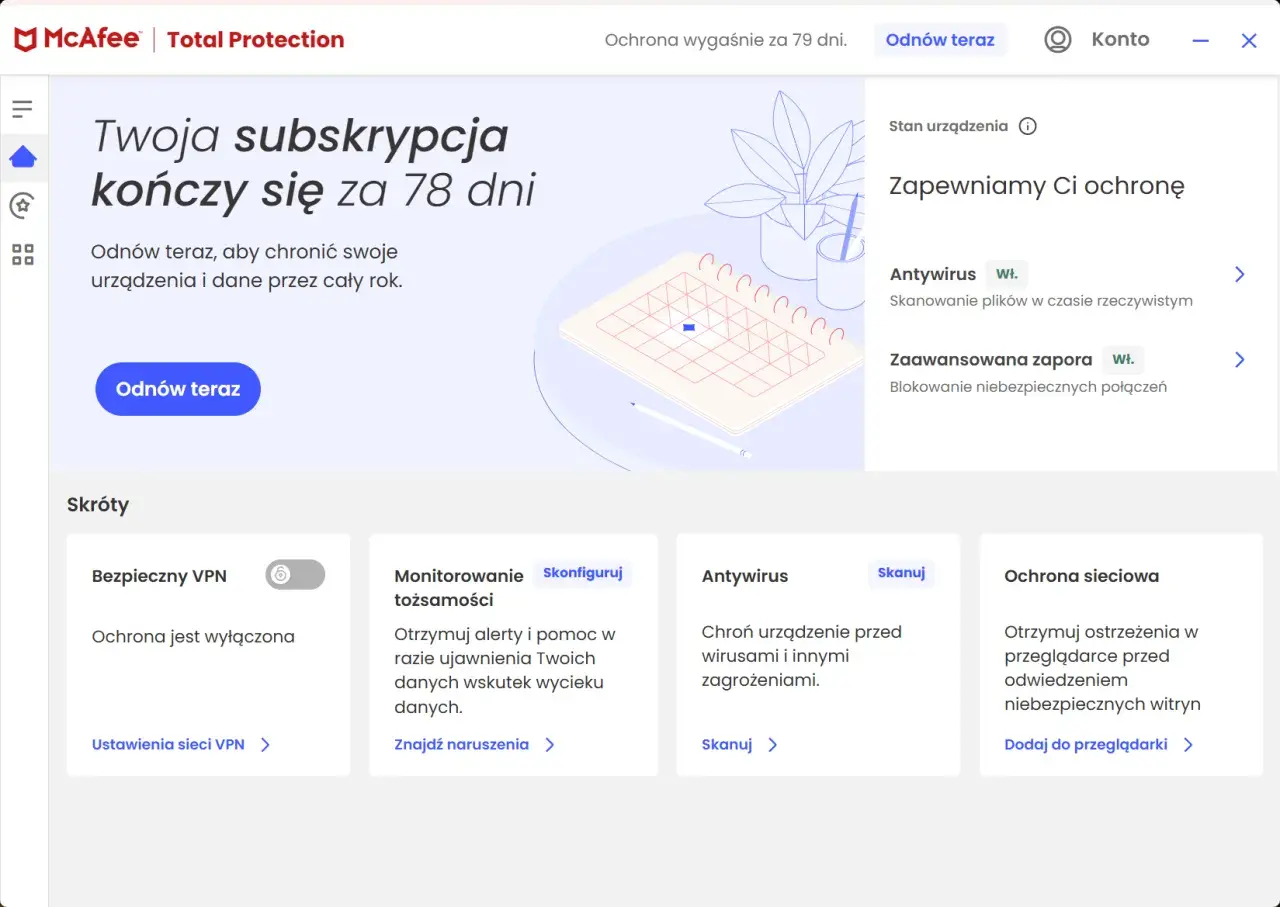
W praktyce odpowiedź na pytanie, jak wyłączyć McAfee, zależy od celu: czasem chodzi tylko o chwilowe zatrzymanie skanowania, a czasem o całkowite usunięcie programu. Ja zawsze rozdzielam te scenariusze na starcie, bo każde z tych działań daje inny efekt i niesie inne ryzyko. To szczególnie ważne, gdy oprogramowanie blokuje instalację sterownika, test sieci albo konfliktuje z innym antywirusem.
Najważniejsze rzeczy w skrócie
- Najbezpieczniej wyłączyć tylko ten moduł, który faktycznie przeszkadza, zamiast zatrzymywać całą ochronę.
- Skanowanie w czasie rzeczywistym da się zwykle wyłączyć na 15 minut, do ponownego uruchomienia albo na dłużej.
- Zapora powinna być wyłączana tylko chwilowo, bo otwiera komputer na ruch sieciowy z zewnątrz.
- Deinstalacja ma sens wtedy, gdy przechodzisz na inny pakiet bezpieczeństwa albo masz trwały konflikt.
- Nie zostawiaj ochrony wyłączonej bez potrzeby, zwłaszcza na laptopie używanym poza domową siecią.
Najpierw rozdziel trzy różne działania
W McAfee łatwo pomylić trzy rzeczy: chwilowe wyłączenie skanowania, zatrzymanie zapory i pełne usunięcie programu. Ja patrzę na to tak: jeśli problem dotyczy jednego instalatora albo testu połączenia, zwykle wystarczy tylko jeden moduł, a nie całe oprogramowanie. Jeśli chcesz zmienić antywirusa na stałe, lepiej od razu iść w deinstalację, bo zostawienie dwóch aktywnych pakietów ochronnych potrafi narobić więcej szkody niż pożytku.
| Co wyłączasz | Po co | Ryzyko | Kiedy ma sens |
|---|---|---|---|
| Skanowanie w czasie rzeczywistym | Żeby przepuścić instalację, plik testowy lub sprawdzić fałszywy alarm | Pliki nie są sprawdzane przy otwieraniu | Na kilka minut, podczas konkretnej czynności |
| Zapora McAfee | Żeby odblokować ruch sieciowy, grę, usługę albo sprzęt w sieci lokalnej | Komputer jest bardziej otwarty na ruch z sieci | Tylko do testu albo krótkiej diagnozy |
| Cały program | Żeby przejść na inny pakiet ochronny lub usunąć źródło konfliktu | Bez ochrony zostajesz do momentu instalacji zamiennika | Gdy zmiana ma być trwała |
Kiedy już wiesz, co dokładnie przeszkadza, można przejść do najczęstszego scenariusza, czyli czasowego zatrzymania skanera.
Jak wyłączyć skanowanie w czasie rzeczywistym
To jest zwykle pierwszy krok, gdy chcesz na chwilę pozwolić programowi lub instalatorowi działać bez ingerencji antywirusa. W aktualnych wersjach McAfee opcja ta jest opisana jako Real-Time Scanning lub jej lokalny odpowiednik. W praktyce chodzi o ochronę, która analizuje pliki w momencie ich otwierania, kopiowania lub pobierania.
- Otwórz McAfee i przejdź do sekcji Real-Time Scanning.
- Wejdź w ustawienia skanowania w czasie rzeczywistym.
- Wybierz opcję Turn off lub Wyłącz.
- Ustaw, kiedy skaner ma wrócić. Najczęściej masz do wyboru powrót po krótkim czasie, po restarcie albo później.
- Potwierdź zmianę.
Najważniejszy szczegół: McAfee zwykle proponuje automatyczne ponowne włączenie po 15 minutach, ale możesz zmienić ten czas. Ja polecam zostawić możliwie krótki okres i nie wybierać opcji „nigdy”, chyba że naprawdę wiesz, po co to robisz. Samo wyłączenie skanowania nie odinstalowuje programu i nie zmienia subskrypcji, więc po zakończeniu testu warto od razu przywrócić ochronę. Jeśli problemem nie jest plik, tylko ruch sieciowy, następnym krokiem będzie zapora.
Jak wyłączyć zaporę McAfee bez otwierania całego systemu
Zapora sieciowa to bardziej wrażliwy element niż sam skaner, bo filtruje ruch przychodzący i wychodzący. Z mojej perspektywy wyłączanie jej ma sens tylko wtedy, gdy diagnozujesz konkretny problem z połączeniem, konfiguracją VPN, drukarką sieciową albo aplikacją, która nie potrafi się poprawnie połączyć z serwerem. Jeśli chodzi tylko o jeden program, lepiej poszukać wyjątku lub reguły niż gasić całą ochronę.
- Otwórz sekcję Firewall w McAfee.
- Przejdź do ustawień zapory.
- Wybierz Turn off lub Wyłącz.
- Ustal czas ponownego uruchomienia zapory, najlepiej możliwie krótki.
- Zatwierdź zmianę.
Tu obowiązuje ta sama zasada co przy skanerze, tylko jeszcze ważniejsza: nie zostawiaj zapory wyłączonej dłużej niż trzeba, szczególnie jeśli pracujesz poza domem albo korzystasz z publicznego Wi-Fi. Jeśli po wyłączeniu problem zniknie, masz już jasny sygnał, że trzeba dopracować reguły ruchu sieciowego zamiast trzymać komputer bez filtra. Gdy natomiast chcesz całkiem zmienić pakiet zabezpieczeń, lepsza będzie deinstalacja.
Kiedy lepiej odinstalować program zamiast go tylko zatrzymywać
Jeśli planujesz przejść na inny antywirus, wyłączyć McAfee na stałe albo pozbyć się nieustannych konfliktów po aktualizacjach, sama dezaktywacja zwykle nie wystarczy. Wtedy sens ma pełne usunięcie aplikacji z systemu. Na Windows najprościej zrobić to z Ustawienia > Aplikacje > Zainstalowane aplikacje albo z Panelu sterowania > Programy i funkcje, jeśli dana wersja lepiej współpracuje właśnie z tym panelem.
- Zamknij działające programy i zapisane dokumenty.
- Otwórz listę zainstalowanych aplikacji w Windows.
- Znajdź wpis McAfee i wybierz Odinstaluj.
- Jeśli programu nie widać w Ustawieniach, sprawdź Panel sterowania.
- Po zakończeniu uruchom komputer ponownie.
Odinstalowanie jest rozsądne także wtedy, gdy chcesz korzystać z innego pakietu ochronnego z własnym silnikiem w czasie rzeczywistym. Dwa aktywne antywirusy potrafią wzajemnie blokować skanowanie, aktualizacje i usługi sieciowe, więc taka konfiguracja rzadko daje realną korzyść. Jeśli jednak zostawiasz McAfee tylko po to, żeby ukryć alert i „mieć spokój”, to zwykle jest to zły kompromis. Po usunięciu programu warto też sprawdzić, czy komputer nie został bez ochrony na dłużej, niż planowałeś.
Najczęstsze błędy przy wyłączaniu McAfee
Tu właśnie najczęściej pojawiają się kłopoty, których da się uniknąć w dwie minuty. Sam najczęściej widzę cztery powtarzalne błędy: wyłączenie ochrony i zapomnienie o jej przywróceniu, gasić jednocześnie skanowanie i zaporę, ukrywanie alertów zamiast rozwiązania problemu oraz odinstalowanie programu bez przygotowania alternatywy. Na komputerze firmowym dochodzi jeszcze jeden problem: zmiana ustawień bezpieczeństwa bez zgody administratora.
- Nie ustawiaj powrotu ochrony na „nigdy”, jeśli chodzi tylko o jednorazowy test.
- Nie wyłączaj jednocześnie skanowania i zapory, jeśli nie masz bardzo konkretnego powodu.
- Nie myl ukrycia komunikatu z poprawą bezpieczeństwa.
- Nie odinstalowuj pakietu, jeśli nie masz jeszcze gotowej ochrony zastępczej.
- Nie zostawiaj zmian na laptopie używanym w podróży lub w publicznej sieci.
Jeżeli po wyłączeniu nadal coś blokuje pracę, lepiej szukać przyczyny w regułach, wyjątkach albo samym systemie niż wyłączać kolejne warstwy ochrony. To zwykle prowadzi tylko do większego ryzyka i mniej czytelnej diagnozy. Ostatni krok to przywrócenie bezpieczeństwa i sprawdzenie, czy wszystko wróciło do normy.
Co zrobić od razu po wyłączeniu albo usunięciu ochrony
Po zakończeniu testu albo deinstalacji nie zostawiam systemu „na później”. Najlepiej od razu przywrócić ochronę, zaktualizować system i przeglądarkę oraz sprawdzić, czy komputer działa normalnie po ponownym uruchomieniu. Jeśli instalujesz inny antywirus, zrób to zanim zaczniesz pobierać kolejne pliki albo podłączysz się do mniej zaufanej sieci.
- Włącz ponownie skanowanie w czasie rzeczywistym i zaporę, jeśli tylko skończyłeś test.
- Zaktualizuj system operacyjny oraz przeglądarkę.
- Jeśli zmieniasz antywirusa, zainstaluj następcę zanim zaczniesz pracę online.
- Po restarcie sprawdź, czy nie pojawiają się nowe ostrzeżenia lub konflikty.
Najrozsądniejsza praktyka jest prosta: wyłączaj tylko ten element, który faktycznie przeszkadza, trzymaj ochronę wyłączoną jak najkrócej i przywracaj ją natychmiast po zakończeniu zadania. Jeśli potrzebujesz tylko przejść przez instalację lub test, kilka minut zwykle wystarcza. Jeśli chcesz zmienić rozwiązanie na stałe, najpierw przygotuj nową ochronę, a dopiero potem usuń McAfee.